你的 Windows 11 或 10 家庭版电脑上没有 Windows Sandbox(沙盒)功能?那么这里是安装它的步骤。
有几个实用功能只在 Windows 11 或 10 的专业版、企业版和教育版上提供,家庭版用户没有——比如 Hyper-V 和 Sandbox。不过,虽然家庭版用户开箱即用不了这些专业功能,并不意味着永远用不上。本文介绍一个脚本,能为家庭版用户装上 Windows Sandbox 功能。
前置条件:
继续之前,先确保你的系统满足以下要求:
- 电脑或笔记本必须是 Windows 11 或 Windows 10 家庭版 1903 及以上 版本。
- 系统的 CPU 必须支持虚拟化技术(Intel VT-x 或 AMD-V)。
- 需要有 4GB 内存 和 1GB 可用磁盘空间,供系统安装所需的新文件。
在 Windows 家庭版上启用 Sandbox 的步骤:
按下面步骤在 Windows 11 或 10 家庭版上安装并启用 Windows Sandbox:
1. 检查虚拟化支持是否已启用
第一步该做的,是确认系统是否已启用虚拟化支持。因为没有它,Sandbox 功能跑不起来。
我们知道,不升级系统的话,家庭版 Windows 10 和 11 是没法直接启用 Sandbox 的。所以这里我们创建一个脚本文件,让它自动下载并安装 Sandbox 所需的文件。
- 在 Windows 桌面的空白处右键。
- 选择 新建,然后选 文本文档。
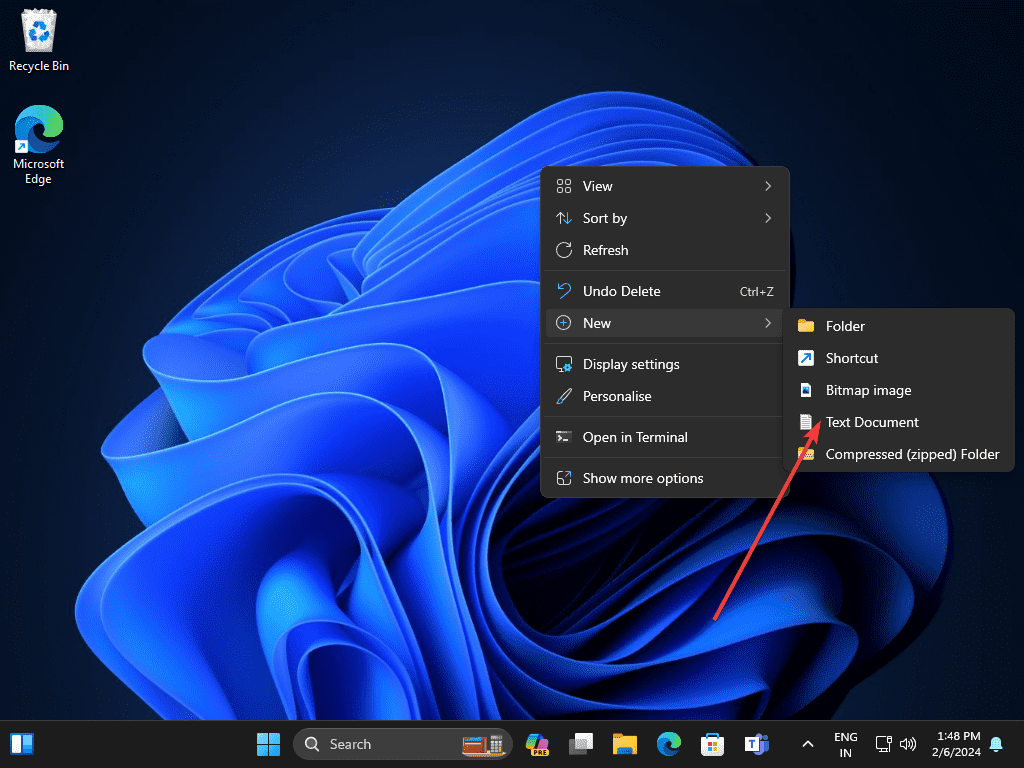
- 在文件里 复制粘贴 下面这些代码,它们会帮系统装上 Sandbox 功能。
@echo off

echo Checking for permissions
>nul 2>&1 "%SYSTEMROOT%\system32\cacls.exe" "%SYSTEMROOT%\system32\config\system"

echo Permission check result: %errorlevel%

REM --> If error flag set, we do not have admin.
if '%errorlevel%' NEQ '0' (
echo Requesting administrative privileges...
goto UACPrompt
) else ( goto gotAdmin )

:UACPrompt
echo Set UAC = CreateObject^("Shell.Application"^) > "%temp%\getadmin.vbs"
echo UAC.ShellExecute "%~s0", "", "", "runas", 1 >> "%temp%\getadmin.vbs"

echo Running created temporary "%temp%\getadmin.vbs"
timeout /T 2
"%temp%\getadmin.vbs"
exit /B

:gotAdmin
if exist "%temp%\getadmin.vbs" ( del "%temp%\getadmin.vbs" )
pushd "%CD%"
CD /D "%~dp0"

echo Batch was successfully started with admin privileges
echo .
cls
Title Sandbox Installer

pushd "%~dp0"

dir /b %SystemRoot%\servicing\Packages\*Containers*.mum >sandbox.txt

for /f %%i in ('findstr /i . sandbox.txt 2^>nul') do dism /online /norestart /add-package:"%SystemRoot%\servicing\Packages\%%i"

del sandbox.txt

Dism /online /enable-feature /featurename:Containers-DisposableClientVM /LimitAccess /ALL

pause
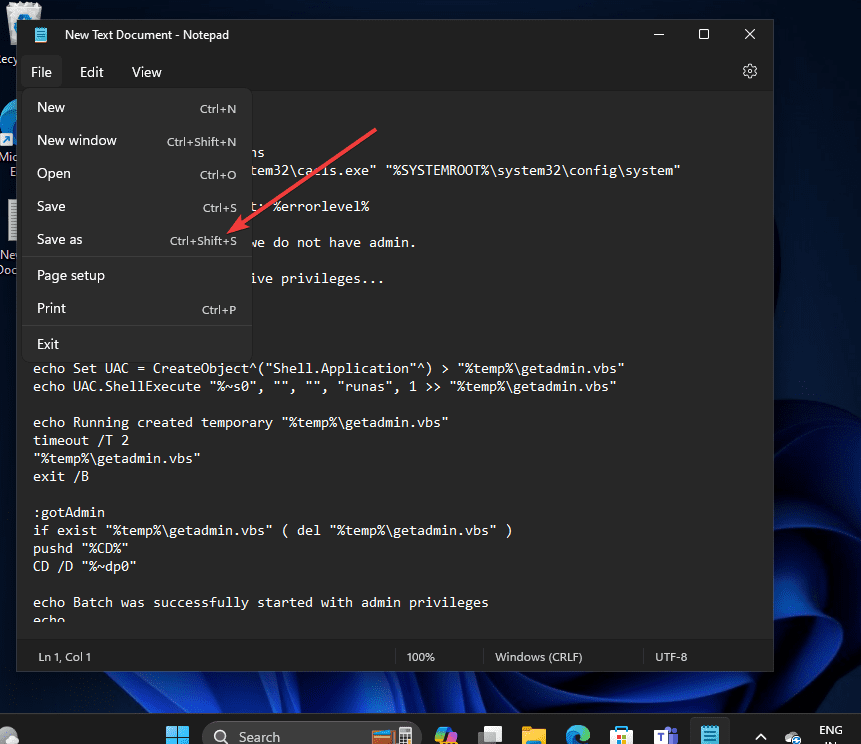
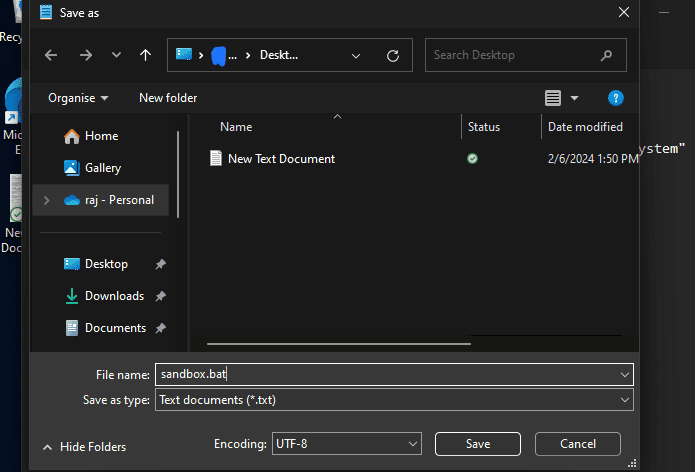
粘贴完成后,按 Ctrl+Shift+S 打开「另存为」,把文件保存为 .bat 扩展名。比如这里我们用 sandbox.bat 这个名字保存,你也可以照用。
3. 开始在 Windows 10 或 11 家庭版上安装 Sandbox
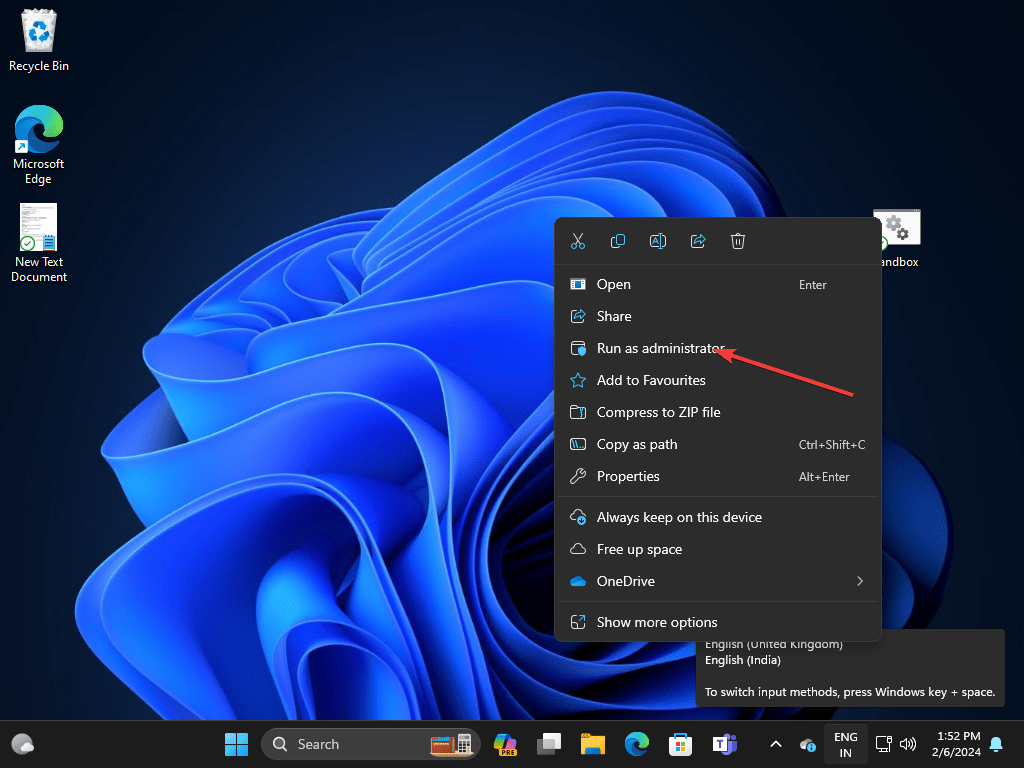
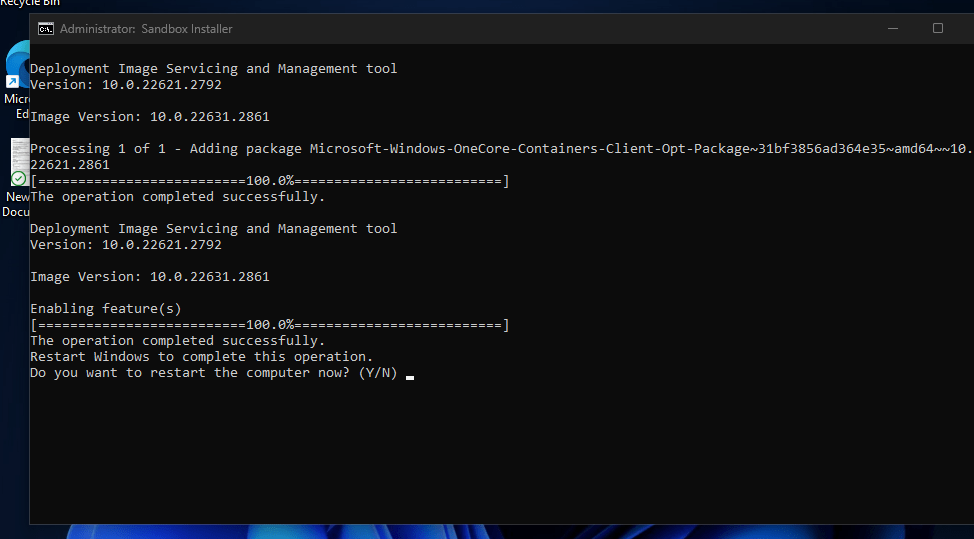
脚本文件建好后,右键 点击它,选 「以管理员身份运行」,用管理员权限执行里面的代码。等几分钟,让脚本完成 Windows 10 或 11 家庭版上 Sandbox 功能的安装。
4. 重启电脑或笔记本
「部署映像服务和管理工具(DISM)」的过程结束后,你会看到提示说要重启系统才能正确集成 Sandbox。输入 Y,按 回车 即可。
5. 启动 Windows Sandbox
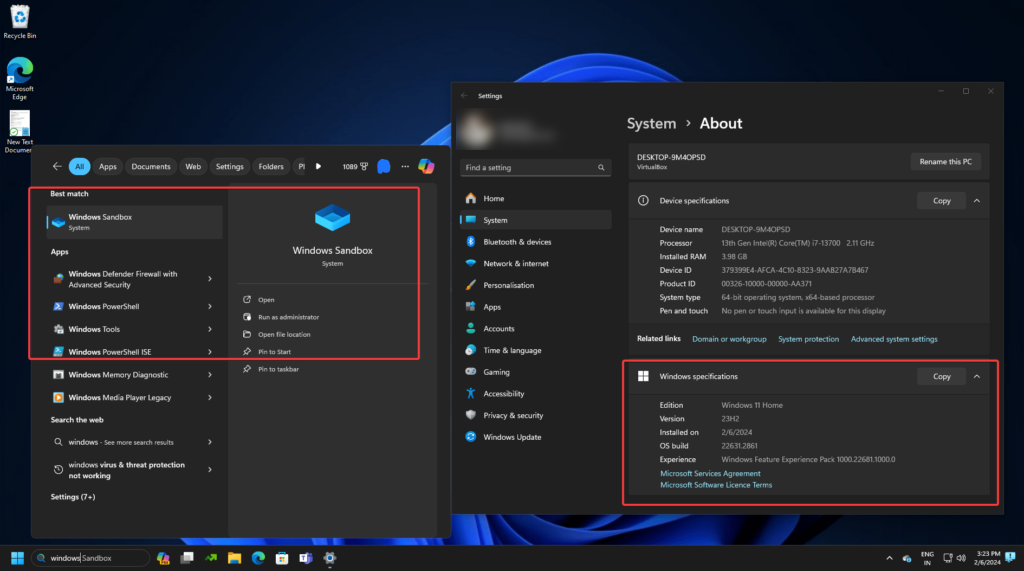
现在 Windows Sandbox 已经成功装到 Windows 11 或 10 家庭版上了,该跑跑看了。去 开始 菜单搜索 「Windows Sandbox」,出现图标后点击启动。
6. 禁用或卸载 Windows Sandbox(可选)
如果你不再需要 Windows 11 或 10 家庭版上的 Sandbox 功能,把它关掉就能禁用。步骤如下。
- 打开 Windows 开始 菜单,搜索 「启用或关闭 Windows 功能」,在结果里点开它。
- 然后向下滚动找到 「Windows 沙盒」。你会看到它前面的框是已勾选状态。
- 想禁用的话,取消勾选,点 确定。
- Sandbox 移除完成后,重启系统。
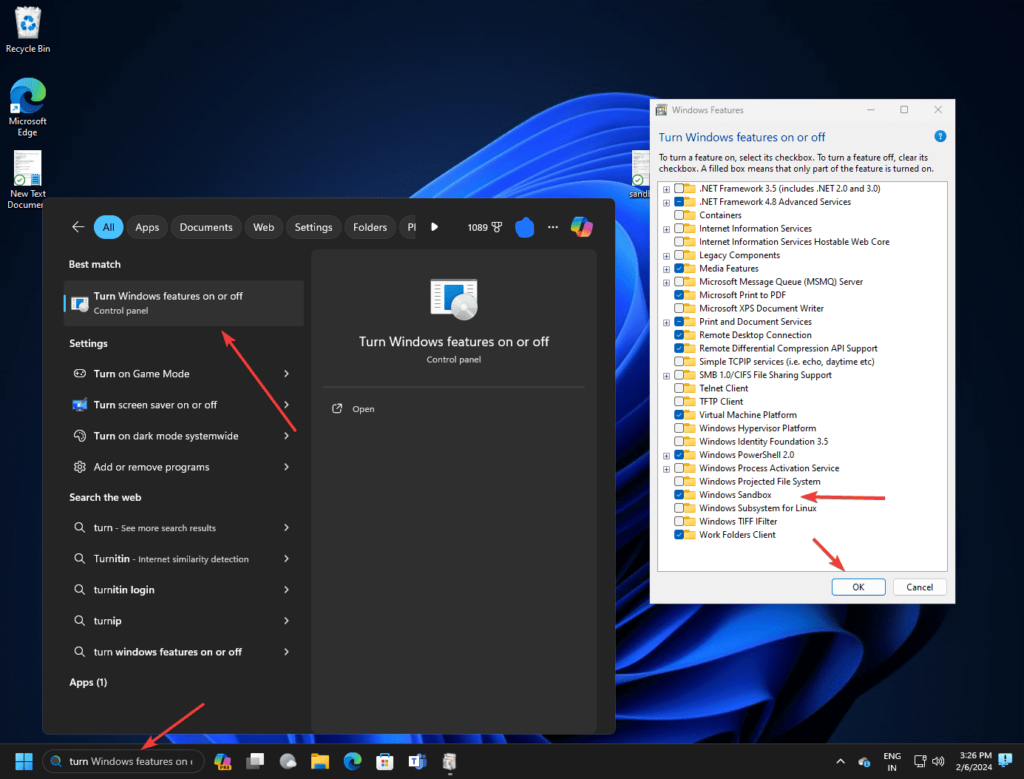
这样就能从 Windows 10 和 11 上移除 Windows Sandbox 功能了。不过这并不意味着以后想再用就得重跑脚本——就像我们在「启用或关闭 Windows 功能」里禁用它那样,重新勾选 Sandbox 选项即可重新启用。


