Windows 上的任务管理器是终极工具,它不仅能显示正在运行的进程和整个系统的零碎信息,还能帮你结束捣乱的进程、干掉多余任务、停掉不想要的启动项。
大多数用户都是在某个正在运行的任务出问题时才想起任务管理器,比如当前窗口不再响应,又没办法结束这个任务,于是也开不了新任务。
根据你所处的情况,你该掌握几种不同的打开任务管理器的方式,免得最后不得不硬重启,那样可能损害系统或用户数据。
那我们就来聊聊在 Windows 10 或 11 上打开任务管理器的几种不同方法。
1. 换个快捷键
虽然 Ctrl + Alt + Delete 这个打开任务管理器的传统快捷键已被换成了一个菜单(菜单里才有打开它的选项),但你可以用 Ctrl + Shift + Esc 快捷键来打开任务管理器。
不管你身在何处,这个快捷键都能把任务管理器打开,哪怕你在全屏应用里。只要键盘工作正常,这就是 Windows 11 上目前为止最方便的打开方式。它完全不会让你离开当前窗口。
2. 任务栏右键菜单
在 Windows 任务栏 上右键单击就能打开任务管理器。不过在 Windows 11 上,直到最近某次更新之前都做不到。现在即便在 Windows 11 上,你也可以右键单击任务栏,从右键菜单里打开任务管理器。
如果你的键盘因为某些原因不能用,而你正卡在一个不响应的应用里,这就是最好的打开方式之一。不过前提是你还能操作任务栏。
3. 用运行命令
在 Windows 上打开任务管理器的另一个好办法是走 运行命令。
用「运行」,你不仅能启动任务管理器,还能启动计算器、画图以及其他已安装的程序。
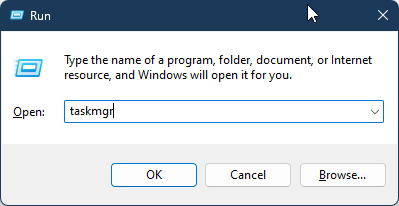
要用「运行」打开任务管理器,按 Windows + R 快捷键打开运行框,输入 ‘taskmgr’,回车。任务管理器就会出现在你的桌面上,让你去结束捣乱的进程,或者干点别的。
4. 用命令提示符
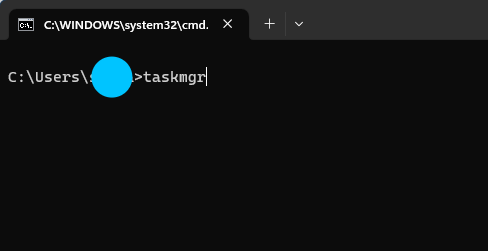
如果你正在命令提示符或 Windows PowerShell 里干活,可以直接从那儿启动任务管理器。只要输入 ‘taskmgr’ 然后回车即可。如果你是开发者,或者经常用 PowerShell、命令提示符完成工作,这是个顺手的方式。
5. 从 Windows 11 / 10 开始菜单
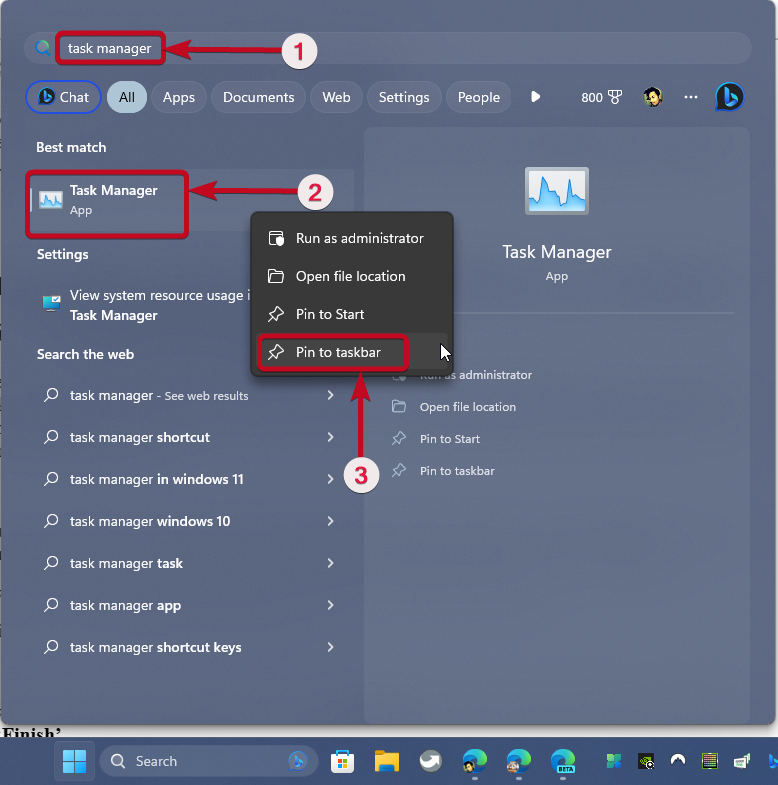
打开任务管理器的一个好办法是直接从开始菜单打开,或者用桌面快捷方式。点击 开始按钮,搜索任务管理器,然后点「固定到任务栏」把它固定起来。按截图操作,把任务管理器固定到开始菜单后,你就可以直接从那儿打开它。
6. 创建任务管理器桌面快捷方式
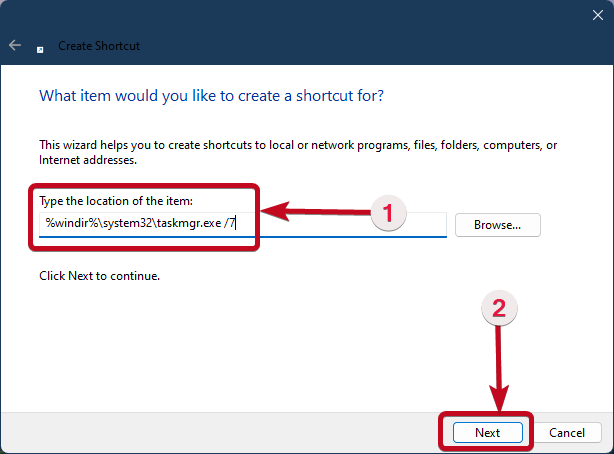
你也可以直接在桌面上创建一个指向任务管理器程序的快捷方式。创建方式:右键单击桌面,指向 ‘新建’,然后点击 ‘快捷方式’。
接着在位置文本框里输入下面内容,点击 ‘下一步’。
%windir%\system32\taskmgr.exe /7
然后给快捷方式起个名字,默认应该是 ‘Taskmgr.exe’,点 ‘完成’。
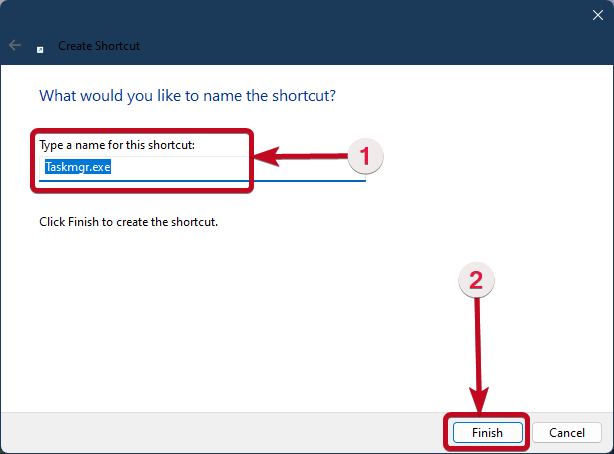
现在,你随时都能从桌面打开任务管理器了。
以上就是在 Windows 11 上不用 Ctrl + Alt + Del 快捷键打开任务管理器的一些方法。虽然我提到的这些方法在日常场景里未必都用得上,但你永远不知道糟糕的后果什么时候、以多严重的程度出现。既然任务管理器是帮你重新拿回系统控制权的工具,你就该知道怎么根据具体情况打开它。


