如果你一天到晚都把笔记本插着电,那你大概已经注意到一件糟心事:电池越来越不耐用了。用个一两年,原本能撑五个小时的续航,现在勉强三个小时。罪魁祸首往往很简单——一直把电池顶在 100%,会加速它的老化。
这就是为什么那么多人都在搜"Windows 11 怎么把笔记本充电限制在 80%"。这个逻辑本身站得住脚:锂电池保持在 20% 到 80% 的区间时,承受的化学压力更小。苹果、特斯拉以及绝大多数手机厂商都在用这个原则。但下面这个真相可能不太舒服,而且很多教程不会直说:
Windows 11 并没有一个内置的通用设置来限制电池充电。 设置里没有开关,PowerShell 里没有命令,注册表里也没有一个通吃所有笔记本的改法。想要这个功能,你就得依赖笔记本厂商的软件或 BIOS 设置——而且还不是每款机型都支持。
这篇指南就来说清楚什么管用、什么不管用,以及如何在运行 Windows 11 的联想、华硕、戴尔、惠普、微软 Surface、宏碁和微星笔记本上配置充电上限。
快速对比:各品牌对充电上限的支持情况
| 品牌 | 软件/方式 | 充电上限 | 可自定义 | 适用范围 |
|---|---|---|---|---|
| 联想 | Lenovo Vantage(养护模式或充电阈值模式) | 55-60% 或 75-80% | 支持 | 多数机型 |
| 华硕 | MyASUS(电池健康充电) | 60% 或 80% | 支持 | 多数机型 |
| 戴尔 | Dell Power Manager / BIOS | 自定义(50-95%) | 支持 | 多数机型 |
| 惠普 | BIOS(Battery Health Manager) | 80% | 不支持 | 仅商用笔记本 |
| 微软 Surface | Surface 应用(智能充电) | 80% | 有限 | 仅 Surface 设备 |
| 宏碁 | Acer Care Center | 80% | 不支持 | 多数机型 |
| 微星 | MSI Center / Dragon Center | 60% 或 80% | 有限 | 游戏笔记本 |
"充电限制在 80%"到底是什么意思
当你启用 80% 的充电上限后,电池一旦到这个阈值,笔记本的充电电路就会停止从电源适配器取电。此后笔记本直接由交流电源供电,完全绕过电池。
这件事的重要性来自锂电池的工作方式。每个电芯里都有锂离子,在充放电循环中于电极之间来回穿梭。当电池长期保持满容量状态时,阴极的化学结构会持续承受压力。日积月累,这种压力就变成了永久性的容量损失。
来自 Battery University 等机构的研究反复表明:保持在 20-80% 区间的电池,其整个生命周期内保留的容量,明显多于那些常被充到 100% 的电池。
智能充电 vs. 手动充电上限
Windows 11 确实有 "智能充电(Smart Charging)"这个概念,但它经常被和手动充电上限混为一谈。智能充电是一项自动功能,它会学习你的使用规律,在预测到你会长时间插电时临时限制充电。它生效时,电池图标上会显示一个心形标记。
但要注意,智能充电是:
- 由算法控制的,不受用户设置支配
- 不同笔记本上表现不一致
- 并非所有 Windows 11 设备都有
- 跟厂商提供的充电限制工具是两回事
如果你想要可预测、始终在线的电池保护,厂商软件或 BIOS 设置是唯一可靠的途径。
Windows 11 有内置的电池充电限制吗?
没有。 Windows 11 不包含任何能把电池充电限制在 80% 或其他任何百分比的原生设置。这不是疏忽,而是硬件层面的限制。
电池充电由笔记本的嵌入式控制器(EC)和充电电路控制,它们运行在操作系统层面之下。Windows 可以显示电池信息、管理电源模式,但它没法直接命令充电硬件在某个百分比停下。
Windows 11 设置里能看到的"智能充电"是另一回事——它只是一个被动指示器,告诉你系统基于使用规律决定限制充电了。在大多数非 Surface 设备上,你没法手动启用、禁用或配置它。
这也是为什么那些号称能在某个百分比"停止充电"的第三方应用有误导性。它们只能在你达到阈值时提醒你,没法物理上停止充电过程。只有厂商级别、与嵌入式控制器打通的控制,才能实现真正的充电限制。
在 Windows 11 上实现 80% 充电限制的方法
方法一:厂商软件(最佳选择)
每个主流笔记本厂商都提供了专有软件,可以和嵌入式控制器通信来设置充电上限。这是最可靠的方式,因为它用的是官方固件级控制。
软件名称各不相同:
- 联想:Lenovo Vantage
- 华硕:MyASUS
- 戴尔:Dell Power Manager(或 Dell Command | Power Manager)
- 惠普:HP Power Manager 或仅 BIOS
- 微软:Surface 应用
- 宏碁:Acer Care Center
- 微星:MSI Center 或 Dragon Center
这些应用通常预装在新笔记本上。如果找不到,去微软商店或厂商支持网站下载。
方法二:BIOS/UEFI 设置
有些笔记本直接在 BIOS 里提供充电上限选项,独立于 Windows 运行。当厂商软件不好使或者根本没装的时候,这条路很有用。
进入 BIOS 设置:
- 重启笔记本
- 启动过程中反复按 BIOS 热键(常见的有 F2、F10、F12、Del 或 Esc)
- 进入电源管理(Power Management)、电池(Battery)或配置(Configuration)选项卡
- 找"Battery Health Manager"、"Battery Charge Threshold"或"Conservation Mode"这类选项
BIOS 设置在重装 Windows 之后依然保留,所以它比软件方案更持久。
方法三:第三方提醒类应用(最后的选择)
Battery Limiter、Battery Notifier 这类应用可以在电池达到某个百分比时提醒你。但它们没法停止充电——只能提醒你手动拔电源。
只有当你的笔记本完全没有任何厂商支持时才用这些。要清楚,依赖手动干预既不方便,也很容易忘。
各品牌分步操作指南
联想 Lenovo Vantage —— 充电阈值模式
联想通过 Lenovo Vantage 提供电池保护,IdeaPad、ThinkPad、Yoga 和 Legion 系列都可用。
Lenovo Vantage 提供了充电阈值模式(Battery Charge Threshold Mode),允许用户设定笔记本开始自动充电的百分比。它同时提供多个停止充电的百分比可选,比如 40%、50%、55%、60% 或 80%,对经常长时间插电的用户来说,这是保住电池健康的好办法。
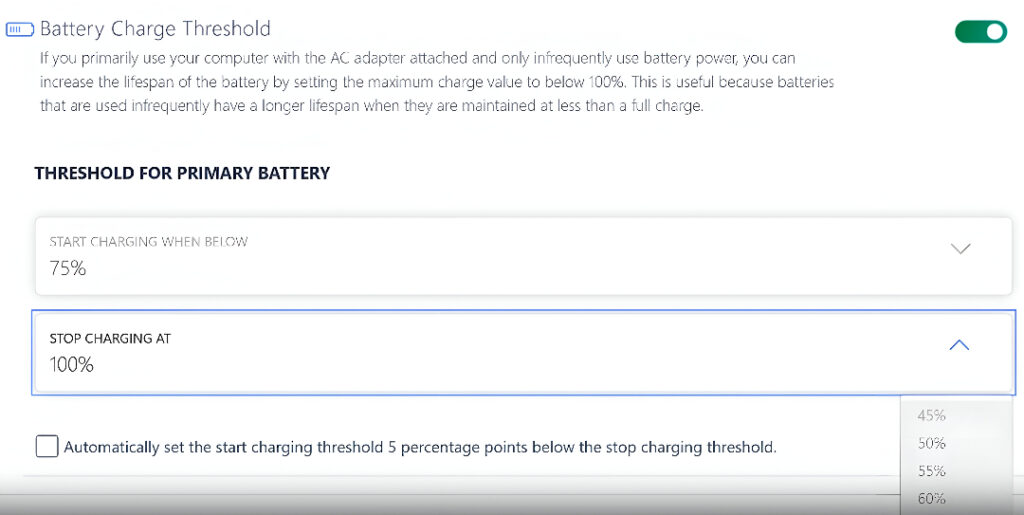
启用充电阈值模式:
- 打开 Lenovo Vantage(没装的话从微软商店下载)
- 进入设备 → 电源
- 滚到电池设置
- 把 Battery Charge Threshold Mode(电池充电阈值模式)打开
ThinkPad 用户有更多控制项:在同一个菜单里找"Battery Charge Threshold"。它能让你自定义开始和停止的阈值,比如"低于 40% 开始充电,到 80% 停止"。
而养护模式(Conservation Mode)在较老的 IdeaPad 机型上把充电限制在约 55-60%,在较新的设备和 ThinkBook 上大约是 75-80%。具体百分比因机型和固件版本而异。
常见问题:
- 找不到充电阈值/养护模式选项:把 Lenovo Vantage 和 BIOS 更新到最新版
- 电池还是充到 100%:检查 BIOS 里有没有冲突的选项;部分机型需要在 Vantage 和 BIOS 里同时启用
- 百分比显示不准:某些联想 BIOS 更新会重新校准显示逻辑,于是显示 100% 实际代表的就是被限制后的容量
华硕 MyASUS —— 电池健康充电
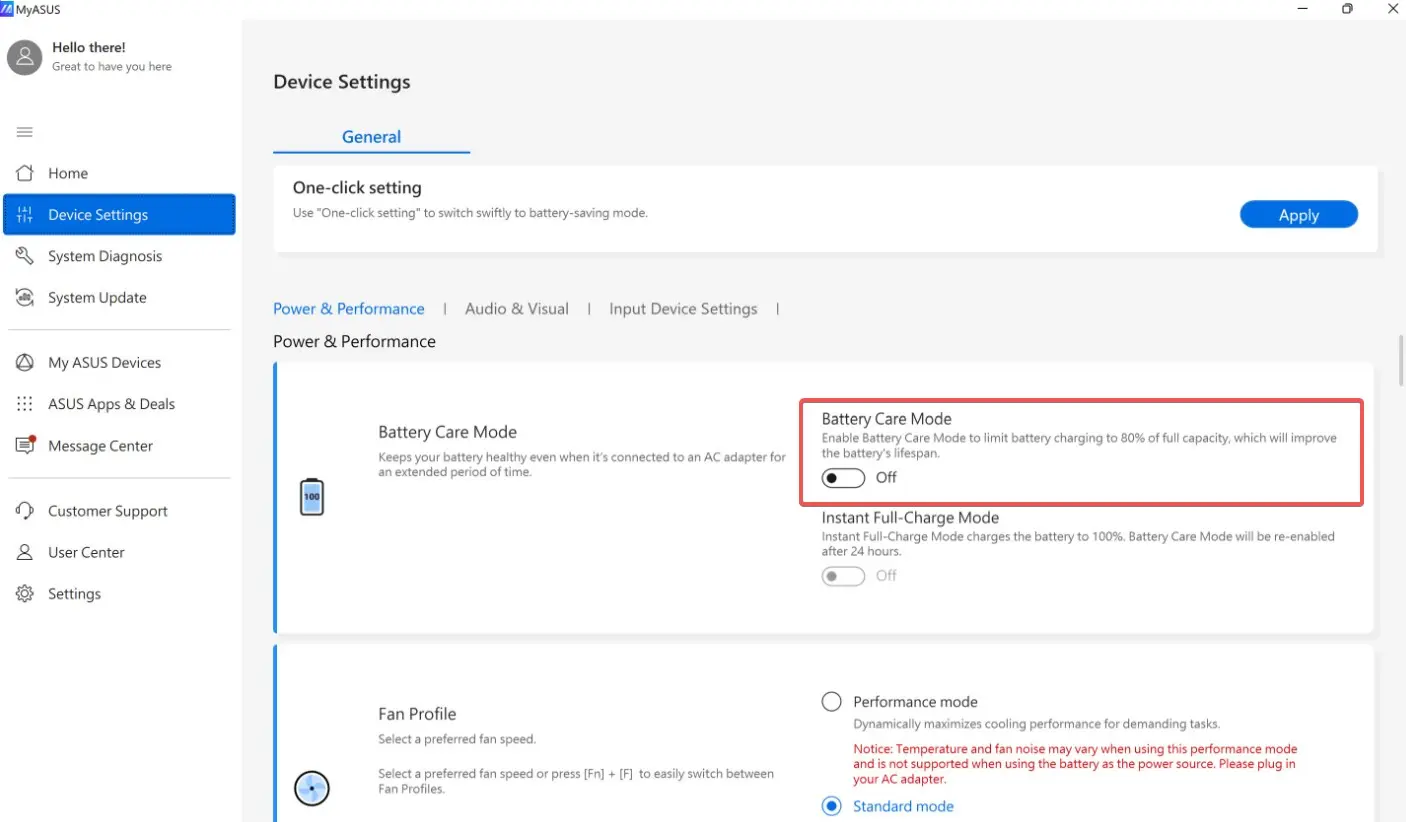
华硕笔记本使用 MyASUS,其中有个功能叫"电池养护模式"或"电池健康充电"。
启用 80% 限制:
- 打开 MyASUS(需要的话从微软商店下载)
- 点设备设置或自定义
- 进入电源和性能
- 在电池养护模式或电池健康充电下,选平衡模式(80%)或最长寿命模式(60%)
较老华硕机型(2022 年前)可用的模式:
- 满容量模式:充到 100%
- 平衡模式:限制到 80%
- 最长寿命模式:限制到 60%
较新的华硕机型(2022 年及以后): 可能只提供一个开关,打开后限制到 80%。
常见问题:
- 找不到电池养护模式:你的具体机型可能不支持这个功能,去查华硕的支持文档
- 跟 Windows 智能充电打架:如果电池显示"已智能充饱"但超过 80%,试着拔掉电源,让电量掉到 80% 以下,再插回去
- ROG/游戏本:这个设置可能不在 MyASUS 里,去 Armoury Crate 找
戴尔 Dell Power Manager —— 自定义充电模式
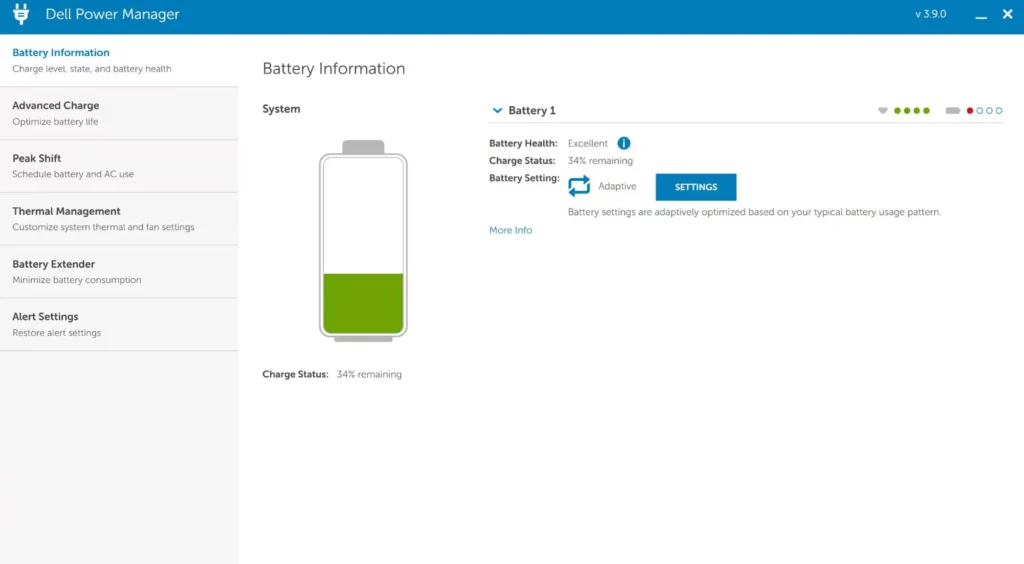
戴尔笔记本通过 Dell Power Manager 支持细粒度的充电自定义,Inspiron、XPS、Vostro 和 Latitude 系列都有。
设置自定义充电上限:
- 打开 Dell Power Manager(从 戴尔官网 下载)
- 点电池信息
- 点设置
- 选自定义
- 把"开始充电"设为你的下限阈值(最低 50%)
- 把"停止充电"设为你的上限(最高 95%,且必须比开始值高至少 5%)
- 点确定
其他可选模式:
- 主要使用交流电:会降低充电阈值(具体百分比不定,不一定是 80%)
- 自适应:系统学习你的使用规律并自动调整
- 快速充电(ExpressCharge):优先快速充满(不建议长期使用,有损电池寿命)
戴尔的 BIOS 方法:
- 重启并按 F2 进入 BIOS
- 进入电源管理 → 主电池充电配置
- 选自定义,设置你的阈值
常见问题:
- 自定义模式保存不了:确认你用的是戴尔原厂电池,第三方电池可能不支持充电限制
- Dell Power Manager 已被弃用:在较新的戴尔笔记本上,这些功能已迁移到 Dell Optimizer 或 MyDell
- BIOS 更新后设置被重置:每次更新 BIOS 之后,重新配置一遍你想要的充电模式
惠普 Battery Health Manager —— 仅限 BIOS
惠普的电池充电限制策略主要面向商用和企业用户,因为这类用户长期插电使用的情况比消费级笔记本更普遍。所以,惠普在充电限制上的做法,对消费级笔记本用户来说挺让人无语。把充电限制在 80% 的 Battery Health Manager 功能仅在惠普商用笔记本(EliteBook、ProBook、ZBook 系列)上提供。虽然部分 HP Omen 游戏机型带有自适应电池优化器这类功能,但它并不提供用户可控的固定充电上限。
给没有 Battery Health Manager 的惠普用户的替代方案: 没有可靠的软件或 BIOS 方案。你的选择只有手动拔电源,或者下次换机时考虑别家。
支持该功能的惠普商用笔记本:
- 重启并按 F10 进入 BIOS 设置
- 进入高级 → 电源管理选项
- 找到 Battery Health Manager
- 选 Maximize my battery health(最大化电池健康,限制到 80%)
这个设置的作用: 启用后,电池充到 80% 就停止,直到电量掉到大约 75% 才会重新开始充电。
惠普消费级笔记本(Pavilion、Envy、Spectre、Omen): 大多数惠普消费级机型的 BIOS 里都没有 Battery Health Manager 选项。部分较新的 Omen 游戏本可能在 HP Command Center 里有这个功能,但不保证有。
给 HP Spectre 用户的重要提醒: 尽管属于高端产品线,很多 Spectre x360 机型完全没有这个功能。惠普收到过大量用户要求加上该功能的反馈,但并没有在消费级设备上普遍实现。
给没有 Battery Health Manager 的惠普用户的替代方案: 没有可靠的软件或 BIOS 方案。你的选择只有手动拔电源,或者下次换机时考虑别家。
微软 Surface —— 智能充电
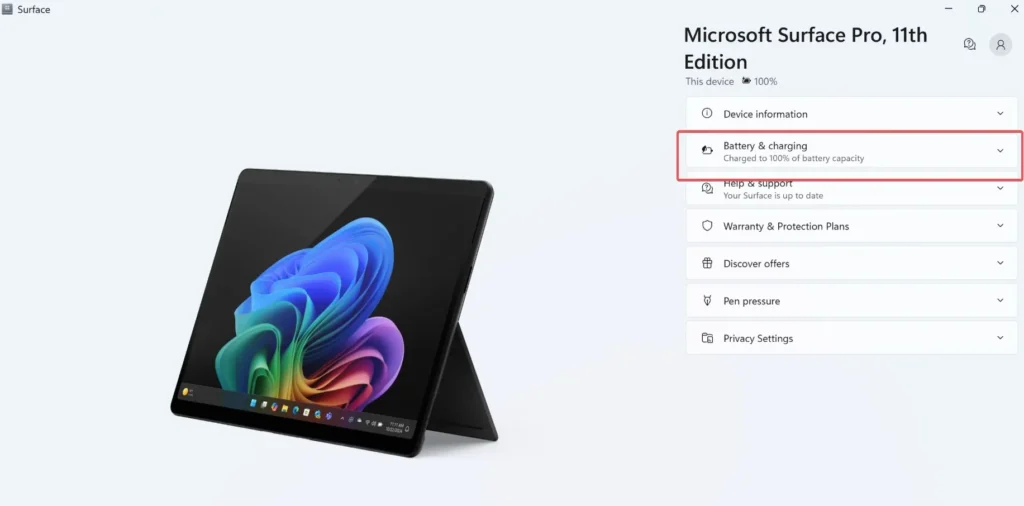
Surface 设备拥有整个 Windows 生态里最精细的电池管理,通过 Surface 应用来控制。
手动限制到 80%:
- 打开 Surface 应用(没有的话从微软商店下载)
- 点电池和充电
- 在智能充电或充电模式下,选限制到 80%
可用模式(因 Surface 机型而异):
- 自适应:系统基于使用情况自动管理充电
- 限制到 80%:手动永久限制
- 充电至 100%:需要满电时临时覆盖限制
Surface 设备还提供:
- 电池智能充电:长时间插电时自动激活
- 电池限制模式(UEFI):更激进,限制到 50%,适合自助终端/长期插电场景
在 UEFI 中访问电池限制模式:
- 关机
- 按住音量加再按电源键
- 进入启动配置 → 高级选项
- 把启用电池限制打开
常见问题:
- 电池卡在 50%:你可能不小心在 UEFI 里开了电池限制模式,按上面的步骤关掉它
- 找不到智能充电:更新 Surface 应用和固件;该功能于 2025 年 8 月推送到骁龙版 Surface 设备(Surface Pro 11、Surface Laptop 7)
- 电池上有个心形图标:这表示智能充电已生效,属于正常现象
宏碁 Acer Care Center
宏碁笔记本通过 Acer Care Center(较新机型上也叫 Acer Sense)提供直白的充电限制。
启用 80% 限制:
- 打开 Acer Care Center(没装的话从 宏碁支持网站下载)
- 点检查(Checkup)(黄色那栏)
- 点电池健康旁边的箭头
- 把电池充电限制打开
- 点确定确认
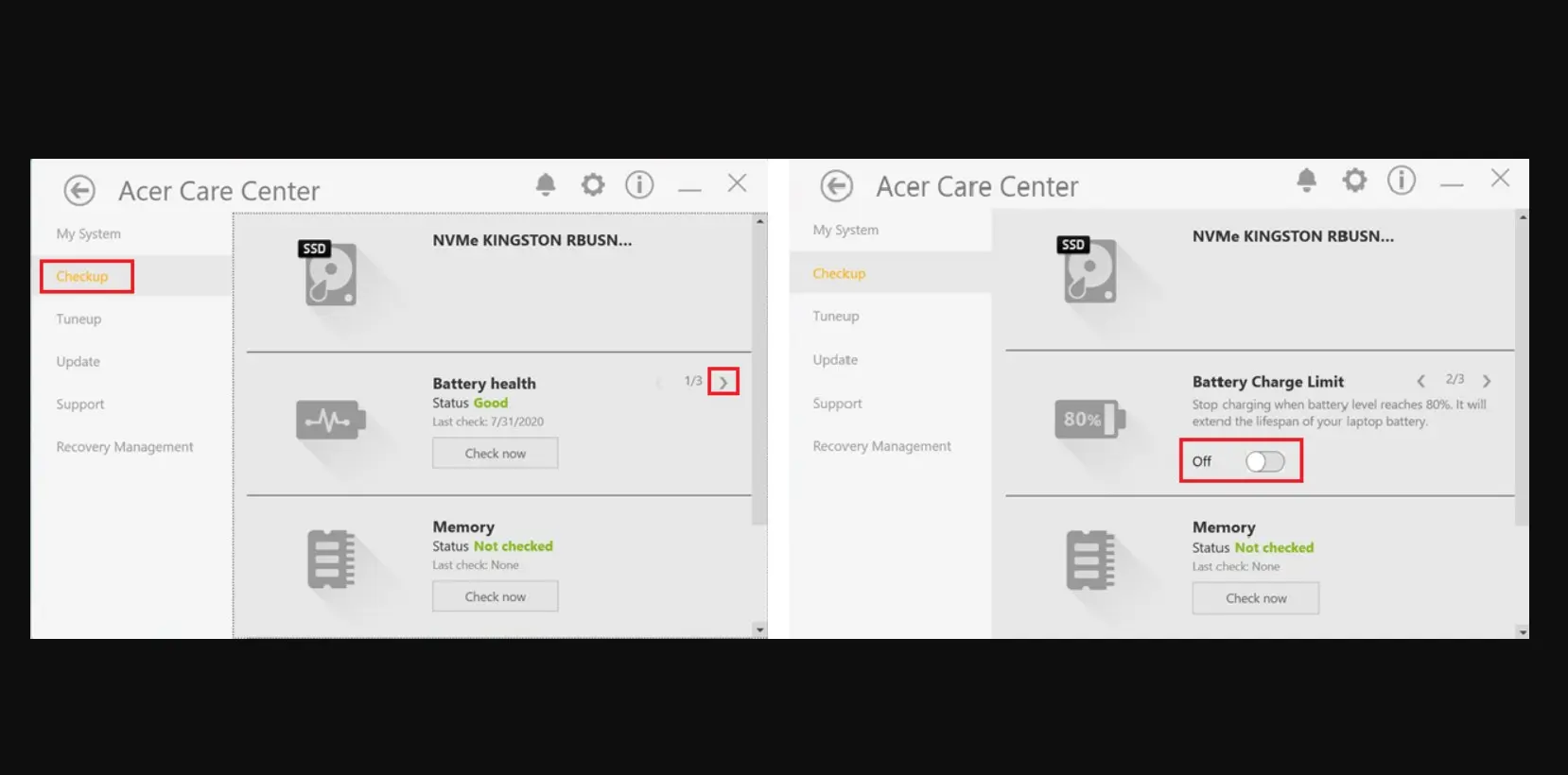
会发生什么: 电池充到 80% 停止,掉到大约 78% 以下时重新开始充电。
常见问题:
- 没有这个选项:不是所有宏碁机型都支持,查你具体机型的文档
- 性能问题:有用户反馈充电限制生效时会有轻微卡顿,看起来是某些宏碁固件版本的 bug
微星 MSI Center / Dragon Center
微星游戏笔记本通过 MSI Center(较新机型)或 Dragon Center(较老机型)提供电池管理。
用 MSI Center:
- 打开 MSI Center(从微软商店下载)
- 点功能集按钮(四个方块图标)
- 如果还没装,先安装系统诊断
- 打开系统诊断,找到电池管理大师(Battery Master)
- 选平衡(限制 80%)或最佳电池保养(限制 60%)
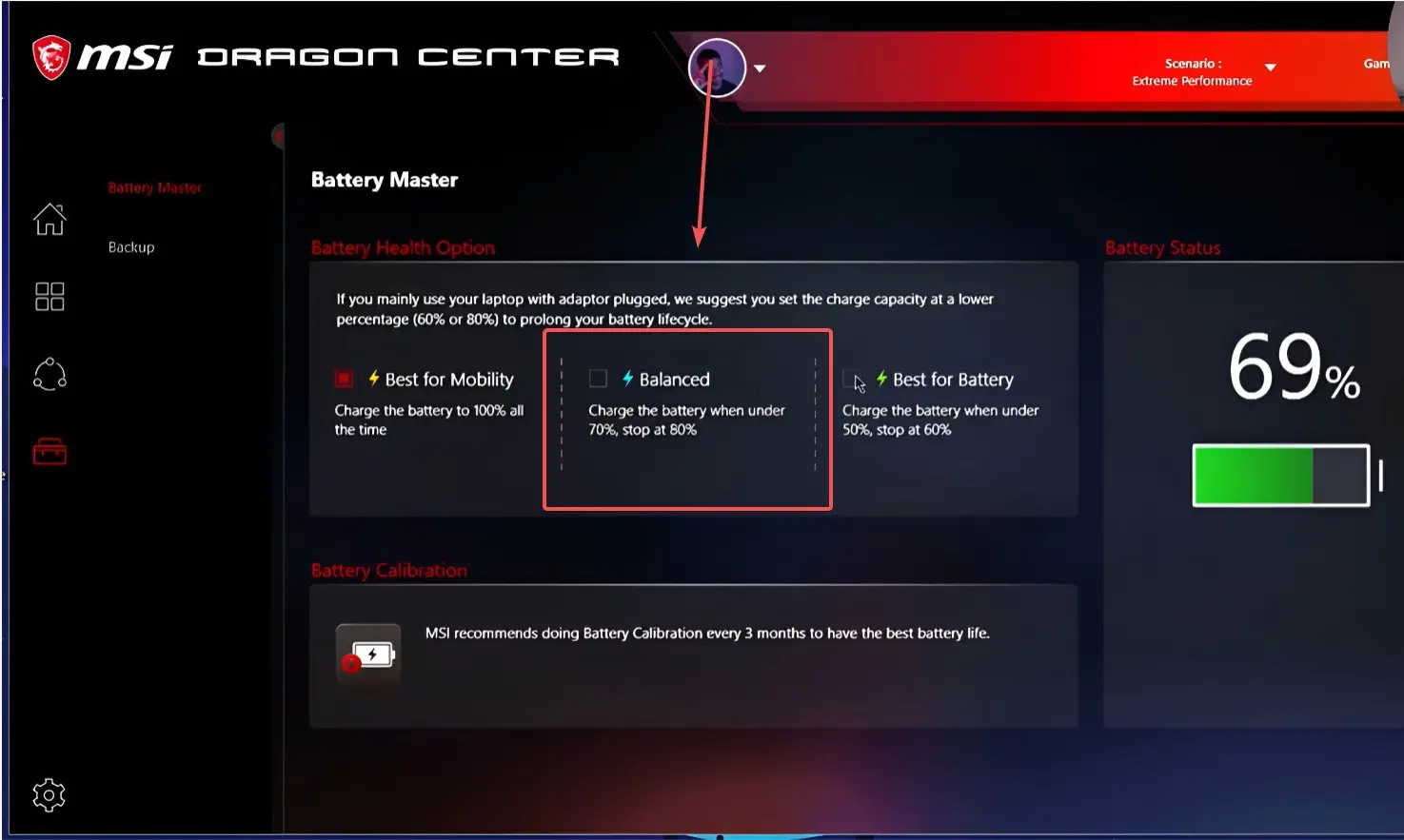
用 Dragon Center(较老机型):
- 打开 Dragon Center
- 点工具箱图标
- 选电池管理大师(Battery Master)
- 选平衡(到 80% 停,掉到 70% 恢复)或最佳电池保养(到 60% 停,掉到 50% 恢复)
常见问题:
- 找不到电池管理大师:确认已在 MSI Center 里安装了系统诊断
- 跟性能模式冲突:检查笔记本是不是处在某个会覆盖电池设置的电源模式里
启用 80% 充电上限之后会怎样
成功启用充电上限后,你会发现笔记本的行为有几处变化。
即时效果:
- 电池图标可能显示"已接通电源,未充电",或者显示一个心形图标
- 达到阈值时停止充电,只有掉到下限(通常是上限之下 5-10%)才会恢复
- 你依然可以在插电状态下正常使用笔记本
长期收益:
- 电池容量衰减显著放缓
- 充电时发热更少(锂电池接近满电时产热更多)
- 电芯承受的化学压力更小
代价:
- 拔电后的续航变短(你放弃了 20% 的最大容量)
- 出差或开长会之前可能需要提前规划
- 偶尔需要临时关掉限制,以应对长时间离电使用
对于主要在桌前插电工作的人来说,这点代价非常值得。而那些经常需要最大移动续航的人,可能更适合保持限制关闭,或者折中设成 90%。
常见问题与排查
"我的厂商应用里没有这个选项"
原因有几种:
- 机型不支持:同一个品牌里也不是每款机型都支持充电限制
- 应用需要更新:从微软商店下载最新版
- BIOS 太旧:去厂商支持页面更新 BIOS
- 装错应用了:有些厂商有好几个应用,查清楚哪个才支持你这款机型的电池设置
"BIOS 里根本没有电池相关设置。"
BIOS 的电池选项取决于硬件。如果你的 BIOS 里没有这些设置,说明笔记本的嵌入式控制器不支持固件级的充电控制。唯一的替代方案就是在 Windows 里用厂商软件。
"我的机型不支持充电限制。"
很遗憾,这很常见,尤其是这几类:
- 低端笔记本
- 惠普消费级笔记本(Pavilion、Envy、非商用 Spectre)
- 较老的笔记本(2018 年以前)
- 缺乏精细电源管理的冷门品牌
没有绕过去的办法。第三方应用没法物理控制充电电路。你能做的只有手动拔电源,或者接受这个限制。
"第三方应用说能停止充电——它们不管用吗?"
不管用。任何号称能在某个百分比停止充电的 Windows 应用,要么是:
- 只提供提醒(你还是得手动拔电源)
- 在能力上做了虚假宣传
- 如果真的尝试越权访问硬件,反而可能带来风险
只有与嵌入式控制器做了官方集成的厂商软件,才能真正停止充电。
"启用限制后,电池百分比乱跳或者显示奇怪"
这通常是校准或显示的问题:
- 有些厂商会重新校准显示逻辑,让 100% 表示被限制后的容量
- Windows 的电池百分比可能和厂商上报的数值冲突
- 可以跑一次电池校准循环(先放到接近空电,再在临时关闭限制的情况下充满)
常见问答
Windows 11 能在没有厂商软件的情况下把充电限制在 80% 吗?
不能。Windows 11 没有任何内置的电池充电限制能力。操作系统无法直接控制充电硬件。你必须使用厂商提供的软件(Lenovo Vantage、MyASUS、Dell Power Manager 等),或者在有条件时到 BIOS 里配置。
对电池健康来说,80% 比 100% 更好吗?
是的。锂电池保持在 20-80% 区间时承受的化学压力更小。长期把电池顶在 100% 会加速容量衰减。多项研究一致表明,在 20-80% 区间循环的电池,其整个生命周期里保留的容量更多。
我的笔记本会一直显示"已接通电源,未充电"吗?
会,只要充电限制处于生效状态且电池达到或高于阈值,就会这样显示。这是正常的。笔记本此时直接靠交流电运行、绕过电池,而这正是你想要的电池保养效果。
出差时怎么临时充到 100%?
大多数厂商工具都提供了临时覆盖选项:
联想: 出行前关掉养护模式,回来后再打开 华硕: 在 MyASUS 里用"即时全满充电模式"做一次性的 100% 充电 戴尔: 临时从自定义模式切到标准模式 Surface: 在 Surface 应用里选"充至 100%",还能设置过一段时间自动恢复
提前规划——多充那 20% 也是要花时间的。
启用充电限制会影响笔记本性能吗?
不该有影响。插电时,笔记本直接从电源适配器取电,而不是电池。不管电量在 80% 还是 100%,性能应该完全一致。
有用户报告过某些固件 bug 导致的边缘情况,但那很罕见,通常在更新里就修好了……
最终结论
如果你想在 Windows 11 上把笔记本充电限制在 80%,能不能成,完全取决于你笔记本的品牌和型号。Windows 本身做不到这件事——微软没把通用的充电限制做进系统里,目前也没有迹象表明会改。
想要最好的体验:
- 查一下你的笔记本品牌有没有官方电池管理软件
- 把软件和 BIOS 都升到最新版
- 找"养护模式"、"电池养护"、"电池健康充电"或"自定义充电"这类设置
- 如果软件方案都不行,去 BIOS 里找充电阈值设置
支持最好的品牌: 联想、华硕、戴尔和微软 Surface 提供了最可靠、可配置性最强的选项。微星和宏碁在游戏本和主流笔记本上有不错的表现。
支持有限的品牌: 惠普把这个功能锁在商用笔记本里,消费级用户没得选。
如果电池寿命对你重要——对任何用笔记本超过两年的人来说,它都该重要——那下次换机时,优先选一个把电池健康当回事的厂商。能自由把充电上限设成 80%(或更低)的能力,应当成为你选购笔记本时的一个考量因素。


