VMware Workstation 是一个商业平台,用来在虚拟环境中安装和运行各种操作系统。这篇教程讲的是如何用 PowerShell 或 CMD 命令行在 Windows 11 上安装 VMware。
想在一台硬件上跑多个操作系统,就得反复重启切换,每次都得离开当前的主系统,这显然不现实。这种情况下,虚拟化就是一种很好的方式——在一台系统(比如 Windows 10 或 11)上同时操作和体验多个操作系统。不管你是 IT 从业者、软件开发者,还是想折腾不同环境的爱好者,VMware Workstation 都提供了灵活高效的解决方案。
本文我们学习如何使用 Windows 的 Winget 包管理器,在 Windows 11 上安装免费版或专业版的 VMware Workstation。
第 1 步:打开 PowerShell 或命令提示符
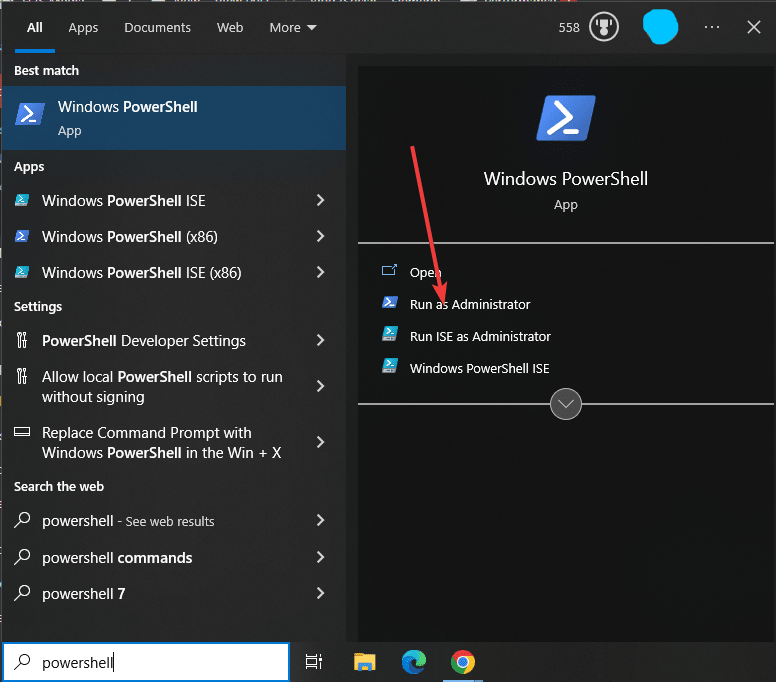
在你的 Windows 11 或 10 系统上,去搜索框里输入 CMD 或 Powershell,看个人习惯。本文用的是 PowerShell。结果出现后,选择"以管理员身份运行"。因为在 Windows 上装任何软件都需要管理员权限。
第 2 步:检查 Winget 是否可用
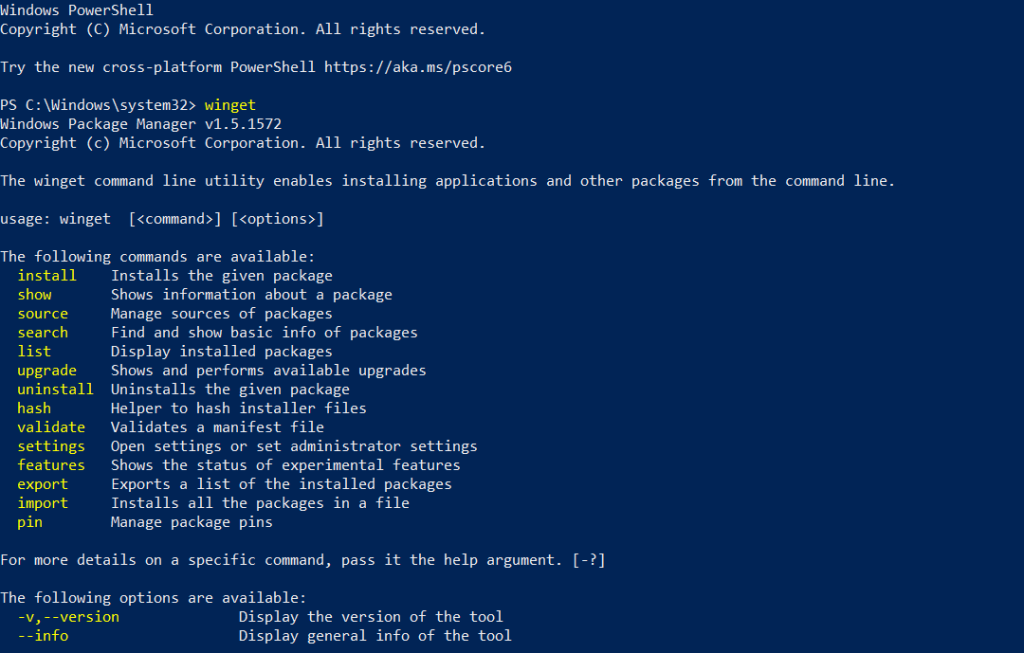
最新版 Windows 10 和 11 都默认自带 Winget。不过还是先确认一下它是不是真的能用了。
输入:
winget
它会返回可用的命令选项列表。
第 3 步:Windows 11 上的 VMware Workstation 安装命令
现在有 winget 了,用一条命令把 VMware Workstation Player 装上 Windows 11。
命令如下:
winget install Vmware.WorkstationPlayer
(可选,仅限已购买授权的用户)同理,想装 VMware Workstation Pro 版的话,用:
```Bash/Shell winget install Vmware.WorkstationPro
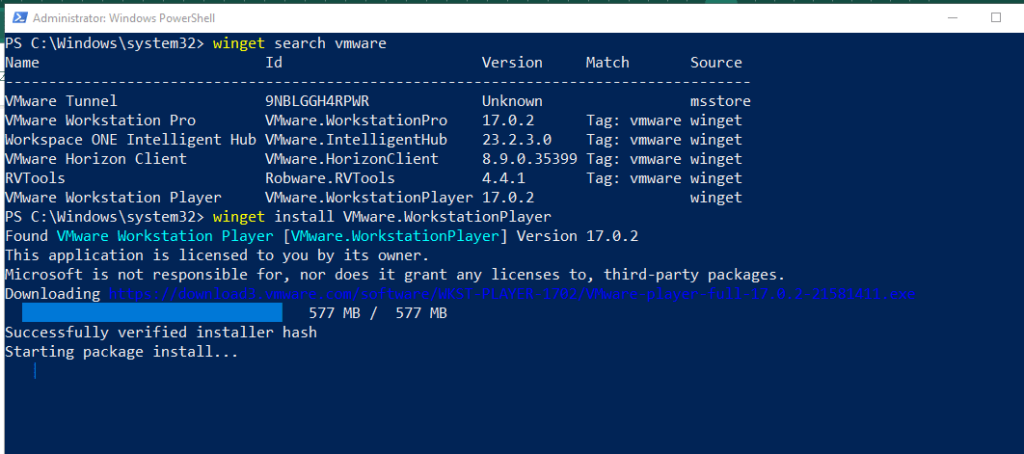
很快系统会弹出 VMware 安装向导的图形界面,要求你接受最终用户许可协议(EULA)。勾上对应选项,装完即可。
> Broadcom 收购 VMware 之后,Winget 仓库里的包 ID 也改过一轮(现在是 `Broadcom.WorkstationPlayer` / `Broadcom.WorkstationPro`)。如果上面的命令提示找不到包,先执行 `winget search workstation` 查一下当前的正确 ID 再装。
## 第 4 步:开始使用 VMware Player
安装完成后,进入应用列表,搜索 Vmplayer,图标出现后点它运行。
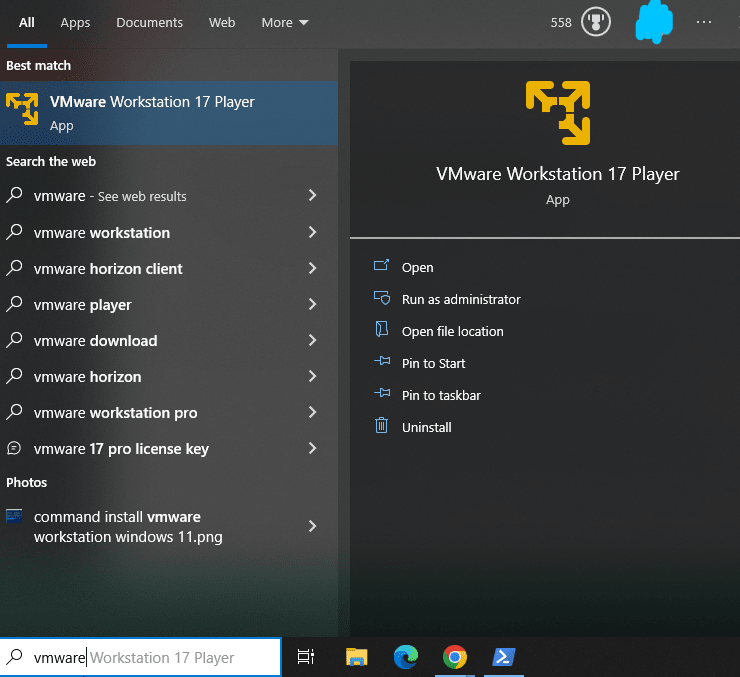
从这里开始,你就可以不用离开 Windows 11,直接给你喜欢的操作系统创建虚拟机了
## 卸载
如果以后想删掉 VMware Workstation,不管出于什么原因,用命令提示符或 PowerShell 执行下面这条命令就行:
winget remove Vmware.WorkstationPlayer ```
结语:跟着这份分步指南走,任何用户都能用 CMD 或 PowerShell 轻松在 Windows 11 电脑或笔记本上装好 VMware Workstation。跟图形界面方式不同,这种方法不需要先去 VMware 官网下载安装包,一条命令搞定。同时创建和运行多个虚拟机,为你的计算需求解锁新的可能性。


