很多软件会在后台偷偷改 Windows 11 的注册表。如果你恰好是那种喜欢折腾各种"需要手动改注册表"工具的人,翻车往往来得飞快。可能某天开机就不正常了,软件无缘无故崩溃,或者设置改完就是不生效。是不是很熟悉?如果你自己动过注册表——或者是中招之后被恶意软件动过——那你多半在想:怎么把这些破坏撤销掉,回到干净状态。
先说实话,大多数教程不会一上来就告诉你: Windows 11 里压根就没有一个叫"重置注册表为默认值"的按钮。微软没提供这种一键修复。但这不代表你没救。恢复注册表到可用状态有好几种经过验证的办法,我在 Windows 11 24H2 上逐个测过,确认它们确实如描述那样有效。
在动手之前先泼盆冷水——注册表不是拿来随便试验的地方。删错一个键就能让 Windows 彻底开不了机。碰它之前,永远先想好退路。
注册表坏掉之后,实际是什么表现
注册表损坏或配置出错,不一定会有明确的报错弹出来。更常见的情况是:一切开始变得怪怪的,而你完全找不到原因。
这些年排查 Windows 机器的经验告诉我,下面这些现象多半指向注册表问题:
- 以前好好的软件,突然一启动就崩,或者干脆打不开
- 蓝屏死机,尤其是从某次注册表修改或装完软件之后才开始出现的那种
- Windows 开机明显变慢——是"分钟级"的那种慢,不是几秒钟
- 设置存不住;你在"设置"或"控制面板"里改了什么,它自己又变回去了
- 报错说 DLL 文件缺失,或者文件关联坏掉(双击 .jpg 打开的是别的软件,或者完全没反应)
- USB 设备、打印机或其他外设突然不被识别
如果这些症状同时出现好几条,而重启、更新驱动这类常规手段又没用,那注册表就是重点嫌疑对象。
方法一:用系统还原回滚(先试这个)
说实话,Windows 里并没有什么简单的一键重置注册表的办法。所以先上系统还原。它被推荐是有道理的:风险低、不删你的文件,而且专门针对系统层面的改动,包括注册表修改。
具体操作
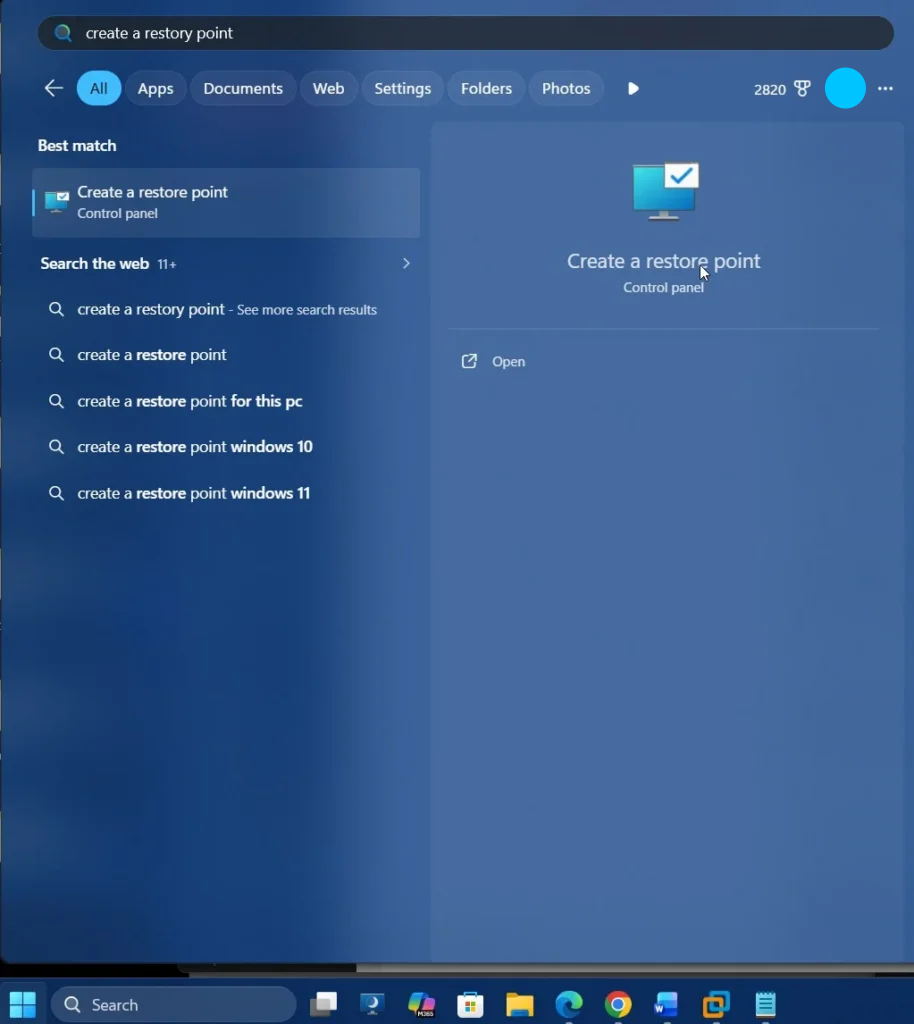
打开开始菜单,输入 创建还原点,回车。
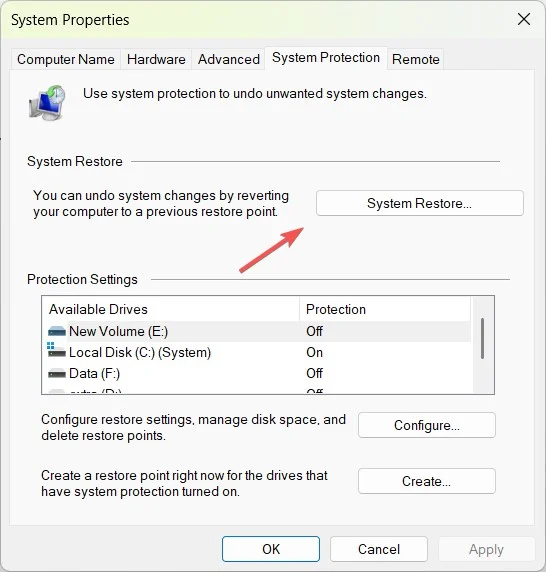
在系统属性窗口里,切到系统保护选项卡,点系统还原。
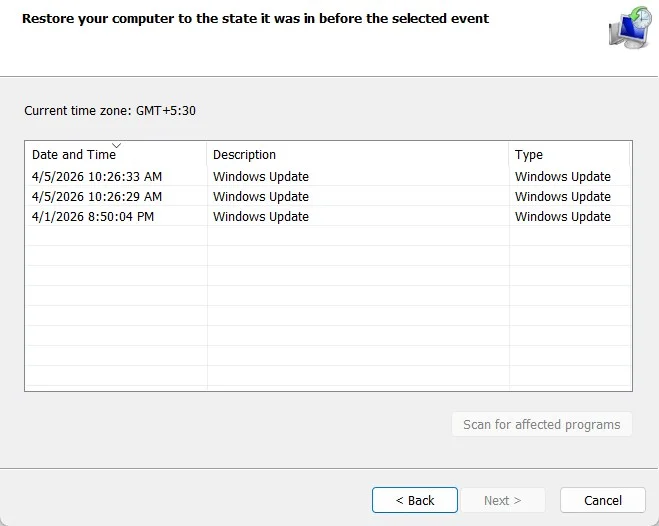
点下一步,你会看到可用还原点列表。挑一个日期早于故障出现时间的。不确定选哪个?点扫描受影响的程序——它会明确列出哪些应用和驱动会被回滚,免得事后惊喜。
确认选择后点完成。电脑会重启并应用该还原点。按我的经验,这个过程从 10 分钟到 30 分钟不等,取决于自该还原点创建以来系统改动了多少。
但有个前提: 这招只在系统保护本来就开着、并且存在故障之前的还原点时才管用。如果你打开一看列表是空的,那就往下看方法二。
方法二:重置 Windows 11(方法一无效时)
如果系统还原不可用,或者用了也没修好,那重置 Windows 11 就是下一个最佳选择。它相当于重装系统,会给你一份全新的注册表。我知道听起来挺狠,但微软把这个过程做得意外地无痛。
重置步骤
按 Win + I 打开设置,依次进入系统 > 恢复,点重置电脑。
你会看到两个选项:
保留我的文件 —— 大多数人都该选这个。它会重装 Windows、重置所有系统设置和注册表,但不动你的文档、照片、桌面文件等个人数据。代价是什么?你装过的所有桌面软件(Chrome、Office、Steam 之类)都得重装。数据留下,软件走人。
删除所有内容 —— 彻底清空。只有在你怀疑深度恶意软件感染、或者干脆想推倒重来时才用。什么都没了。
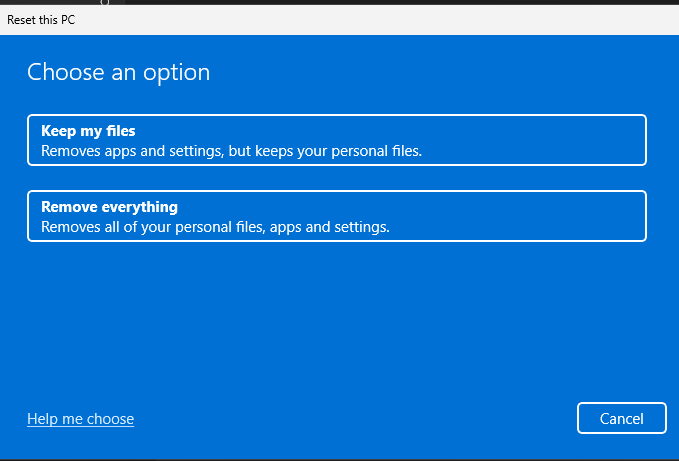
选好之后,Windows 会问你是用云下载还是本地重新安装。如果怀疑当前系统文件已经损坏,就选云下载——它直接从微软服务器拉一份全新的系统,那种情况下更靠谱。
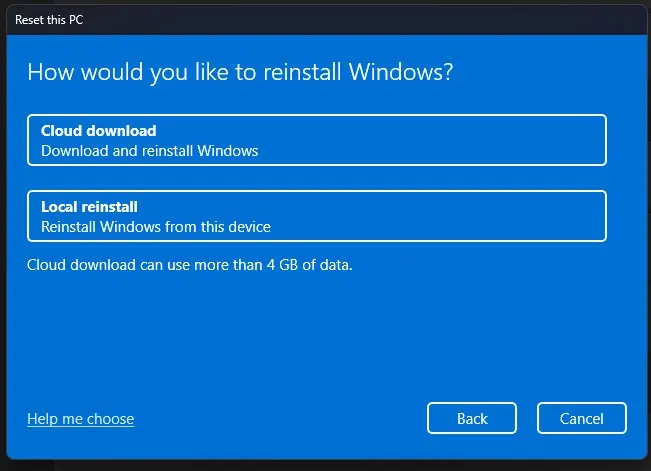
整个过程耗时从 20 分钟到 1 小时不等,看你的硬件和网速。
方法三:导入注册表备份文件
这一招只在你(或公司 IT)之前导出过注册表备份时才有用。我强烈建议在改动注册表之前先备份一次——真做了这一步,恢复起来就轻松太多。不过要清楚,它只会还原你备份的那部分键,其他键保持现状。
怎么还原
- 按
Win + R,输入 regedit,回车。 - 点文件 > 导入,找到你的
.reg备份文件并打开。 - 注册表编辑器会把旧的值合并回去,覆盖掉当前的值。
- 之后重启电脑。
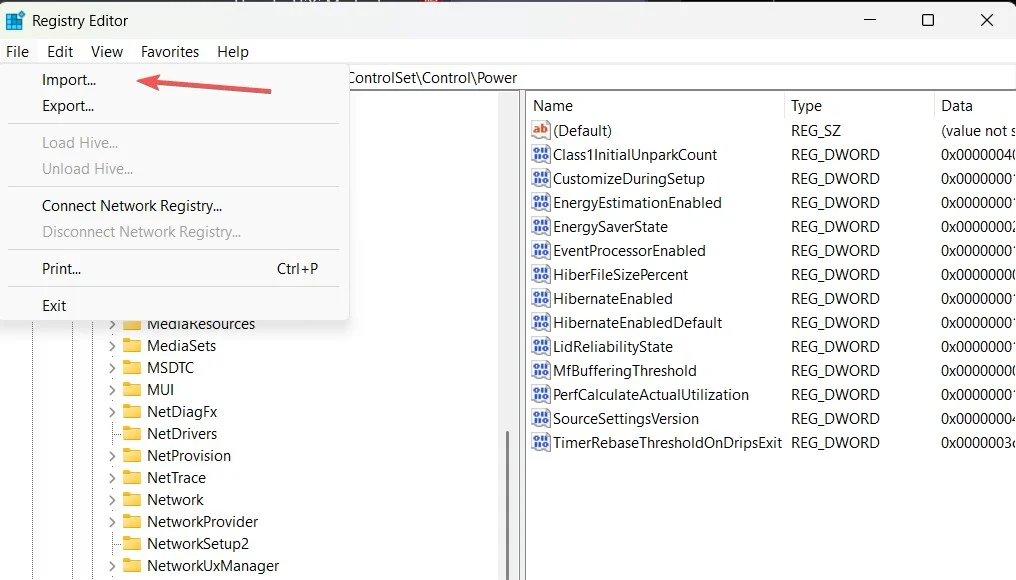
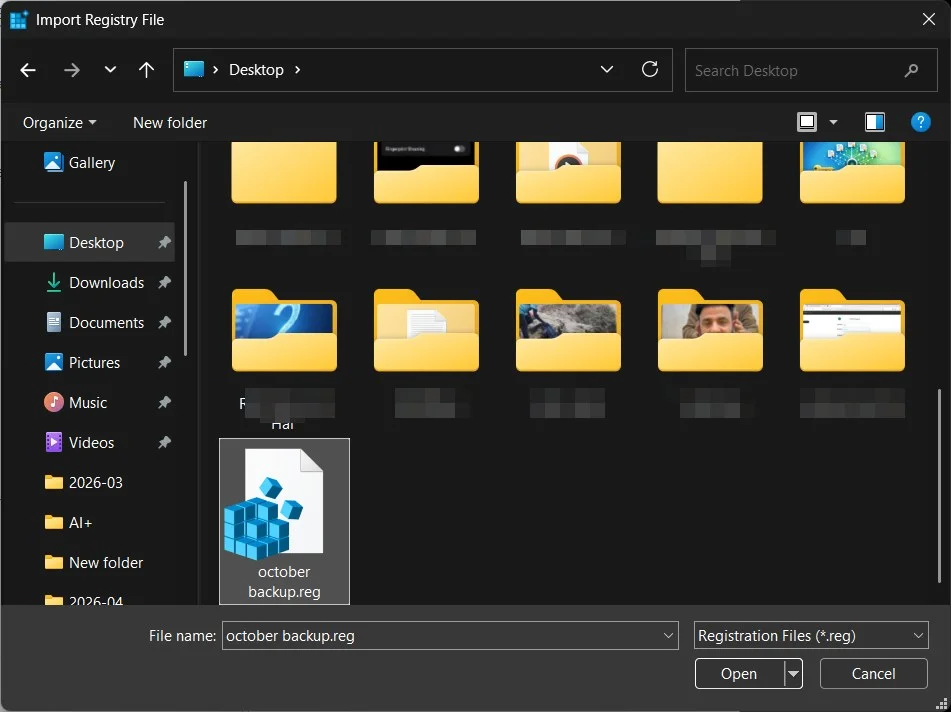
如果你的硬盘或移动盘里压根没有备份文件,那这个方法自然用不上。之所以还是要提一句,是因为有备份时它是最干净的修法——没有备份的话,就跳到方法四,或者回到方法二。
方法四:用命令提示符做离线注册表修复(系统进不去时)
这是进阶手段,老实说,我希望你永远用不到。但如果 Windows 连启动都启动不了,你就进不了系统还原或设置,只能从系统外部来处理。
进入命令提示符
如果 Windows 连续两三次启动失败,正常情况下会自动进入恢复环境(WinRE)。如果没进,就用 Windows 11 安装 U 盘启动,选择修复计算机。
进入 WinRE 后,依次点疑难解答 > 高级选项 > 命令提示符。
替换注册表配置单元文件
先确认 Windows 所在盘符——在恢复环境里它常常是 D: 而不是 C:。输入 dir D:\Windows 验证一下。下面的命令按实际可用的盘符自行替换。
先把当前(已损坏的)注册表文件备份掉:
```Bash/Shell copy D:\Windows\System32\config\SYSTEM D:\Windows\System32\config\SYSTEM.old copy D:\Windows\System32\config\SOFTWARE D:\Windows\System32\config\SOFTWARE.old copy D:\Windows\System32\config\DEFAULT D:\Windows\System32\config\DEFAULT.old
接着尝试从 RegBack 文件夹恢复:

```Bash/Shell
copy D:\Windows\System32\config\RegBack\SYSTEM D:\Windows\System32\config\
copy D:\Windows\System32\config\RegBack\SOFTWARE D:\Windows\System32\config\
copy D:\Windows\System32\config\RegBack\DEFAULT D:\Windows\System32\config\
每次覆盖都输入 Y 确认。关掉命令提示符,重启。
这里有个必须提醒的关键点: 在大多数 Windows 11 机器上,RegBack 文件夹确实存在,但里面的文件全是 0 KB——空的。微软从 Windows 10 1803 版本起就关掉了自动 RegBack 备份,到了 Windows 11 也没再打开过。所以如果你一看文件全是 0 字节,这条路就是死胡同,只能老老实实做完整重置。下文的小技巧里我会讲怎么重新启用这个备份,让你以后有备无患。
提前避免注册表出问题的几个习惯
改之前先备份注册表。 打开注册表编辑器,在左侧面板选中计算机,点文件 > 导出,把文件存到安全的位置,文件名带上当天日期。花 30 秒,能省你几小时的折腾。
重新启用 RegBack 自动备份。 在注册表编辑器里定位到 HKEY_LOCAL_MACHINE\SYSTEM\CurrentControlSet\Control\Session Manager\Configuration Manager。新建一个 DWORD(32 位)值,命名为 EnablePeriodicBackup,把值设为 1。重启。此后 Windows 会重新定期把注册表配置单元备份到 RegBack 文件夹。
别用注册表清理工具。 我知道 CCleaner 这类工具很流行,但"清理"注册表带来的性能提升基本可以忽略。我见过论坛上有用户反馈,注册表清理工具反而把程序还在用的键删掉、把软件搞坏。Windows 自己管理注册表已经足够好了。
老老实实卸载软件。 用"设置 > 应用"或控制面板来卸载,别直接删程序文件夹。正规卸载会清掉对应的注册表项,删文件夹不会。
别照网上随便一篇文章就改注册表。 如果某篇教程让你修改或删除某个注册表键,先确认来源可靠,而且动手前永远先把那个键单独导出。
常见问题排查
系统还原失败或跑不完: 打开管理员权限的命令提示符,先运行 sfc /scannow 修复系统文件,然后再试系统还原。如果还是不行,试试在安全模式下运行——按住 Shift 点重启,然后走"疑难解答 > 高级选项 > 系统还原"。
Windows 完全进不去: 用另一台电脑配合微软的媒体创建工具做一个 Windows 11 启动 U 盘。用它启动,选修复计算机,先试启动修复(疑难解答 > 高级选项 > 启动修复)。要是没用,再按上面的方法四操作。
编辑注册表键时提示"拒绝访问": 有些键归 SYSTEM 或 TrustedInstaller 所有,受保护。右键该键,进权限 > 高级,把所有者改成你的账户,再给自己完全控制权限。但这里务必小心——这些键被锁起来是有原因的,改错会引发严重的系统不稳定。
最终建议
绝大多数情况下,先从系统还原开始。它最安全、最快、也最有针对性。如果那招用不了,就用"保留我的文件"重置 Windows 11,能保证拿到一份全新的注册表,同时不丢个人数据,代价只是重装软件。
命令提示符那套是给系统完全起不来的情况兜底的,而且只有在 RegBack 备份里确实有内容时才成立(Windows 11 默认情况下通常没有)。
不过最好的修法其实是预防。定期创建还原点,改动前导出注册表,别一看到"用这一个注册表技巧加速 Windows"的文章就手痒去试。你的注册表本来没问题——直到有人改了不该改的东西,然后就出问题了。
常见问答
不重装系统能重置注册表吗?
能——系统还原是最简单的办法,它在回退系统文件的同时也回退了注册表改动,不用重装任何东西。有备份文件的话,导入注册表备份也可以。只有这两种都用不了时,才需要完整重装。
重置注册表安全吗?
系统还原和"保留我的文件"重置对个人数据都是安全的。离线命令提示符那套风险更高,因为你在手工替换系统文件——只有在你能熟练操作恢复环境、并且实在没有别的选择时,我才会推荐它。
重置注册表能提升性能吗?
只有当损坏或配置错误的项确实在拖慢系统时才有用。如果你的电脑慢是因为内存不足、硬盘将死或者自启程序太多,修注册表不会有任何变化。它不是魔法加速器——它解决的是特定的一类注册表问题。
多久该清理或重置一次注册表?
正常情况下,你不该做这件事。注册表没有所谓的维护周期。只有在排查具体故障时才去重置或还原它。日常"清理注册表"既没必要,偶尔还有害。如果你的电脑运行正常,别碰它。


