文件扩展名——文件名中点号后面那三四个字母——是 Windows 用来记录每个文件里装着什么内容的方式。我们在 Windows 11 上创建文件时,系统会自动加上这些扩展名,帮助操作系统判断该用哪个程序打开每个文件。不过有时候,你需要对文件名有更多控制权。
如果你试过重命名一个文本文件,结果被那个死活删不掉的「.txt」扩展名气得够呛,那这篇文章能帮到你。
不管你是想让名字更清爽而隐藏扩展名、还是想彻底把它去掉、又或者是想阻止 Windows 给你保存的每个文件都自动加上「.txt」,本文都会清楚又安全地把每种方法讲一遍。
Windows 11 里的文件扩展名是什么?
像 .txt、.docx、.png、.pdf 这样的文件扩展名,不只 Windows 在用,所有现存的操作系统都用,因为它们标识了该由哪个应用来处理每个文件。你可以把它们想成储物箱上的标签——没有它们,Windows 就不知道你的文件该用记事本、Word 还是画图打开。
Windows 默认会在文件资源管理器里显示这些扩展名(如果没被隐藏的话),因为它们提供了关于文件类型的关键信息。当你看到「report.txt」时,立刻就知道它是纯文本文件。所以,Windows 上显示的扩展名不只是装饰性的,它们是功能性的。Windows 靠着扩展名来确定文件关联、图标和默认程序。
这里有个很多用户忽略的关键点: 不正确地移除扩展名,带来的问题可能比解决的还多。如果 Windows 认不出文件类型,就不知道该怎么打开它。你可能会得到一个看起来损坏或没法用的文件,尽管里面的数据其实完好无损。这就是为什么搞清「隐藏」和「移除」扩展名的区别很重要。
在 Windows 11 上显示文件扩展名
默认情况下,Windows 11 及其他版本都隐藏文件扩展名。因此,要更改或移除「.txt」扩展名,我们先得启用让 Windows 显示文件扩展名的设置。
- 打开文件资源管理器(按
Win + E) - 点击顶部工具栏里的 查看 菜单
- 悬停在 显示 上 → 勾选 文件扩展名 选项,如截图所示
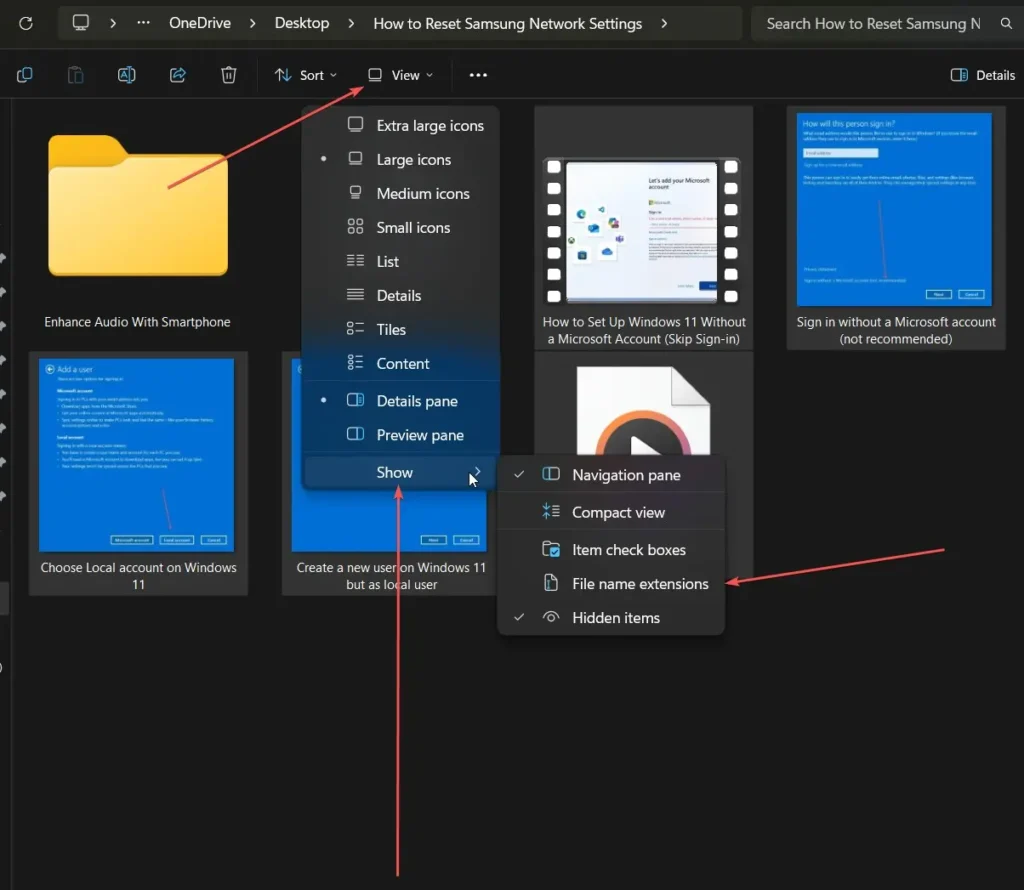
如何通过文件资源管理器隐藏 .TXT 文件扩展名(适合普通用户)
对于已经在 Windows 11 上启用了「文件扩展名」选项、又想把包括 .txt 在内的所有扩展名藏起来的人,最直接也最安全的做法是隐藏扩展名,而不是删除它们。这样你既能得到清爽的文件名,又能保住 Windows 正常管理文件的能力。
以下是在 Windows 11 上隐藏所有文件扩展名的方式:
- 按 Windows + E 或点击任务栏里的文件夹图标,打开文件资源管理器
- 点击顶部工具栏的「查看」按钮
- 在下拉菜单里悬停在「显示」上
- 找到「文件扩展名」并点击取消勾选
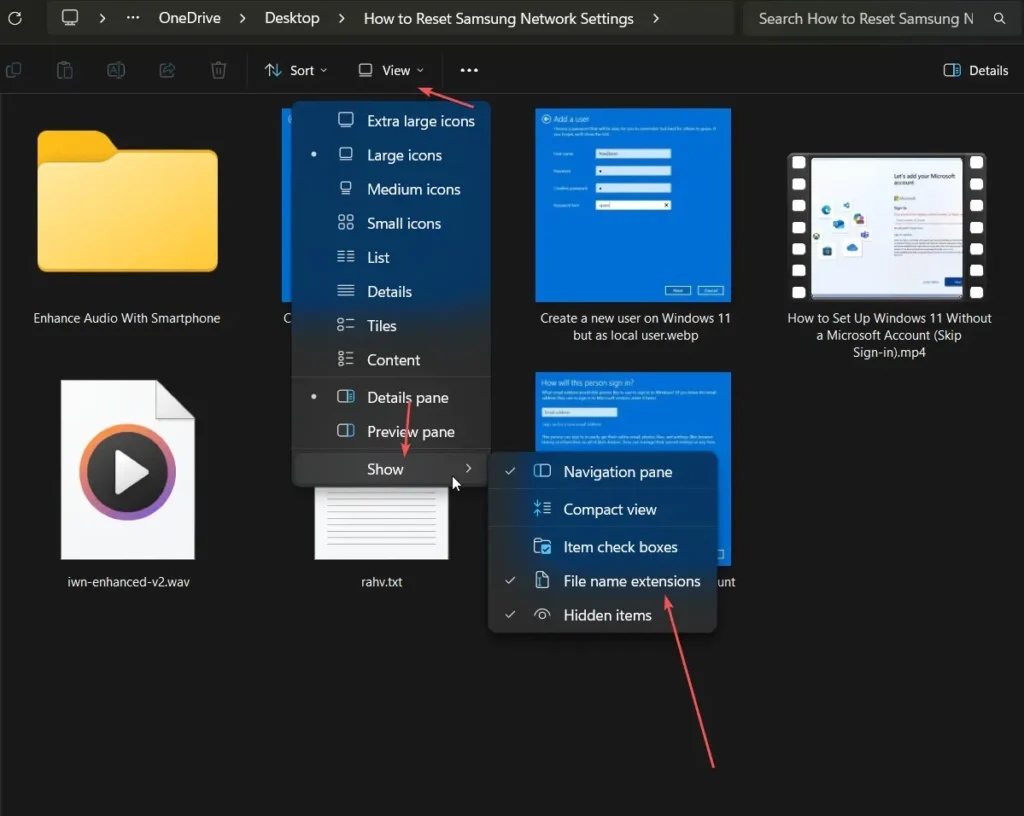
取消勾选后,所有文件扩展名都会从视野里消失。你的「document.txt」在文件资源管理器里会只显示成「document」。扩展名依然存在——Windows 没有删除任何东西——只是你不会再看到它挤在文件名后面了。
小提示: 这个设置是系统全局生效的,影响所有文件类型,不只是 .txt 文件。如果你经常处理不同文件格式、需要快速分辨它们,那可能还是把扩展名显示出来比较好。我的体会是:隐藏扩展名对普通用户挺好,但会拖慢那些每天要管理各种文件类型的高级用户。
方法 1:重命名文件以去掉 .TXT(真正删除扩展名)
如果你真的想彻底删掉 .txt 扩展名、而不只是藏起来,可以通过简单的重命名功能做到。删掉扩展名后,Windows 将无法自动识别文件类型;不过你仍然可以用支持 TXT 的应用(比如记事本)来使用它。
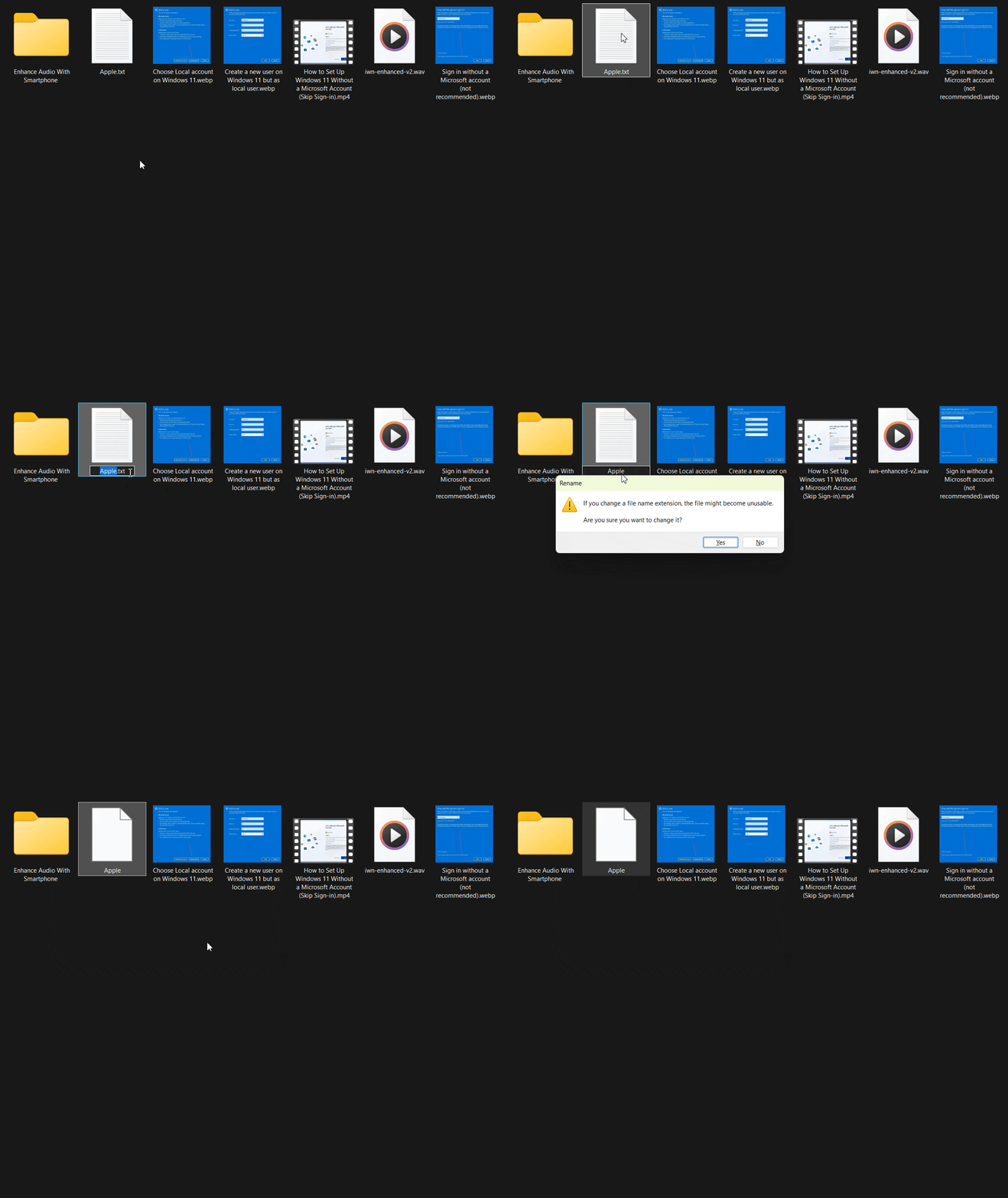
按以下步骤在 Windows 11 中移除 .txt 扩展名:
- 右键单击你想修改的文本文件
- 从右键菜单选「重命名」(或选中文件按 F2)
- 删掉整个「
.txt」部分,包括那个点号 - 按 回车 确认更改
- Windows 会给出警告:「如果更改文件扩展名,文件可能无法使用。确定要更改吗?」
- 如果你确定要继续,点击「是」。
移除扩展名后,Windows 会把这个文件当成未知类型。图标会变成一个通用的空白文档,双击也不会自动用记事本打开了。你每次都需要右键选「打开方式」来手动选一个程序。
方法 2:在不丢数据的前提下更改文件类型
有时候你并不想彻底去掉扩展名,而是想把它改成别的。这在把文本文件转用于其他应用时特别有用。比如,你可以把「webpage.txt」改成「webpage.html」,把文本文件变成一个基本的网页;或者把「script.txt」改成「script.bat」,做一个批处理文件。
过程和移除扩展名完全一样:
- 右键单击,选择 重命名
- 把「
.txt」替换成你想要的扩展名 - Windows 提示更改时确认
Windows 现在会按新的扩展名来处理这个文件。 从 .txt 改成 .html 的文件会在你的默认浏览器里打开,而改成 .bat 的则会作为批处理脚本执行。文件里的实际内容没变——变的只是 Windows 对它的解读方式。
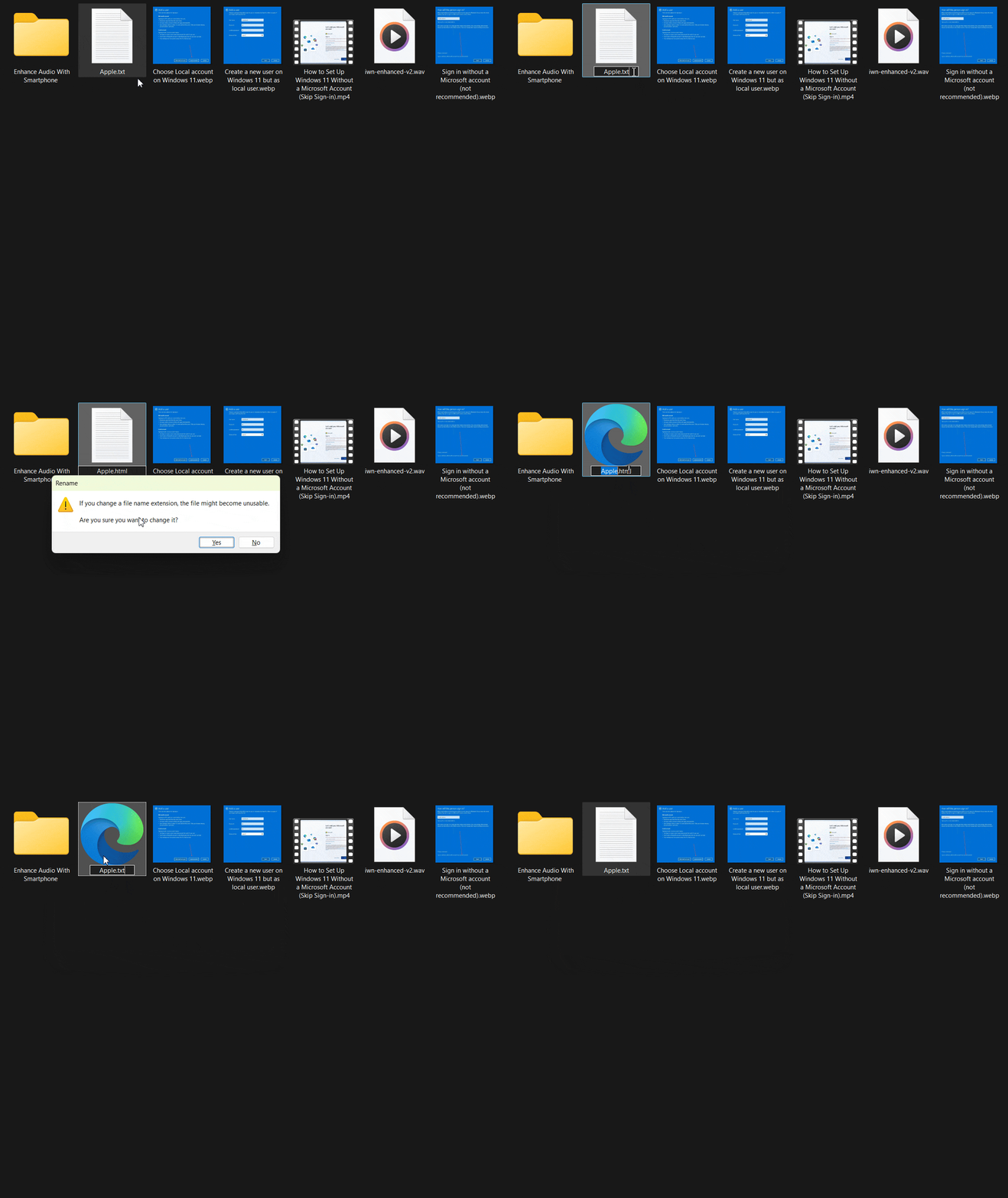
注意: 改扩展名前一定要先备份,尤其是处理重要文档时。虽然数据完好,但如果你忘了自己改成了什么,一个错误的扩展名可能让文件暂时打不开。
方法 3:从记事本(或 Notepad++)保存不带 .txt 的文件
记事本会自动给文件名补上 .txt,因为它默认保存为「文本文档 (*.txt)」。不过有个简单的变通办法能完全避免这种行为。
用记事本(系统自带):
- 在记事本里写好内容
- 点击 文件 → 另存为
- 在「文件名」字段里,用引号把你的文件名括起来输入:“filename”
引号这招之所以有效,是因为它迫使 Windows 逐字解读你的输入,从而阻止记事本加上默认扩展名。这个技巧在各种微软社区帖子里都有记录,至今仍是保存无扩展名文件最可靠的方法。
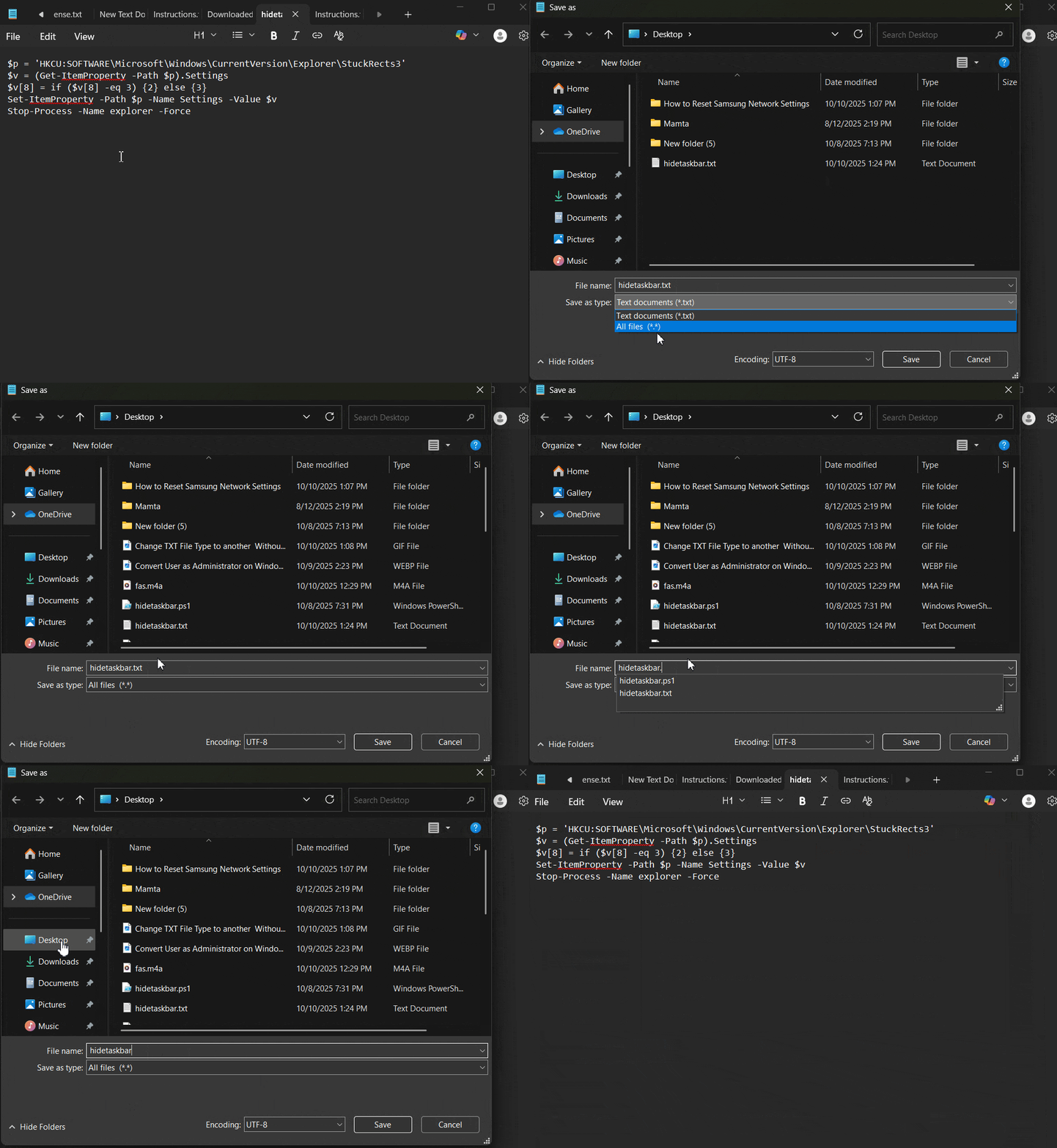
用 Notepad++(进阶选项):
Notepad++ 对文件保存提供更多控制:
- 打开 Notepad++ 并写好内容
- 点击 文件 → 另存为
- 把「保存类型」改成「All types (.)」
- 输入不带任何扩展名的文件名
- 点击 保存
你还可以通过 设置 → 首选项 → 默认目录 修改 Notepad++ 的默认保存行为,免得每次都改文件类型。
方法 4:用 PowerShell 或 Bulk Rename Utility 批量去掉 .txt
面对多个文件时,手动一个一个重命名就不现实了。PowerShell 为批量操作提供了高效方案。
PowerShell 方法:
在目标文件夹里打开 PowerShell(Shift + 右键单击 → 「在此处打开 PowerShell 窗口」),运行:
```Bash/Shell Get-ChildItem -Path "C:\path\to\folder" -Filter "*.txt" | Rename-Item -NewName { $_.BaseName }
这条命令的原理是:
- `Get-ChildItem` 找出指定文件夹里所有 .txt 文件
- `$_.BaseName` 取出不带扩展名的文件名
- `Rename-Item` 给每个文件应用新名字
**注意:** 把「**C:\path\to\folder**」替换成你实际的文件夹路径。文件内容不变——只是去掉了 .txt 扩展名。
### 图形界面替代方案——Bulk Rename Utility:
对命令行不熟的人,Bulk Rename Utility 提供了一个图形界面:
1. 下载并安装 Bulk Rename Utility(从 **[bulkrenameutility.co.uk](https://www.bulkrenameutility.co.uk/)** 免费获取)
2. 导航到装着 .**txt** 文件的文件夹
3. 选中所有你想修改的文件
4. 在「**Extension**」区域,设为「**Remove**」
5. 在「**New Name**」列预览更改
6. 点击 **Rename** 应用更改
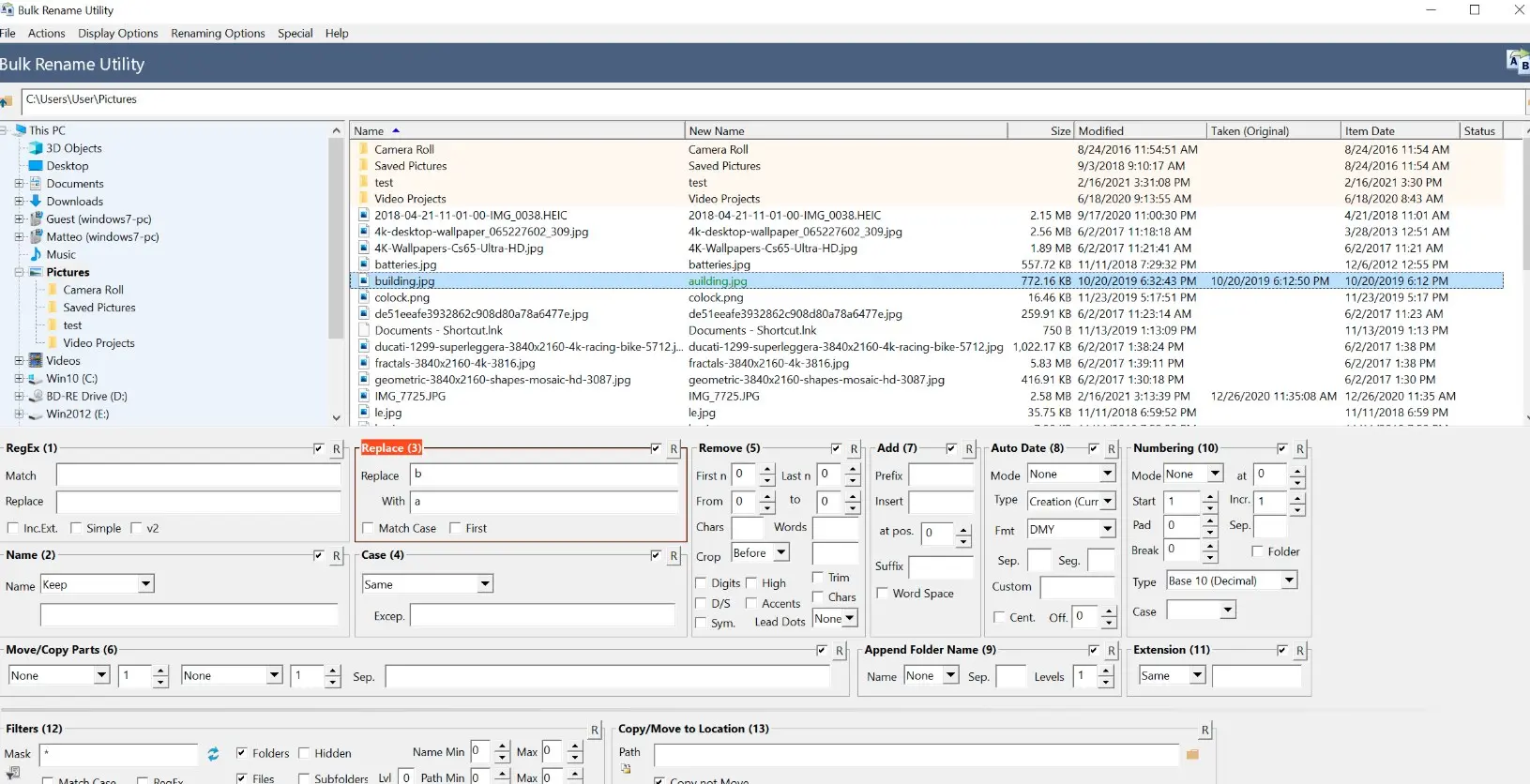
这个工具带撤销功能和预览,对担心出错的用户来说更安全。
## 视频教程
## 去掉文件扩展名后会发生什么?(风险与最佳实践)
理解移除扩展名的后果,有助于避免潜在问题。文件扩展名起标识作用——它们告诉 Windows 该由哪个应用处理每种文件类型。当你移除扩展名时:
- **文件的二进制格式不变** – 你的文本还是文本,只是没了 .txt 这个标签
- **Windows 失去自动关联** – 双击不会在记事本里打开该文件了
- **文件图标变成通用图标** – 熟悉的记事本图标变成一个空白文档
- **有些应用会拒绝打开无扩展名文件** – 它们依赖扩展名做文件校验
**安全移除扩展名的最佳实践:**
- 批量操作前一定先备份
- 记录哪些文件被移除了扩展名
- 备好一个能恢复扩展名的 PowerShell 脚本
- 如果你只是想让显示更清爽,考虑隐藏而不是移除扩展名
要之后恢复 .txt 扩展名,就再次重命名文件、在末尾加上「.txt」,或者用 PowerShell 批量恢复。
## 排查(常见问题与修复)
### 重命名失败或选项变灰:
- **文件被占用:** 关掉任何可能打开着该文件的程序
- **权限问题:** 右键单击文件 → **属性** → **安全** 选项卡 → 确认你有「**完全控制**」权限
- **系统文件:** 某些 Windows 系统文件出于保护不能被重命名
### 用引号了,编辑器还是加上 .txt:
- 确认你用的是**直引号**("filename"),不是弯引号
- 试试「所有文件 (\*.\*)」选项,而不是依赖引号
- 考虑换一个编辑器,比如 Visual Studio Code 或 Sublime Text
- 有些第三方记事本替代品会忽略引号技巧
### 移除扩展名后文件不能用了:
- 数据没有损坏——是 Windows 不知道怎么打开它
- 右键 → 打开方式 → 选择其他应用 → 选一个合适的程序
- 重命名文件、恢复 .txt 扩展名,功能就恢复正常了
## 进阶技巧(可选)
### 重置文件关联:
如果扩展名更改后文件不再正确打开:
1. 进入 **设置 → 应用 → 默认应用**
2. 向下滚动并点击「**按文件类型选择默认值**」
3. 找到你的文件类型,设置合适的程序
### 用 PowerShell 批量恢复 .txt 扩展名:
如果你要给多个无扩展名文件恢复扩展名,下面这条命令会找出所有没有扩展名的文件,并给每个都加上 .txt。
```powershell
Get-ChildItem -Path "C:\path" -File | Where-Object { -not $_.Extension } | Rename-Item -NewName { $_.Name + '.txt' }
常见问题
*怎么去掉单个文件的 .txt?*
在资源管理器里启用文件扩展名(查看 → 显示 → 文件扩展名),右键单击文件,选「重命名」,删掉「.txt」包括那个点号,然后确认警告。
*为什么记事本不肯保存不带 .txt 的文件?*
记事本默认采用「文本文档 (.txt)」格式。把文件名用引号括起来输入(如 "myfile"),或者在保存对话框里把「保存类型」改成「所有文件 (.*)」,就能覆盖这个默认行为。
*去掉 .txt 会损坏文件吗?*
不会。移除扩展名不会损坏或改变文件内容,它只影响 Windows 如何识别和打开文件。实际数据完好无损。
*怎么批量去掉 .txt*?
在目标文件夹里用 PowerShell 命令:Get-ChildItem -Filter "*.txt" | Rename-Item -NewName { $_.BaseName },或者用 Bulk Rename Utility 的图形界面。


