我们有很多场景需要录制电脑扬声器发出的声音——可能是一段 YouTube 视频、一期播客、游戏实况、浏览器里的一首歌,或者视频通话里的声音,什么都可能。但我们都清楚,Windows 11 并没有提供一个直接了当的录制入口,对吧?那我们该怎么办? 是的,我知道有些朋友会提到老掉牙的「立体声混音」(Stereo Mix)选项,它以前就是干这个的——可它在大多数现代机器上已经没有了;而微软自家的「语音录音机」应用也拒绝录制麦克风以外的任何声音。
不过,录制 Windows 11 内部音频还有很多别的办法,Audacity 就是其中之一。我选它,是因为它免费开源,而且搞音频的人系统里八成早就装着这个强大的音频编辑器了。最棒的是,配置 Audacity 抓取 Windows 11 音频只需要三分钟。不用装驱动、不用可疑软件、不用付费插件,你只要知道该翻哪个开关。
为什么在 Windows 11 上录内部音频本不该这么难
十年前,几乎每一台 Windows 机器都自带一个叫 立体声混音 的功能——它是一个虚拟录音设备,能录下你扬声器正在播放的一切。按下录音,文件到手,完事。
这种便利悄无声息地消失了。来自 Realtek、Intel SST 以及大多数笔记本厂商的现代音频驱动,要么默认禁用立体声混音,要么干脆把它整个移除。在一台刚装好的 Windows 11 上,打开 声音设置 > 更多声音设置 > 录制,通常只能看到你的麦克风,也许再加个摄像头输入,压根没有系统音频设备。
大多数用户会撞上下面这几堵墙中的一堵:
- 录音设备列表里没有立体声混音选项
- 即便选中了设备,录音软件里系统声音还是静音的
- 选错了输入设备,导致 Audacity 录成一片静默或只录到麦克风
- Windows 11 的隐私权限挡住了麦克风类的访问
下面是微软永远不会告诉你的变通方案: Audacity 支持一个叫 WASAPI 的 Windows 音频 API,而 WASAPI 有个叫 loopback(环回) 的特性,它本质上是把你的扬声器当成一个麦克风。它在数字音频流离开声卡之前就把它截获下来,意味着你的录音是干净的——没有环境噪音、没有音质损失、没有模拟转换。
这就是本文余下部分所围绕的那个技巧。
YouTube 视频:
分步操作:用 Audacity 录制 Windows 11 内部音频
1. 下载并安装 Audacity
前往官网 audacityteam.org 下载最新的 Windows 稳定版安装包。避开第三方下载站——它们常捆绑广告软件,而且前几年还出现了一波伪装成 Audacity 站点、传播恶意软件的浪潮。
用默认选项运行安装程序。Audacity 是 GPL 授权下的免费开源软件,所以没有密钥、没有试用期、也没有升级催命符。
2. 把音频主机切换为 Windows WASAPI
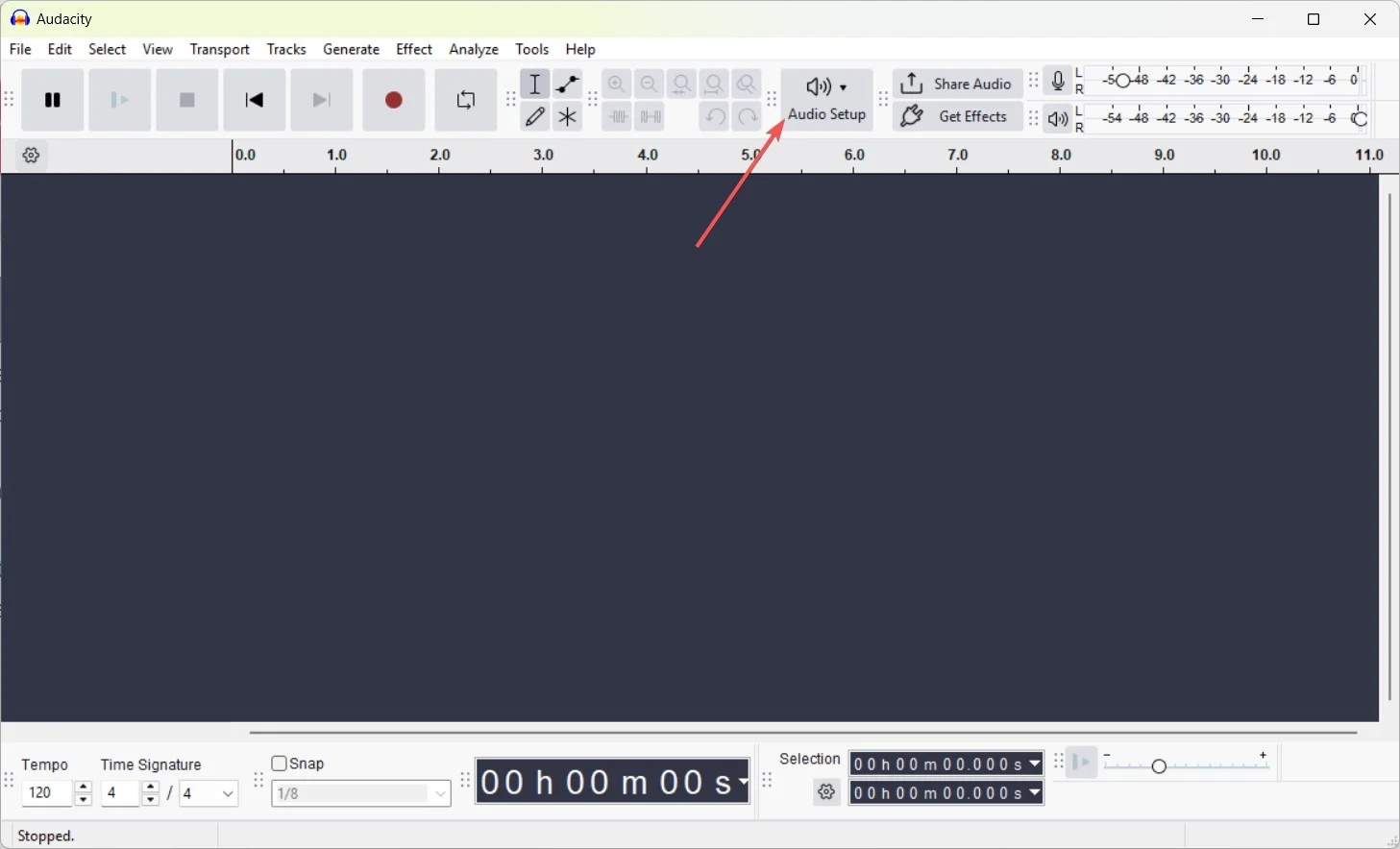
打开 Audacity。在左上角附近的工具栏里,你会看到一个标为 音频设置(Audio Setup)的下拉项(老版本里则是一个默认显示「MME」的小下拉框)。点击它,选择 音频设置 选项。
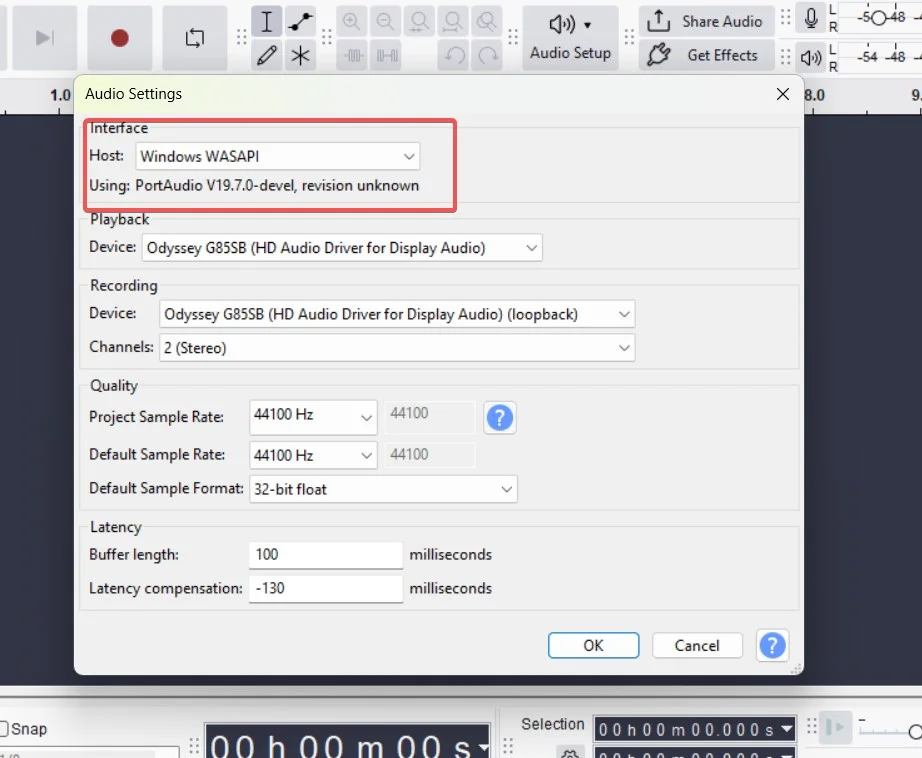
把 音频主机(Audio Host)从 MME 改为 Windows WASAPI。
这是 Windows 11 上 Audacity 里最关键的一个设置。MME 和 Windows DirectSound 只能看到麦克风类输入,而 WASAPI 会暴露出环回设备——这就是你不装任何额外软件就能捕获桌面音频的原因。
3. 选对环回设备
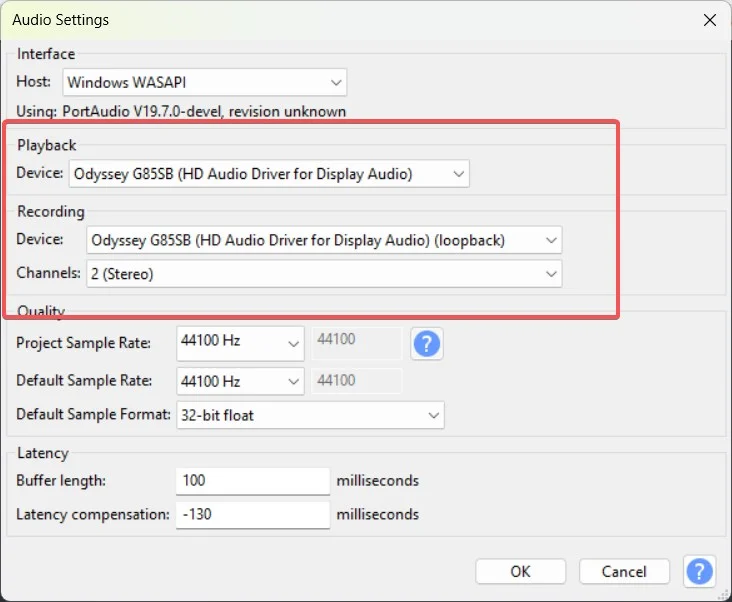
仍在音频设置里,打开 录音设备 列表。启用 WASAPI 后,你现在会看到一些以 (loopback) 结尾的条目,例如:
- 扬声器(Realtek Audio)(loopback)
- 耳机 (loopback)
- 数字输出 (loopback)
挑那个和你此刻实际正在用来播放声音的输出相匹配的。如果你在用耳机听,就选耳机的环回;如果声音从笔记本扬声器出来,就选那一个。选错环回设备是大家录出一片平坦静默波形的头号原因。
4. 把录音声道设为立体声
在同一个下拉框里,把 录音声道(Recording Channels)设为 2(立体声)。大多数音乐、视频和游戏音频都是立体声混音的,用单声道录会把它们塌缩成一条声道——做人声备忘录用还行,录音乐就很糟了。点击「确定」保存 Audacity 的音频设置。
 -Audacity-Windows-11.webp)
5. 点击录音,播放你的源音频
现在,在 Audacity 界面里按红色的 录音 按钮,然后开始播放你想捕获的音频——YouTube 视频、Spotify 歌曲、Zoom 通话,任何经由你所选输出播放的东西。
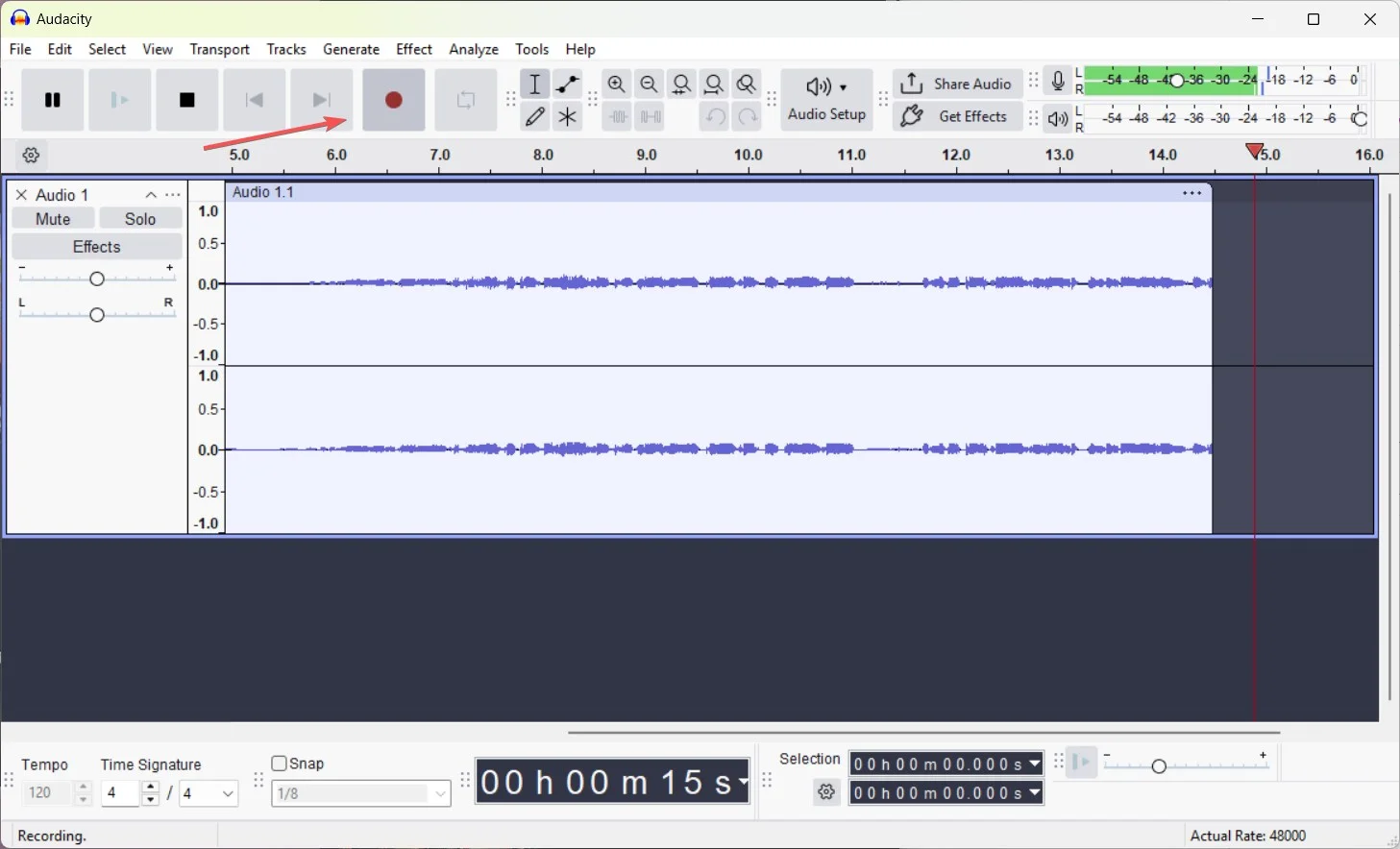
你应该立刻看到波形在时间轴上生长出来。但要确保 Windows 11 的音量在合适的水平,因为归根结底,Audacity 录的就是扬声器正在播放的内容——如果你把音量开得很低,录下来的声音也会很小。
注意: 如果波形是平的,跳到下面的排查部分。如果它被削顶、在上下边缘结成实心红块,就把麦克风图标旁的录音滑块调低到 0.8 左右。录完后,点击 Audacity 里的 停止 按钮结束录音。
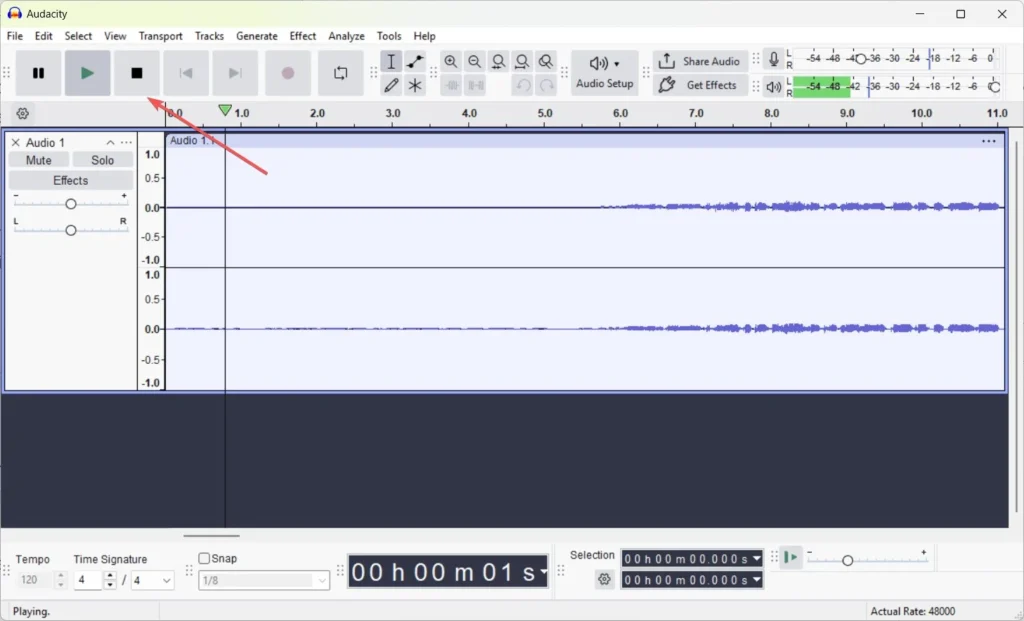
6. 用正确的格式导出录音
Audacity 原生的 .aup3 工程文件很适合编辑,但出了 Audacity 就没用了。去 文件 > 导出音频,挑一个真正的格式:
- WAV —— 无压缩、完整音质、文件大。如果你还要继续编辑或做存档,用这个。
- MP3 —— 压缩、文件小、通用性最好。大多数场景下 192 kbps 是甜点值;如果你特别讲究,用 320 kbps。
- FLAC —— 无损且压缩。适合你想以原始音质保留的音乐录音。
给文件命名、选个文件夹,就搞定了。
备用方案:当 WASAPI 环回死活不工作时
在一小部分机器上——通常是较老的 Realtek 驱动,或者开了激进音频增强的系统——WASAPI 环回能看到设备,但录出来是静默。有两种退路。
启用立体声混音(如果驱动还有的话)
按 Win + R 键打开 运行 框,输入 mmsys.cpl 并按 回车,打开声音设置。
在那里点击 录制 选项卡。在列表空白处右键单击,勾上 显示禁用的设备 和 显示已断开的设备。
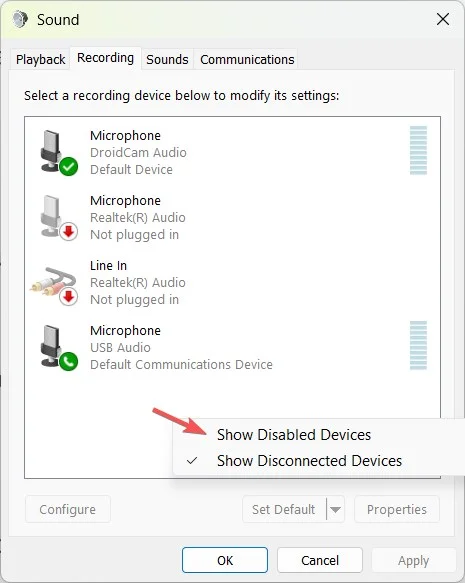
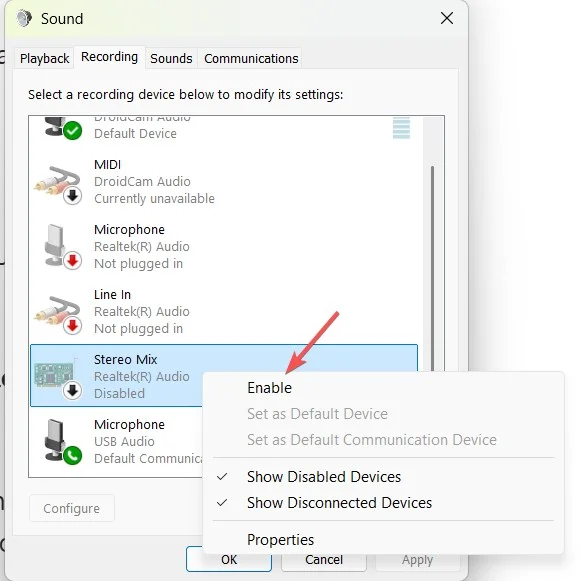
如果立体声混音出现了,右键单击它,选 启用,把它设为默认。回到 Audacity,把主机切成 MME 或 Windows DirectSound,然后选立体声混音作为输入。这能解决那些驱动其实还包含立体声混音、只是被藏起来的机器上的问题。
用虚拟声卡
如果立体声混音确实不存在,WASAPI 环回又不听话,那就装一个免费的虚拟声卡,比如 VB-CABLE。它会创建一个软件音频设备,你把它设为 Windows 的播放输出,然后从 Audacity 内部录音。缺点是:除非你在声音设置里同时勾上「侦听此设备」,否则你自己就听不到声音了。对大多数用户来说这属于杀鸡用牛刀——WASAPI 能应付 95% 的情况。
让录音更干净的技巧
- 把工程采样率设为 44100 Hz 或 48000 Hz,位置在 Audacity 左下角。再高对语音或网络音频来说就是浪费带宽。
- 关掉输出设备的「音频增强」(Windows 声音设置里)。低音增强和虚拟环绕会把录音染色,而且事后没法还原。
- 录音前关掉 Discord、正在放广告的浏览器标签页、以及通知频繁的应用。WASAPI 环回会捕获那个设备输出的一切——包括中途冒出来的那声 Slack 提示音。
- 对视频创作者:用和你视频剪辑工程相同的采样率录音频(通常是 48 kHz)。采样率不一致会导致漂移,也就是在长片段里音频会慢慢跑偏、对不上画面。
- 只在需要时才用 Audacity 的降噪效果(效果 > 降噪)。对纯粹的系统音频,你通常用不上它。
常见问题排查
没录到音频——波形是平的。 你几乎肯定是选了一个名字里不带「(loopback)」的设备,或者源应用被静音了。重新检查 Audacity 的录音设备下拉框,并确认确实有东西在播放。
环回设备不出现。 更新你的音频驱动。打开 设备管理器 > 声音、视频和游戏控制器,右键单击你的音频设备,选 更新驱动程序。之后再重启 Audacity。
声音失真或噼啪响。 把 Audacity 的录音电平调到 0.8 左右,并把工程采样率改成和 Windows 播放采样率一致(右键单击扬声器图标 > 声音设置 > 设备 > 属性 > 高级)。
音量太小。 别用 Audacity 的输入滑块来解决——录完之后用 效果 > 音量与压缩 > 放大 来修,这样能保住音质。录音时就把电平拉高,会连噪声一起放大。
麦克风访问被拒。 即便是环回录音,有时也会触发 Windows 11 的麦克风隐私门禁。去 设置 > 隐私和安全性 > 麦克风,确保桌面应用有访问权限。然后重启 Audacity。
最后的话
在 Windows 11 上录制系统声音,你不需要 OBS、不需要付费软件、也不需要虚拟声卡。Audacity 加上 WASAPI 环回这个技巧,就能以广播级质量处理播客、音乐、语音通话、游戏音频以及录屏伴音——零花费、零订阅。
配置一次,下次你需要抓取电脑正在播放的内容时,就是点两下的事。
常见问题
没有立体声混音,Audacity 能录内部音频吗?
能。 在音频设置里把音频主机切换为 Windows WASAPI,然后选任意名字里带「(loopback)」的录音设备。这样就完全绕开了立体声混音,在任何 Windows 11 电脑上都能用。
为什么我电脑上 WASAPI 环回不工作?
通常是三个原因之一:Realtek 或 Intel SST 音频驱动过旧;选错了环回设备(你必须选当前正在使用的那个输出);或者音频增强干扰了音频流。先更新驱动,再确认真实播放设备。
录系统音频合法吗?
为个人使用而录——跟着歌练琴、归档自己参与的会议、录自己的游戏实况——在大多数司法管辖区是没问题的。把受版权保护的音乐重新上传,或未经同意就传播通话录音,则不行。各地法律不同,特别是通话录音,请查你所在国家的具体规定。
不装 Audacity,有没有别的好替代?
OBS Studio 是最强的竞争者——它原生捕获系统音频,本来就是为直播打造的。但纯音频场景下,Audacity 更轻、更快,还给你像样的编辑工具。想同时要视频就用 OBS;只要音频,就用 Audacity。


