Python 是一门被广泛使用的编程语言,用来开发各种各样的应用,甚至用来做人工智能、机器学习和数据分析……所以,如果你是编程新手,已经在 Windows 11 或 10 上装了 Python,但不确定装得对不对,下面有几种方法可以检查 Python 在 Windows 系统上是否配置正确。
检查 Windows 11 上 Python 是否装好的不同方法
如果你还没装 Python,可以看我们那篇文章,一条命令就能同时拿下 Python 和 PIP 包管理器。
1. 用命令提示符
第一种方式是走命令行,这里用的是 Windows 的 CMD。这是查清楚你的笔记本或电脑上装的是哪个 Python 版本最好的办法。
python --version
2. PowerShell
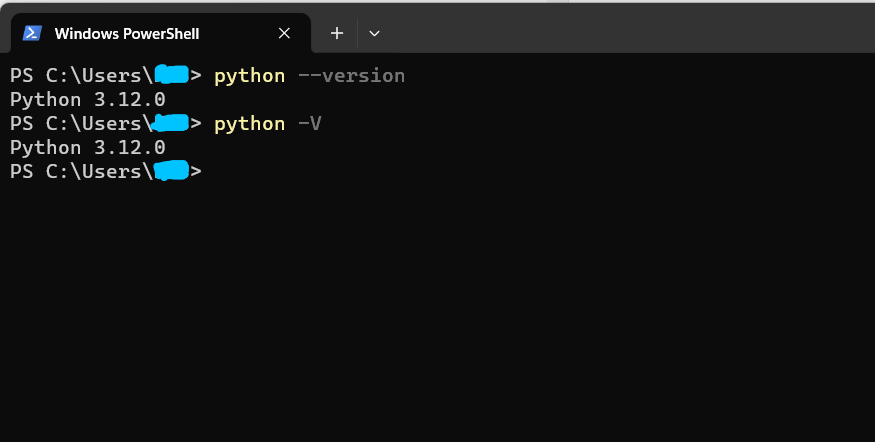
和命令提示符类似,PowerShell 是微软在 Windows 平台上提供的命令行 shell 与脚本工具。如果你不想用 CMD,也可以用它来验证 Python 安装。启动方式:在 Windows 11 的搜索框里搜「Powershell」,打开后用和 CMD 一样的命令:
python --version
或者
python -V
这些命令会给出已安装的 Python 版本信息。
3. 检查 Python 解释器
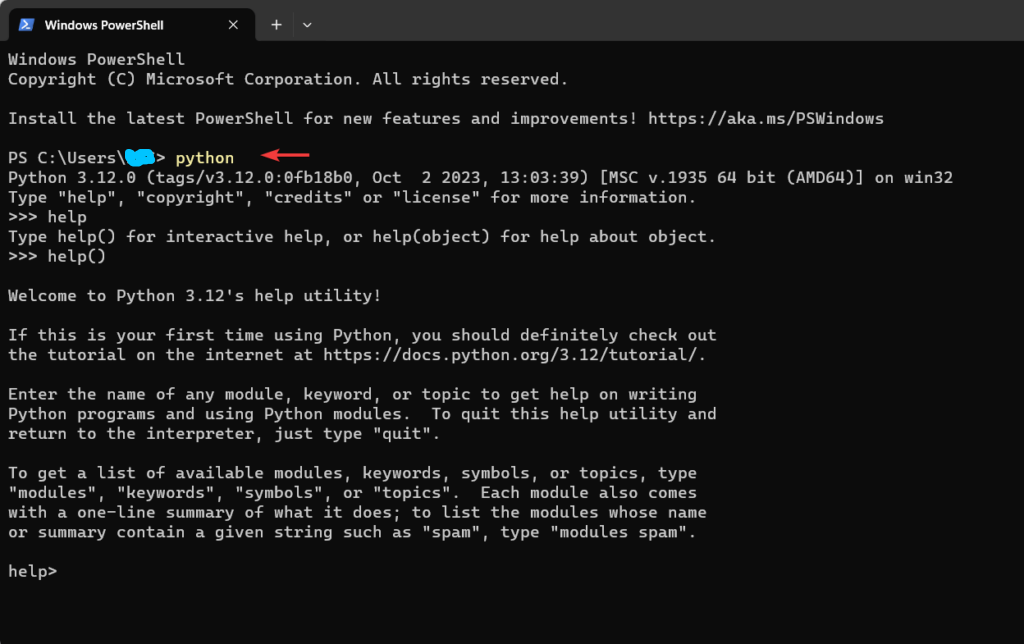
还有一种确认 Windows 11 上装了 Python 的办法:不去查版本,而是直接在命令提示符或 PowerShell 里进入 Python 解释器。同样,按你的习惯打开 CMD 或 PowerShell,输入:
python
如果系统装了 Python,这会打开 Python 解释器;否则你会看到「找不到命令」的错误。
输入 exit() 并按回车即可退出 Python 解释器界面。你也可以用 quit() 或 Ctrl-Z 加回车 退出。
4. 检查 Python IDLE
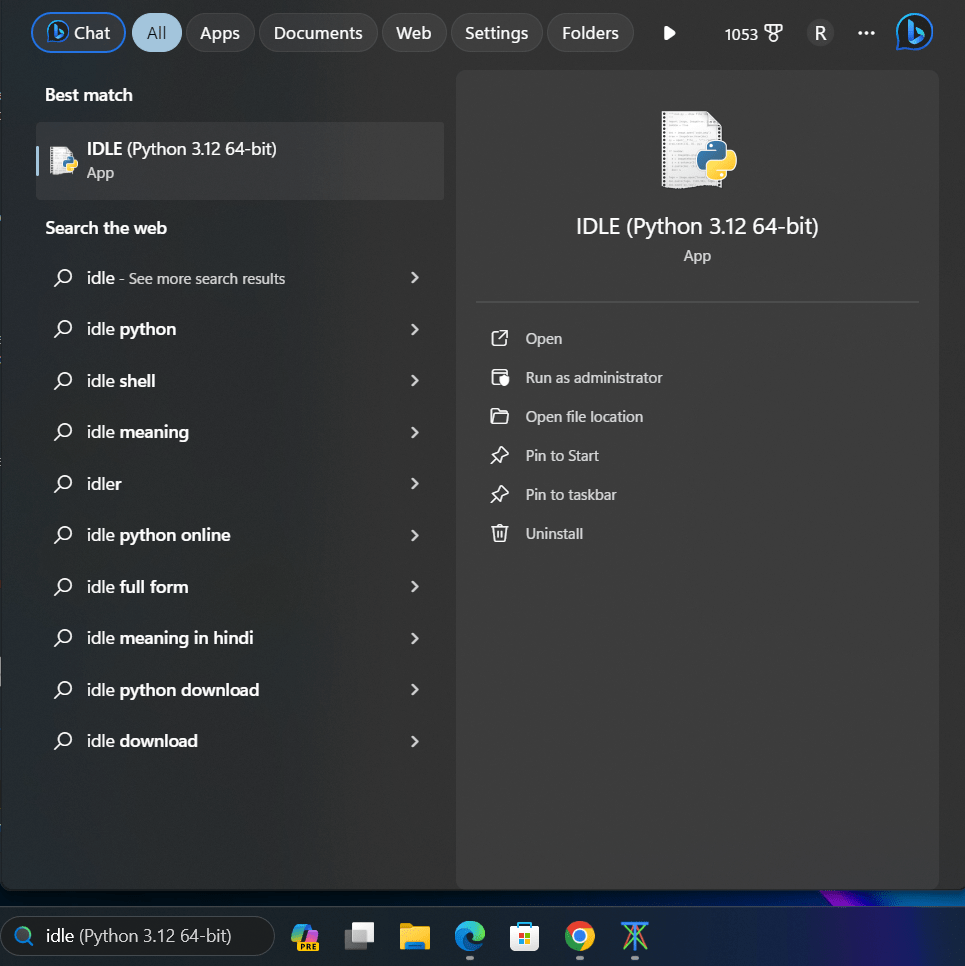
在 Windows 11 或 10 上用可执行文件安装 Python 时,它还会一起装上 IDLE(Python 的集成开发与学习环境),用来跑 Python 代码。所以用户可以在 Windows 开始菜单里搜「IDLE」来确认系统装了 Python。
5. 检查环境变量
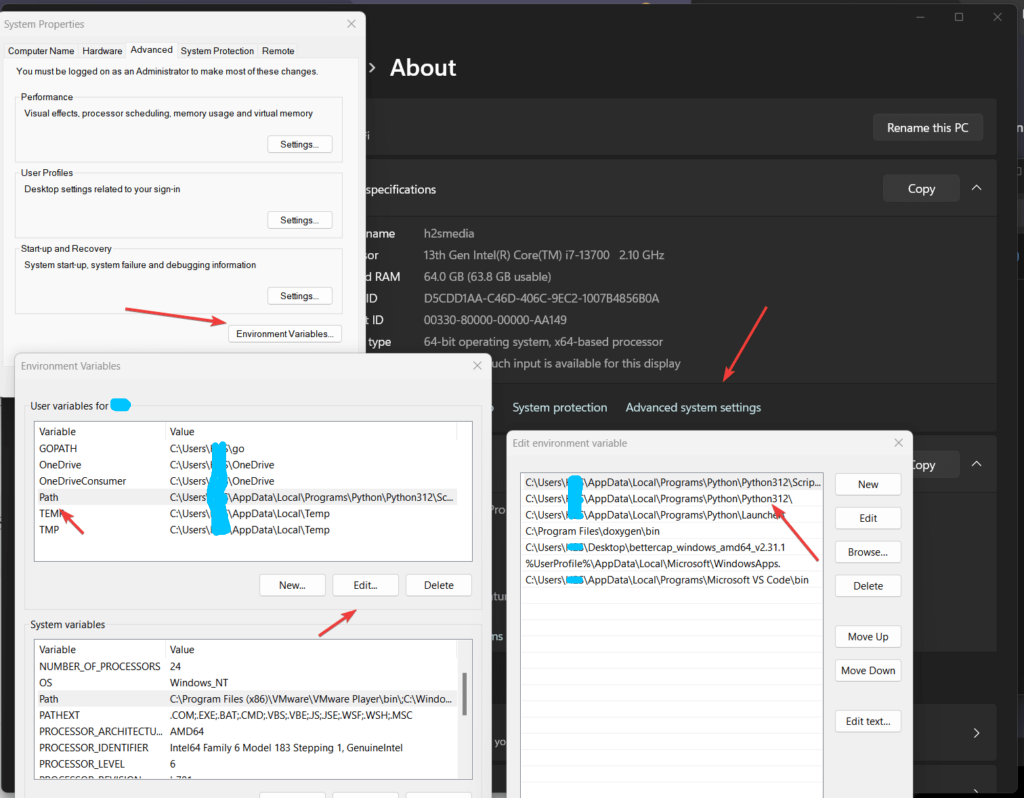
你还可以进一步查看 Windows 11 系统里添加的环境变量,确认 Python 是否正确加进了 PATH,也能确认它的可执行文件在哪儿。
- 在桌面或文件资源管理器里右键点击「此电脑」或「计算机」,选择「属性」。
- 点击「高级系统设置」,再点「环境变量」按钮。
- 在「系统变量」或「用户变量」里找到「Path」变量。如果 Python 装好了,你应该能看到类似这样的路径:
C:\Users\YourUsername\AppData\Local\Programs\Python\Python3.x\Scripts
C:\Users\YourUsername\AppData\Local\Programs\Python\Python3.x
6. 通过 Python 安装程序检查
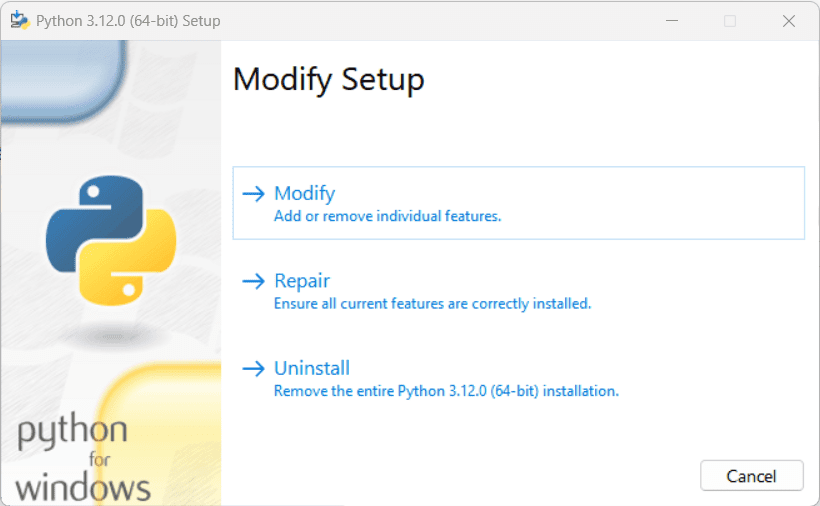
我们还可以借助 Python 的安装程序来确认 Windows 11 上已经装了 Python。如果你是从官方网站下载的 Python,找到那个可执行文件双击它。如果 Python 已经配置好了,你会看到一个窗口,里面有「修复」「修改」或「卸载」安装的选项。
结语:
如你所见,在 Windows 11 系统上验证 Python 是否安装并不复杂。光查一下版本,就能确认系统里到底有没有 Python。不过我们还是列出了多种方法,你可以任选一种,在 Windows 11 环境里获得顺畅的开发体验。


