要在 Windows 11 上下载 Microsoft Intune,你需要装的是 Intune 公司门户(Company Portal)应用——不是 Intune 本身。终端用户可以从微软商店获取公司门户(搜「Company Portal」),或者从微软下载中心下载离线安装包。装好之后,用你的工作或学校账户登录,就能注册设备并访问公司应用。
「下载 Microsoft Intune」在 Windows 11 上到底指什么?
很多人就是在这儿绕晕的。一搜「Microsoft Intune download Windows 11」,你可能会以为能找到一个叫「Intune」的应用装到 PC 上。事情不是这样的。
Microsoft Intune 是一个云端服务,在后台运行——它是你 IT 部门用来保护设备、下发策略、分发应用的管理平台。Intune 本身不需要你「安装」到电脑上。
你需要装的是 Intune 公司门户应用。把 公司门户理解成你个人的 工作面板,设备上所有跟工作有关的事都从这儿走。它能让你:
- 把你的 Windows 11 PC 注册进组织的管理
- 浏览并安装已获批的工作应用
- 检查设备是否满足安全要求
- 访问公司资源,比如邮件、VPN 和 Wi-Fi 配置
- 获取 IT 部门的支持联系方式
公司门户 vs. Intune 管理中心:谁用哪个?
| 用户类型 | 用什么 | 怎么访问 |
|---|---|---|
| 员工和学生 | 公司门户应用 | 微软商店或离线安装包 |
| IT 管理员 | Intune 管理中心 | 浏览器访问 intune.microsoft.com |
如果你读这篇指南,是因为公司或学校让你在 Windows 11 PC 上「配置 Intune」,那他们真正想说的是:装公司门户、注册设备。下面我们就一步步走。
提示:这一切的前提是你所在组织订阅了 Microsoft Intune。如果登录时报错,可能是你的 IT 管理员还没把账号配好——先找他们,别自己瞎折腾。
公司门户的官方下载方式速览
在 Windows 11 上获取公司门户应用有两条正规途径:
| 下载来源 | 适合谁 | 自动更新? | 直链 |
|---|---|---|---|
| 微软商店(推荐) | 大多数能用商店的用户 | ✅ 有 | 微软商店上的公司门户 |
| 离线安装包(下载中心) | 商店被禁的环境、IT 统一部署 | ❌ 手动 | Microsoft Intune Windows 公司门户 |
该选哪个?
- 能用商店就用商店。自动更新、安装更简单,而且这是微软官方推荐的方式。
- 只有在组织屏蔽了商店、你要用脚本批量部署多台设备、或者安装时网络不可靠的情况下,才用离线安装包。
如何从微软商店安装公司门户(推荐)
对大多数 Windows 11 用户来说这是最简单的办法,两三分钟搞定。
分步说明
- 打开微软商店
- 点开始按钮,搜「Microsoft Store」
- 如果商店图标固定在任务栏上,直接点它
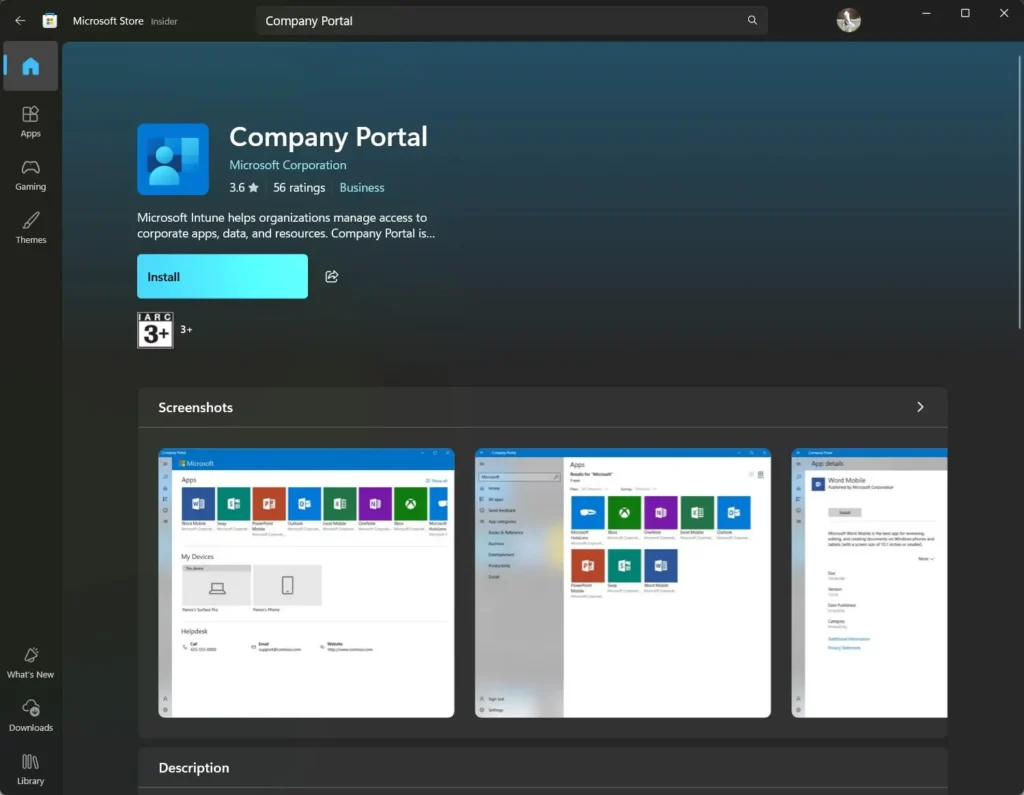
- 搜索公司门户
- 点商店顶部的搜索栏
- 输入 Company Portal 回车
- 选对应用
- 找由 Microsoft Corporation 发布的「Company Portal」
- 图标是公文包的样子
- 别跟名字相近的第三方应用搞混
- 点「获取」或「安装」
- 从没装过会显示「获取」
- 装过可能显示「安装」或「打开」
- 不需要付费——免费
- 等下载完成
- 视网络情况,半分钟到几分钟
- 会有进度指示
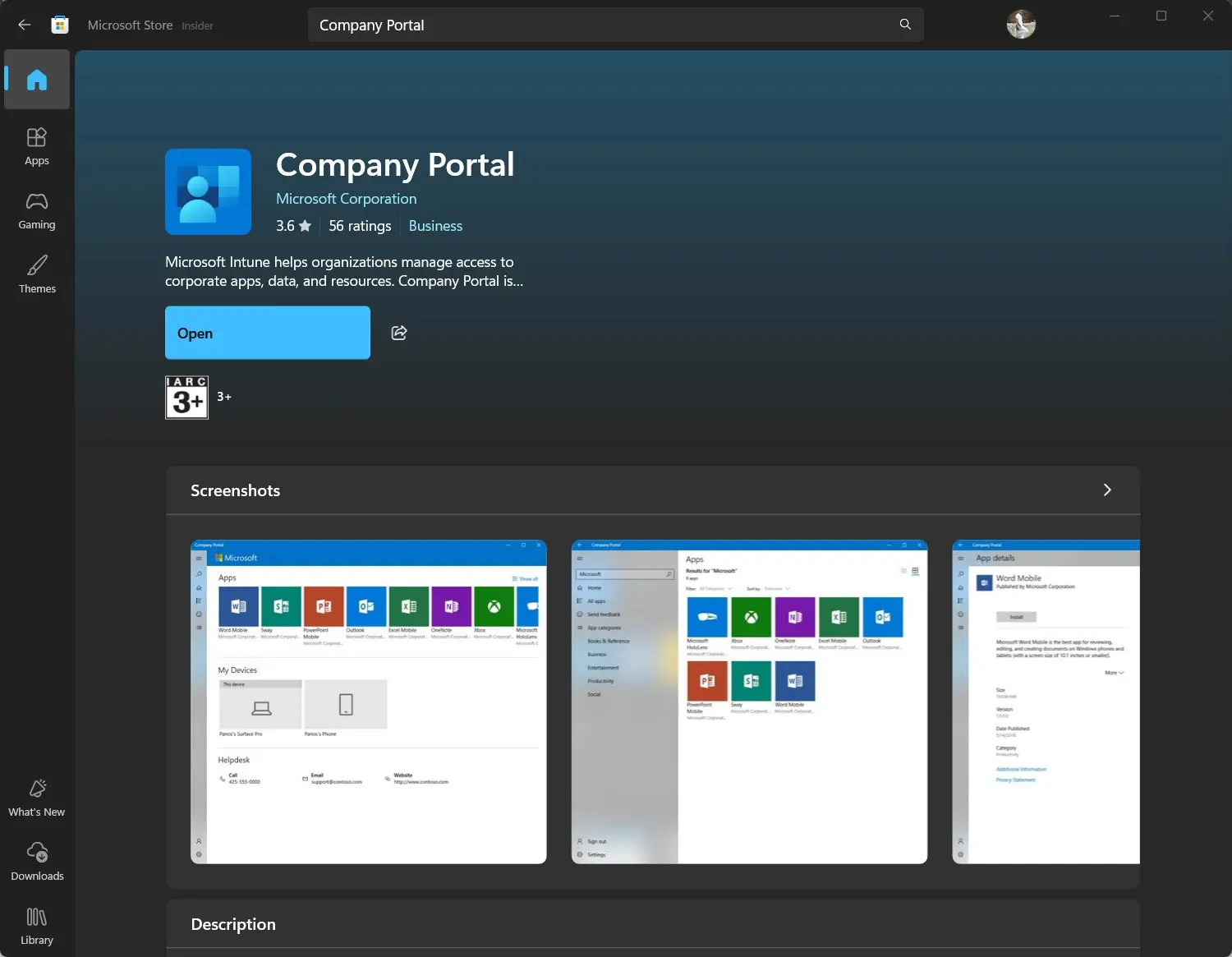
- 打开公司门户
- 在商店里点「打开」,或者
- 在开始菜单里搜「Company Portal」
提醒:下载公司门户不需要用个人 Microsoft 账户登录商店。不过有些组织配置了必须登录商店的策略,如果被要求,就用你的工作账户凭据。
如何用离线安装包安装公司门户
当微软商店不可用或被组织限制时用这个方法。IT 管理员在 Windows Autopilot 期间、或通过 Intune 本身部署公司门户时,走的也是这条路。
什么时候用离线安装包
- 组织完全屏蔽了微软商店
- 你在初始部署(OOBE)阶段配置设备
- 要通过脚本在多台设备上安装公司门户
- 你处在受限网络环境
分步说明
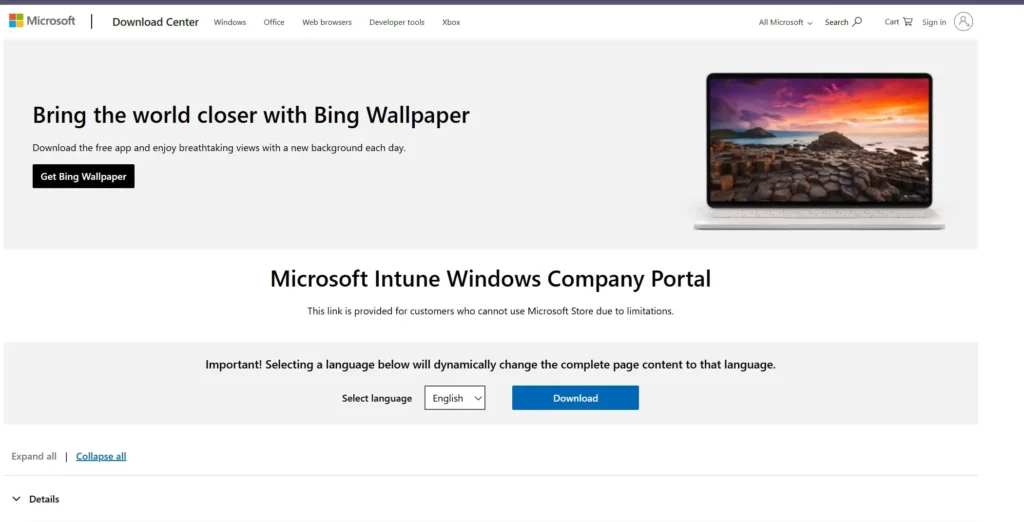
- 下载安装包
- 到 微软下载中心 – Intune Windows 公司门户
- 点下载按钮
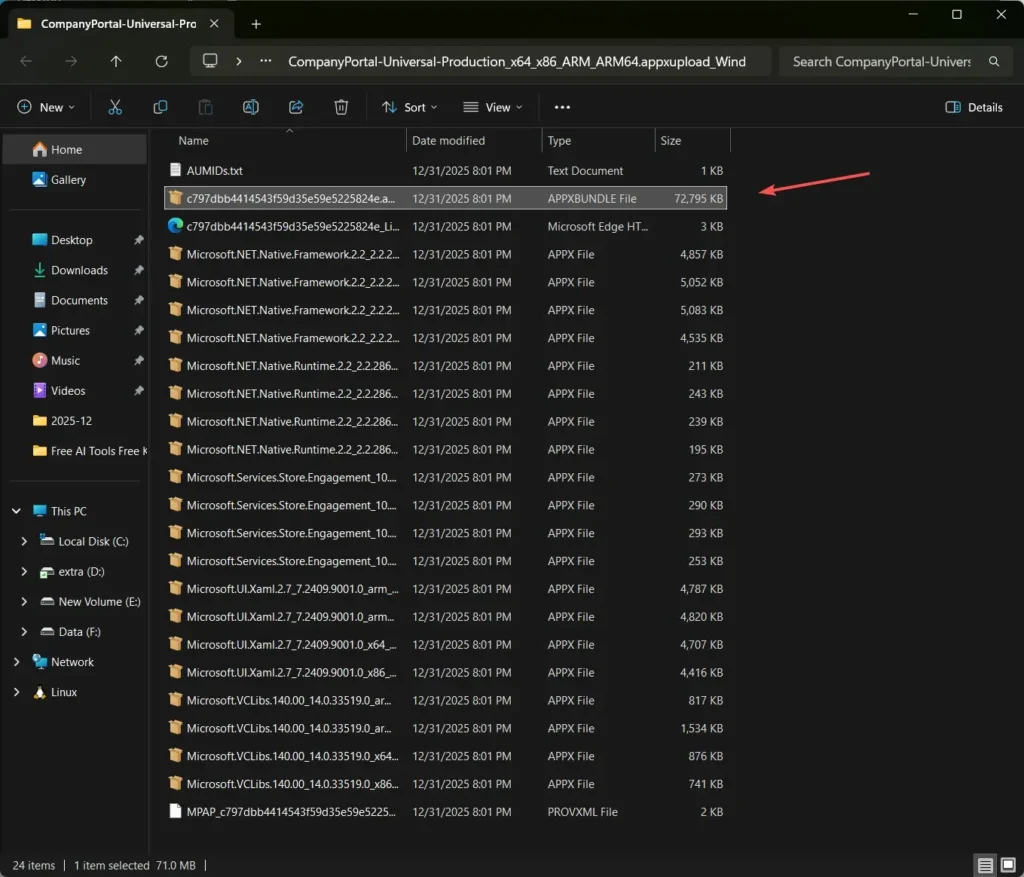
- 你会拿到一个 zip 文件。解压后里面是一个 .appxbundle 扩展名文件,连同依赖文件。
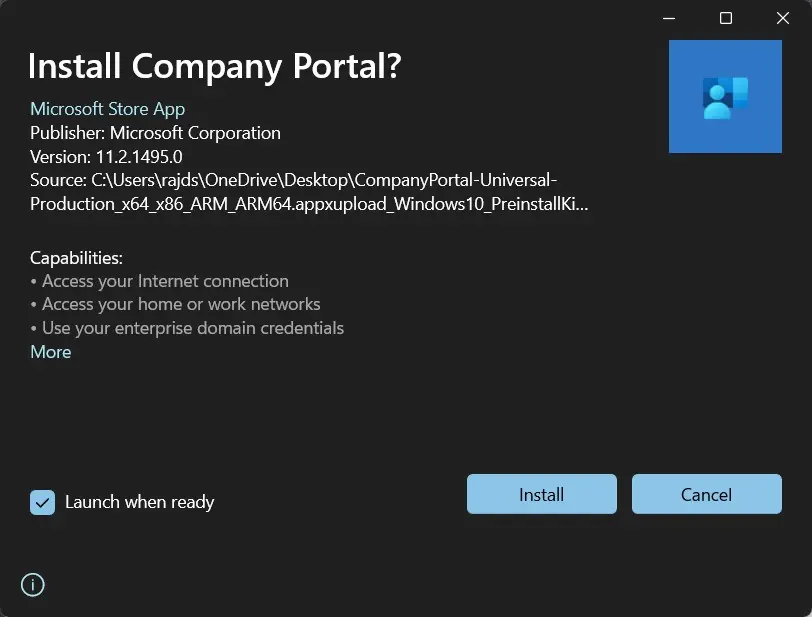
- 安装公司门户
- 双击 .appxbundle 文件
- 在应用安装程序窗口里点「安装」
- 或者用 PowerShell:
Add-AppxPackage -Path "C:\Downloads\Microsoft.CompanyPortal.appxbundle"
- 启动并登录
- 在开始菜单里找到公司门户
- 用你的工作或学校账户登录
给 IT 管理员的重要提示:通过 Intune 以业务线(LOB)应用方式部署时,必须把所有依赖项打进包里。依赖缺失是 Autopilot 期间部署失败的头号原因。
如何用公司门户注册你的 Windows 11 PC
公司门户装好后,需要注册设备。注册会把你的 PC 登记到组织的 Intune 租户下,这样 IT 团队才能下发策略、应用和安全配置。
开始前的清单
- 你有工作或学校账户(例如
yourname@yourcompany.com) - 你的组织有 Intune 订阅
- 设备已联网
- 你知道所需的注册码或条款(不确定就问 IT)
分步注册流程
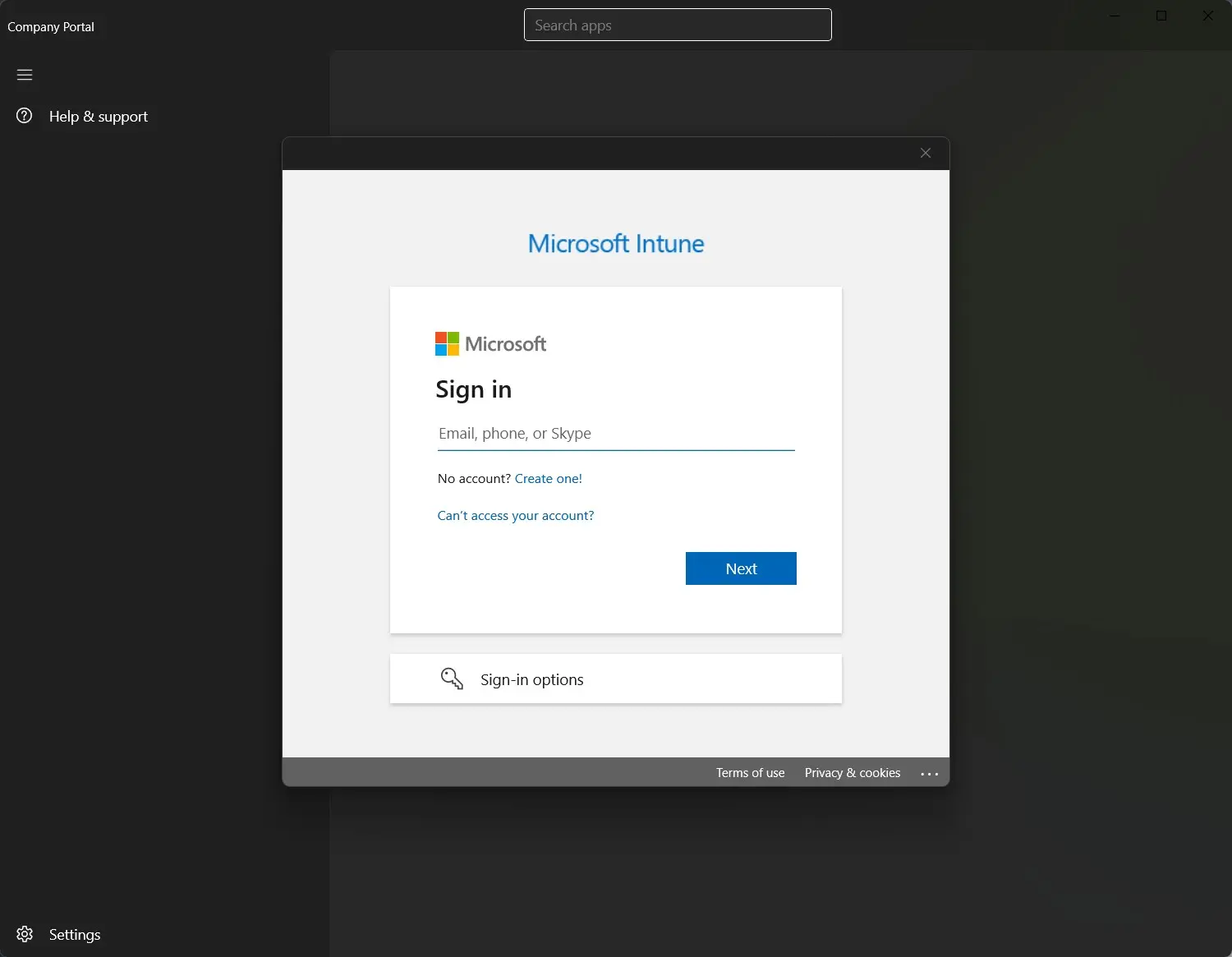
- 打开公司门户
- 在开始菜单里搜「Company Portal」并启动
- 用工作账户登录
- 输入工作邮箱地址
- 提示时输入密码
- 如需要,完成多因素认证(MFA)
- 开始设备设置
- 主页上会看到关于设置设备的提示
- 点下一步开始注册
- 连接设备
- 点连接
- 可能会弹出一个单独的登录窗口——被要求的话再输一次凭据
- 允许组织管理你的设备
- 会出现提示:「允许我的组织管理我的设备」
- 这一步是必需的——点 OK 或允许
- 仔细读权限说明,搞清楚 IT 团队能看到什么、不能看到什么
- 等设置完成
- 会显示「正在设置你的设备」和进度指示
- 视要应用的策略多少,可能耗时 1 到 5 分钟
- 完成注册
- 提示时点开始
- 然后点下一步,最后点完成
- 验证成功
- 设备现在应该出现在公司门户的「我的设备」下
- 可能得等几分钟,让所有应用和策略同步完
隐私说明:你的组织能看到什么?
这是大家最关心的问题,值得直接讲清楚。当你注册的是个人设备时,组织通常能看到:
- 设备名、型号和序列号
- 操作系统版本
- 必需的应用有没有装
- 设备是否满足合规策略(比如是否启用了加密)
组织通常看不到:
- 你的个人文件、照片或文档
- 浏览历史
- 个人邮件或短信
- 你的位置(除非有明确要求并已告知)
我的建议:如果你注册的是个人设备,对任何权限感到不自在,就直接问 IT 部门他们到底收集哪些数据。安全实践做得好的组织对这种事会很透明。
如何确认注册成功并安装工作应用
验证注册是否成功
方法一:看公司门户
- 打开公司门户
- 点左侧栏的设备
- 在列表里找你的设备
- 状态应显示「合规」或「已授予访问权限」(措辞可能不同)
方法二:看 Windows 设置
- 打开设置 > 账户 > 访问工作单位或学校
- 你的组织应列在已连接的账户里
- 点它查看管理信息
方法三:命令行验证
懂技术的可以打开命令提示符跑:
dsregcmd /status
关注这几项:
- AzureAdJoined: YES(如果已加入 Azure AD)
- MDMUrl:应显示你组织的 Intune URL
- EnrollmentType:应显示为 MDM 注册
从公司门户安装工作应用
注册之后,你就能浏览并安装 IT 部门开放的应用:
- 打开公司门户
- 点左侧栏的应用
- 浏览推荐应用或用搜索栏
- 点某个应用看详情
- 点安装
- 等安装完成
有些应用标为「必需」,会自动安装。其他标为「可用」的,由你决定装不装。
提示:如果某个应用长时间显示「待处理」,试试点三点菜单选「重试」,或者手动同步设备:设置 > 账户 > 访问工作单位或学校 > [你的组织] > 信息 > 同步。
常见问题排查
即使配置很直接,也可能出岔子。下面是几类最常见的问题和解决办法:
问题 1:「你的 IT 管理员还没有给你使用此应用的权限」
原因:你的用户账户没分配 Intune 许可证。
解决:
- 联系 IT 管理员核实许可证
- 他们需要给你分配一个 Intune 许可证(包含在 Microsoft 365 商业高级版、企业版 E3/E5 里,也有单独售卖)
- 分配完成后,等 15-30 分钟再试
问题 2:「公司门户暂时不可用」
原因:应用过旧或已损坏。
解决:
- 进设置 > 应用 > 已安装的应用
- 找到「公司门户」
- 点三点菜单 > 高级选项
- 先试修复
- 不行再试重置
- 最后手段:卸载后从微软商店重装
问题 3:达到设备上限(「DeviceCapReached」错误)
原因:你注册的设备数达到了组织允许的上限。
解决:
- 在公司门户 > 设备里查看其他已注册设备
- 移除不再使用的设备
- 问 IT 能不能提高你的设备上限
- 默认上限通常是每用户 5 到 15 台
问题 4:注册失败,报「MDM authority not defined」
原因:你组织的 Intune 租户没配置正确,或者存在凭据同步问题。
解决:
- 这通常是 IT 侧的问题——报告给你的管理员
- 管理员需要在 Intune 管理中心里确认 MDM 授权机构已设置
- 同时确认你的用户账户与 Microsoft Entra ID(原 Azure AD)同步正常
问题 5:公司门户登不进去(错误 0xCAA5001C)
原因:Azure AD 认证失败,通常跟令牌问题有关。
解决:
- 彻底终止公司门户(设置 > 应用 > 公司门户 > 高级选项 > 终止)
- 清除缓存的凭据:
- 打开凭据管理器(在开始菜单里搜)
- 在「Windows 凭据」下删掉跟工作相关的凭据
- 重启 PC
- 再试登录
- 检查是否有租户限制策略在拦访问
问题 6:应用卡在「待处理」或装不上
原因:网络问题、策略冲突或者应用部署出错。
解决:
- 强制手动同步:
- 设置 > 账户 > 访问工作单位或学校
- 点你的组织 > 信息 > 同步
- 检查网络连接
- 确认 Windows 已完整更新
- 在公司门户里找到那个应用,点「重试」
- 问题持续的话找 IT 确认——可能是他们那边部署出错了
问题 7:微软商店被屏蔽,装不了公司门户
原因:你的组织通过策略禁用了微软商店。
解决:
- 用离线安装包(见上文)
- 问 IT 是否用别的方式部署过公司门户(可能已经装好了)
- IT 管理员可以直接通过 Intune 部署公司门户,不需要商店
问题 8:「出了点问题」这个通用注册错误
原因:各种都有——许可证、网络或配置。
解决:
- 确认你有 Intune 许可证(问 IT)
- 试试从设置里注册:
- 设置 > 账户 > 访问工作单位或学校 > 连接
- 输入工作邮箱
- 如果出现「仅注册设备管理」选项就选它
- 确认设备没在别处注册过
- 把具体错误码报给 IT 做进一步诊断
常见问题(FAQ)
怎么在 Windows 11 上下载 Intune 应用?
在微软商店搜索「Company Portal」并安装。终端用户没有单独的「Intune 应用」——公司门户就是面向用户的那个应用。
Microsoft Intune 免费下载吗?
公司门户应用是免费的。但你所在组织需要 Intune 订阅(包含在 Microsoft 365 商业高级版、E3、E5 里,也可单独购买),你才能注册设备。
Intune 和公司门户有什么区别?
Intune 是微软面向 IT 管理员的云端设备管理服务。公司门户是员工用来注册设备、访问由 Intune 管理的工作资源的应用。
怎么手动安装 Intune 公司门户?
从微软下载中心下载离线安装包(.appxbundle),先装好所需依赖,然后双击 bundle 文件或用 PowerShell 的 Add-AppxPackage 命令。
为什么在微软商店里找不到公司门户?
你的组织可能限制了商店。找 IT 要替代安装方式,或者用微软下载中心的离线安装包。
在 Windows 11 上安装公司门户需要管理员权限吗?
从商店安装通常不需要。用离线安装包的话,视组织的安全设置,可能需要管理员权限。
怎么知道我的 Windows 11 设备有没有注册到 Intune?
进设置 > 账户 > 访问工作单位或学校。如果出现你的组织并显示连接状态,说明已注册。也可以看公司门户 > 设备。
不注册设备能用公司门户吗?
你可以安装并打开公司门户,但要访问工作应用和资源,必须注册设备并用有效的工作账户登录。
把个人 Windows 11 PC 注册到 Intune 会怎样?
你的组织会获得有限的管理能力——他们能下发应用、检查合规性、应用某些安全策略。他们通常无法访问个人文件或监视个人活动。
怎么从 Intune 注销设备?
进设置 > 账户 > 访问工作单位或学校,选中你组织的账户,点「断开连接」。也可以在公司门户 > 设备 > [你的设备] > 「移除」里把设备移除。


