Microsoft Edge 如今是 Google Chrome 最接近的竞争对手之一。Edge 上好几个实用功能,让它的用户相对 Chrome 有一手优势——毕竟过去十年里,Chrome 一直霸着浏览器这块地盘。不过,功能里有些是真好用,也有些纯属花架子,或者是很多用户根本不需要的。Edge 最近推出的功能之一,就是 Discover(发现)按钮。
微软引入这个功能,大概是想把更多用户拉进 Bing 生态;说实话,你要是这个生态的一份子,会爱上 Discover 的。Bing Discover 内嵌了 AI 能力,让你一键就能享受。但你可能不喜欢它——因为它一悬停按钮就弹出来,或者出于别的原因。所以今天就聊聊怎么在 Microsoft Edge 上去掉 Bing Discover 功能。
废话不多说,开始讲怎么移除 Bing 上这个 Discover 按钮。
在 Microsoft Edge 上关闭 Bing Discover 按钮
第 1 步: 打开 Microsoft Edge 浏览器,点右上角的三个点图标,然后选「设置」。
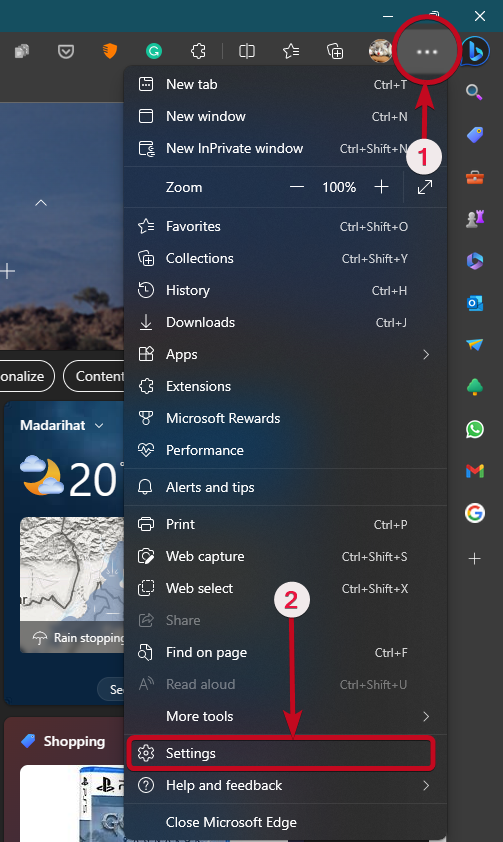
第 2 步: 接下来点「侧边栏」标签打开它,然后按下图点「Discover」。
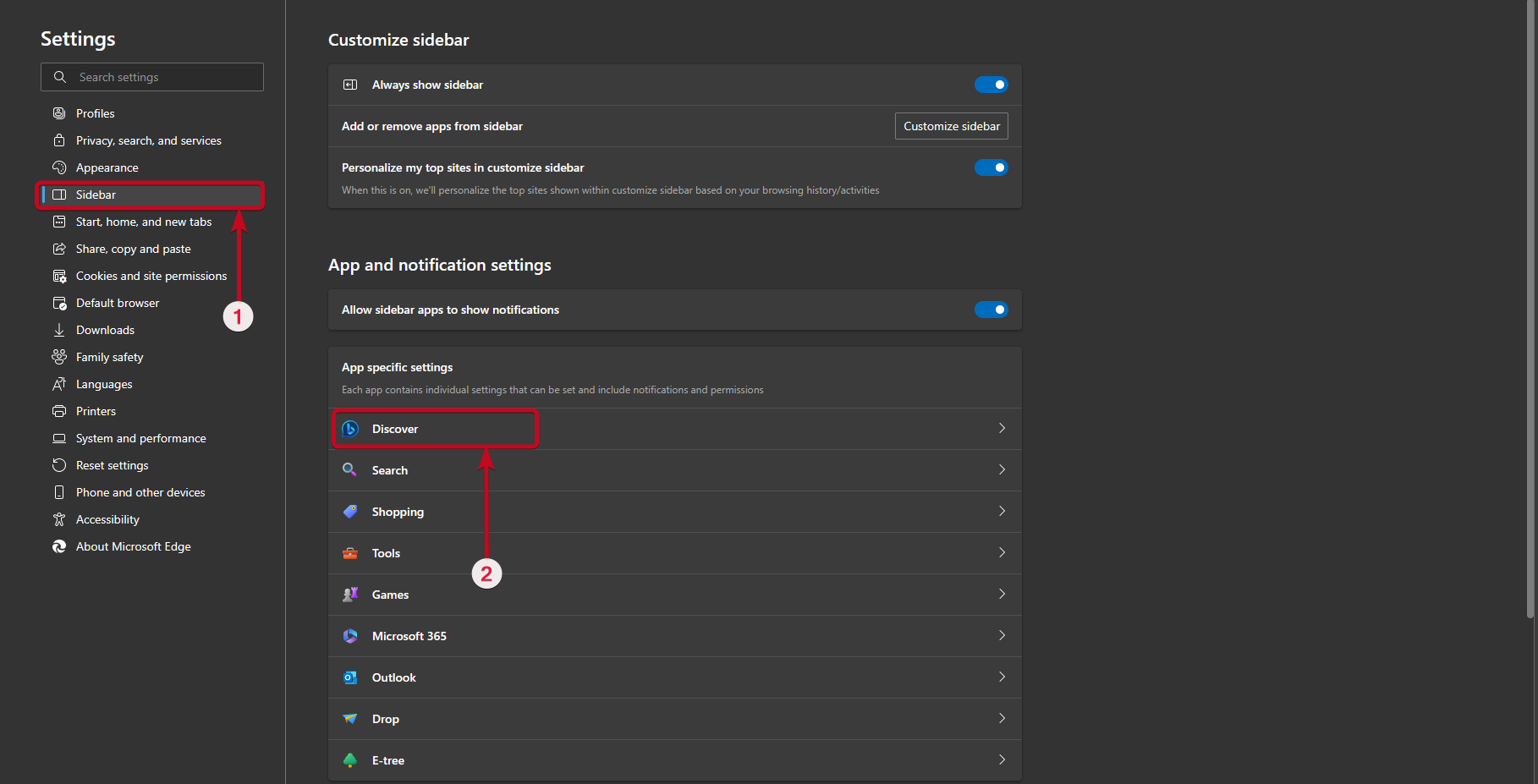
第 3 步: 在 Edge 浏览器的 Discover 设置里,你会看到与 Discover 按钮相关的几个选项。用第一个叫「显示 Discover」的开关,把 Discover 按钮关掉就行。
![在 Windows、Linux 和 macOS 的 Edge 上关闭 Bing Discover]/media/editor/Disable-Discover-on-Edge-30_20261017145819694946.png "Disable Discover on Edge 30")
关掉「显示 Discover」之后,你就再也看不到界面右上角那个 Discover 按钮了,因为这个功能现在被永久关闭了。
不过,关掉 Bing Discover 按钮之后,Edge 侧边栏也就不会出现了,除非你把它设成每次都显示。Edge 侧边栏能让你访问一些好用的应用和服务,正是这个功能给了 Edge 一点「Edge(优势)」。你还能把新网站作为服务加到侧边栏里,把上网体验弄得很爽。
Bing Discover 这个功能谈不上什么败笔,有时它还能根据你的使用习惯给你推些有用的结果。我倒是希望有个选项,能在用户悬停到按钮时才关闭 Discover 面板的弹出,而不是整个禁用——因为突然弹出来确实会打断工作流。
以上就是如何关闭 Microsoft Edge 上的 Bing Discover 按钮。有什么疑问?欢迎在下面留言。
这篇写于 2023 年。此后微软已经把 Edge 侧边栏里的 Discover 功能给下线了——从 Edge 124 版本左右起,侧边栏不再显示 Discover 标签,设置里的「显示 Discover」开关也随之消失。如果你在较新的 Edge 里找不到这里说的选项,那是正常的,因为功能本身已经没了。


