安卓模拟器的出现,为在 PC 或 Mac 上运行安卓游戏和应用提供了一个方便又出色的途径。随着技术快速进步,这些模拟器已经进化到能带来既沉浸又出众的体验。不管你是想在大屏幕上玩最新的手机游戏、在模拟环境里测试自己的应用,还是只想不用手机也能享受庞大的安卓应用生态,安卓模拟器都能满足你的具体需求。
本文我们来看看 顶尖的安卓模拟器,重点介绍它们的功能、独到之处,并附上下载链接。
1. BlueStacks
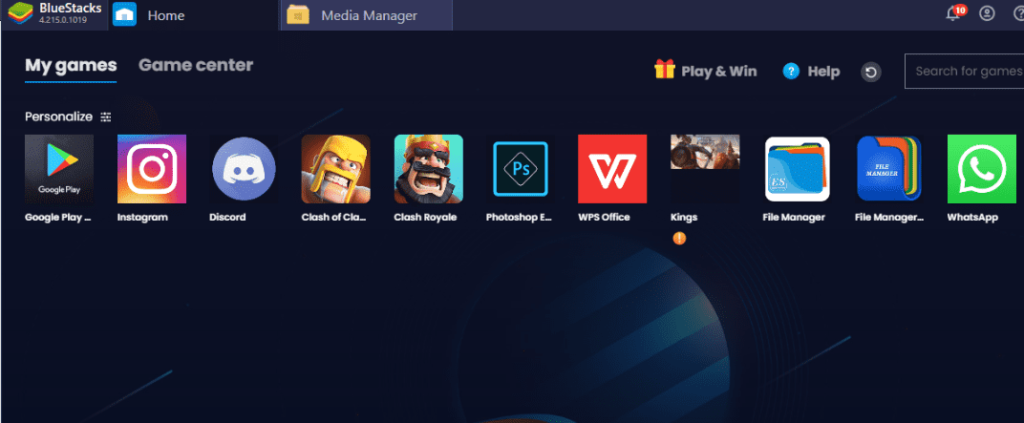
BlueStacks 是一款备受追捧的安卓模拟器,Mac 和 Windows 平台的用户都很喜爱它。凭借丰富的功能,它为所有用户带来顺滑又迷人的安卓体验。
其中一些包括:Eco 模式可在跑大型游戏时降低消耗、键位映射工具可创建自定义操控方案,还有 Instance Manager(多开管理器)让你能同时跑好几个游戏。它符合 GDPR 合规要求,可以说是市面上最安全的模拟器!
BlueStacks 的亮点功能
- 兼容大量应用和游戏
- 同时玩多个游戏
- 支持多点触控和 ARM
- 提供云同步功能
- 内置屏幕录制
2. Android Studio
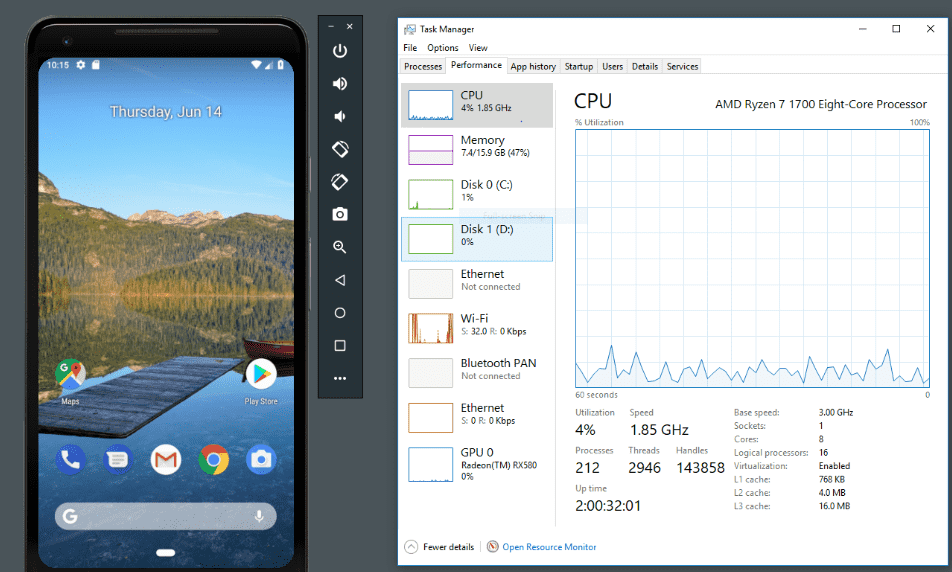
Android Studio 是榜单上另一款你务必一试的优秀安卓模拟器。但它不像其他上榜的模拟器那样,让你像在平板或手机上一样玩游戏、折腾应用。相反,它打包了 Android SDK,可以直接从 Android Studio 里启动。
它主要被开发者用来测试自己的安卓应用。配置它有点复杂,你可能得花一两周才能熟悉这个模拟器。但上手之后,它用起来相当不错。它还能运行最新版本的安卓。
Android Studio 的亮点功能
- 自带智能代码编辑器
- 布局编辑器可设计应用 UI
- 支持 USB 调试以进行测试
- 提供强大的性能分析工具
- Instant Run 功能让开发者能即时改动代码
3. NoxPlayer
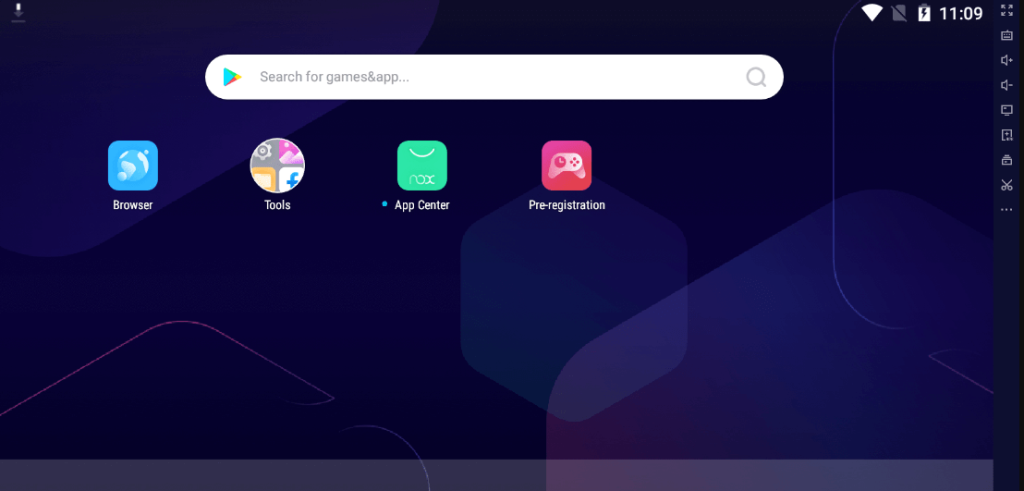
NoxPlayer 安卓模拟器是为游戏而设计的。它免费用、也相当安全。它带 Google Play 商店,让你轻松访问游戏和其他应用。NoxPlayer 提供出色的安卓体验,通知中心和文件夹触手可及。NoxPlayer 符合 GDPR 合规,保障你的个人信息安全。它支持键盘、手柄,以及脚本录制。
NoxPlayer 的亮点功能:
- 内置 Google Play
- 开放键位映射
- 宏录制器,可记录复杂操作
- 提供多开管理器
- 提供键鼠操控的自定义
4. GameLoop
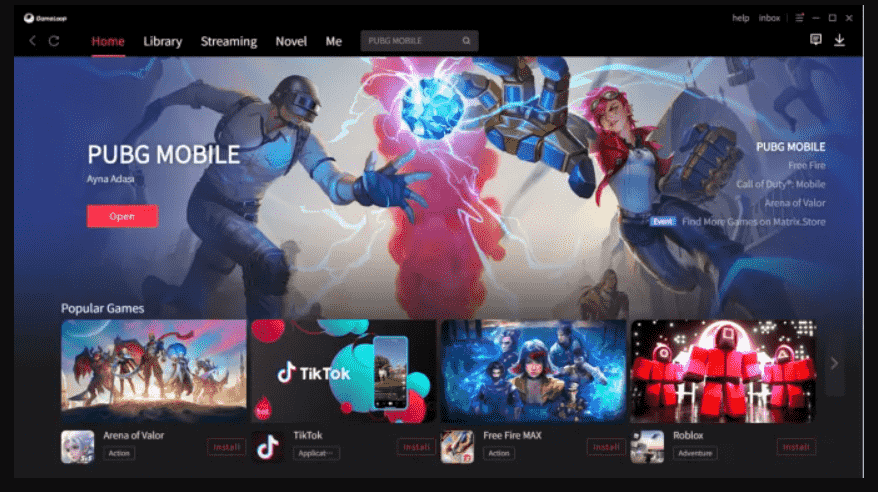
最初叫腾讯游戏助手(Tencent Gaming Buddy),GameLoop 于 2018 年发布,目前月活用户超过 5000 万。它同样是为游戏而生。它自带 1000 多款手游,也是《使命召唤手游》《PUBG Mobile》等热门游戏的官方模拟器。
安装这个模拟器轻松,用起来也简单。它提供的各种自定义选项会让你爱不释手,能升级你的游戏体验。从键位映射工具,到画质设置和分辨率调整,一应俱全。加上它内置的社交功能,你还能享受多人联机。
GameLoop 的亮点功能:
- 支持广泛的安卓游戏
- 提供键位映射工具
- 支持多人游戏
- 提供热门游戏和独家游戏活动
- 自动更新模拟器和安卓游戏
5. MEmu
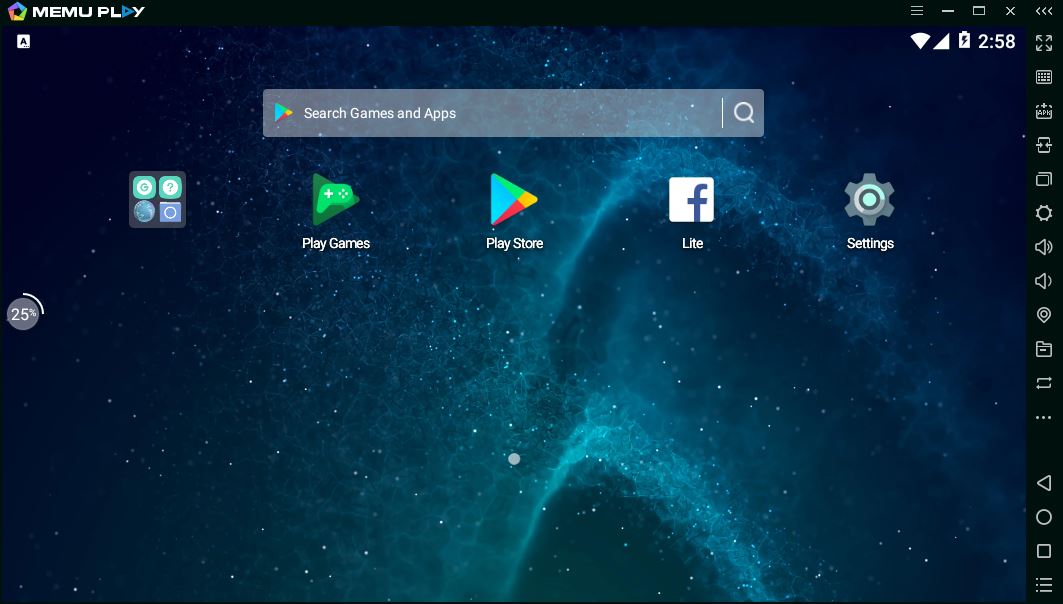
如果你已经用过前面提到的那几款优秀安卓模拟器在 Windows 电脑上跑应用和游戏,那 MEmu 值得一试!它是经过充分测试的软件,开箱即用就创建出一个跟真机几乎无异的虚拟安卓环境。你可以轻松访问 Google Play 商店,或安装 APK 文件,把喜欢的应用和游戏都跑起来。就像把一台安卓设备直接搬到了 PC 上。
在 PC 上配置这个模拟器相当直接。装好之后,你会发现配置虚拟安卓设备、投入喜欢的应用和游戏竟如此简单,会让你惊叹。而最棒的是:MEmu 允许你创建多个模拟器实例,一次同时跑好几个安卓应用或游戏。
MEmu 的亮点功能:
- 支持多个游戏和应用
- 可创建多个模拟器实例
- 测试不同应用
- 便于文件共享
- 内置截图和录屏
6. Genymotion 模拟器
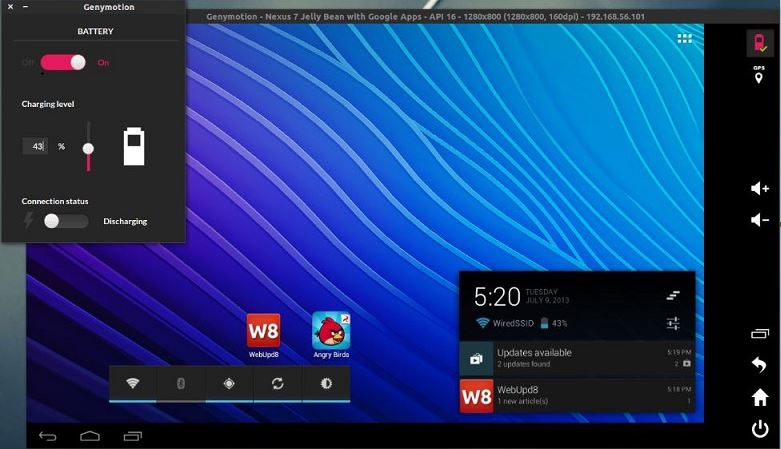
在 Android Studio 之后,Genymotion 模拟器是另一款主要面向开发者的强大安卓模拟器,用来测试和调试他们的安卓应用。它提供一系列有助于应用开发和测试的功能。它支持 ADB(Android 调试桥)和 Gradle 集成等高级工具,实现无缝的应用部署、测试与调试。
它运行在一个叫 Genymotion Cloud 的云端方案上,开发者借此能在远程服务器上跑模拟器。这为你提供了一种高效方式,在一堆不同设备上测试应用,而无需操心本地硬件资源,从而给出一个可扩展的测试环境。
Genymotion 模拟器的亮点功能:
- 与 Android Studio 无缝集成
- 通过 Genymotion Cloud 提供基于云的测试
- 便于团队协作
- 兼容常见的测试框架和库
- 支持自动化测试
7. Andy 模拟器
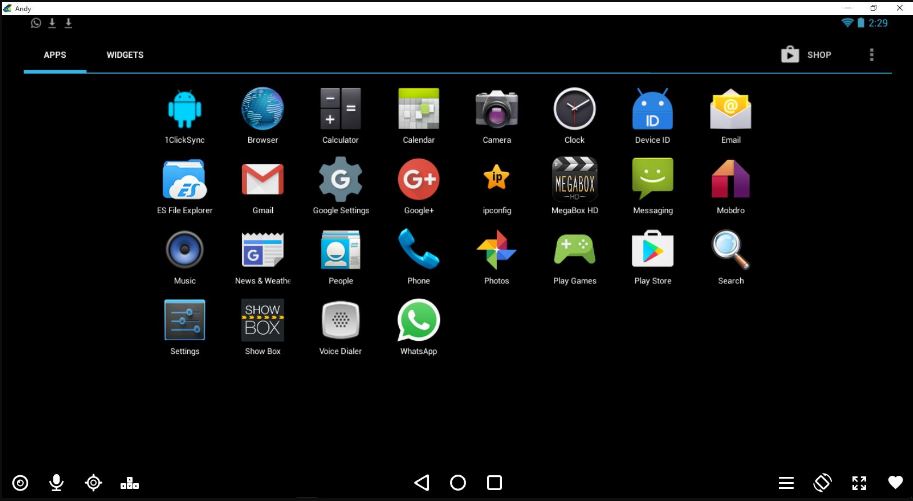
你一定要看看 Andy——它也是一款面向 Windows PC 的免费模拟器,支持广泛的安卓应用和游戏。用户可以在 Andy 上直接访问 Google Play 服务来安装应用,也能从其他来源安装。它友好的界面看起来就像安卓主屏,用起来感觉真像在用一台安卓设备。此外,Andy 还有个叫「Andy Sync」的酷功能,让你把虚拟安卓设备和手机同步起来。
Andy 模拟器的亮点功能:
- 支持横屏和竖屏模式
- 模拟(伪造)你的 GPS 位置
- 支持全屏模式
- 模拟虚拟位置
- 提供无缝文件共享
8. Droid4X 模拟器
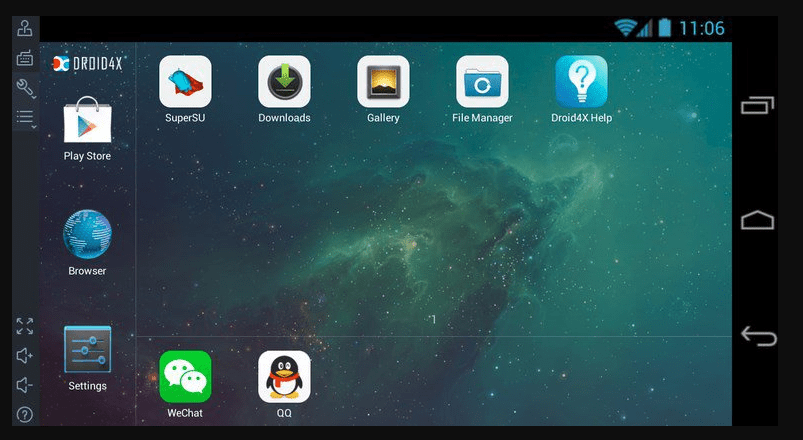
你会喜欢 Droid4X 模拟器,因为它主打性能。它采用先进的虚拟化技术和硬件加速,给你顺滑、响应迅速的模拟体验。也就是说,你喜欢的安卓应用和游戏在这个模拟器上跑起来,卡顿最少。
Droid4X 模拟器最好的一点是它支持键位映射!这意味着你可以自定义操控,用你手边那把顺手的键盘和鼠标来玩安卓游戏。它甚至能让你接游戏手柄,带来更沉浸的游戏体验。
Droid4X 的亮点功能:
- 提供友好的界面
- 提供为游戏量身定制的功能
- 支持手柄整合
- 支持多开
- 可录制安卓游戏过程
结语
对想在 macOS 和 Windows 设备上跑安卓应用和游戏的人来说,安卓模拟器一直是、将来也会是一款很有价值的软件。本文列出的这些模拟器并不是新出的,而是已经在市场上存在了相当一段时间、持续满足用户需求的产品,即便到 2023 年,它们依然值得期待。
凭借广泛的应用兼容性和便捷的安装,BlueStacks 仍是一个热门选择。它的游戏能力和云同步功能进一步提升了用户体验。另一个选择是 Genymotion,它为应用开发者提供了专门定制的高级功能,比如设备模拟和与 Android Studio 的集成。
无论选哪款,这些模拟器都提供了在大屏幕上体验安卓生态的便利,也方便应用测试、游戏和生产力。重要的是评估个人需求——比如游戏要求、面向开发者的功能,或易用性——来为每位用户挑选最合适的模拟器。探索这些选项,能让用户保持与安卓生态的连接,享受在 Mac 或 PC 上运行安卓应用的多样性和便利。


