上一篇,小人总算站进了屏幕。 可你要是跟它说「往右走一格」,它一脸茫然——一格是多远? 今日唔聊动画都唔聊输入,先将「一格」呢个单位钉死。
一、先把尺子立起来:Godot 的二维坐标
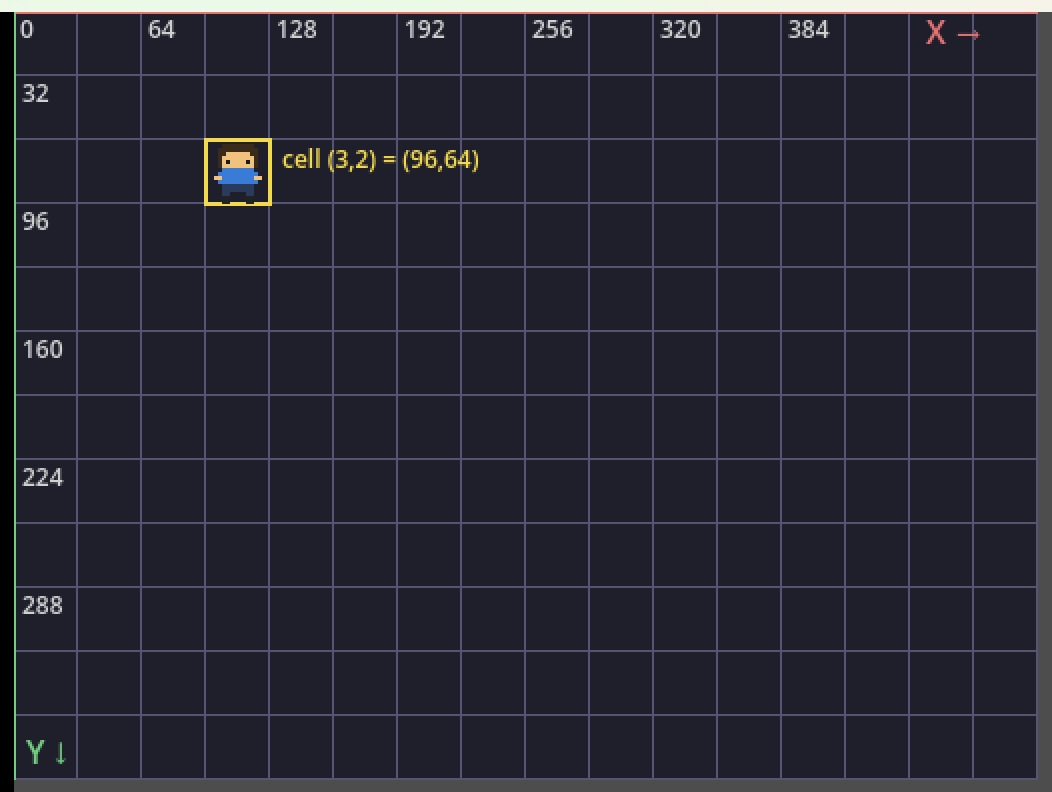
定位一个点,无非横一个数、竖一个数,这个不新鲜。新鲜的是 Godot 的规矩:原点在左上角,X 往右长,Y 往下长。
注意那个「往下」。你中学画的坐标轴,Y 是朝上的;屏幕不一样,它从上往下数。所以越往下,Y 越大。第一次见会别扭,用两天自然就顺了。
单位是像素。position = Vector2(96, 64),意思是从父节点的左上角算起,往右 96 像素、往下 64 像素。这里「父节点」三个字别漏掉——子节点的坐标是相对父节点的,父节点一动,底下的子节点全都跟着挪。这个坑以后做相机、做界面还会再撞一次,先埋个钉子。
我把坐标轴直接画出来了,你对着看:
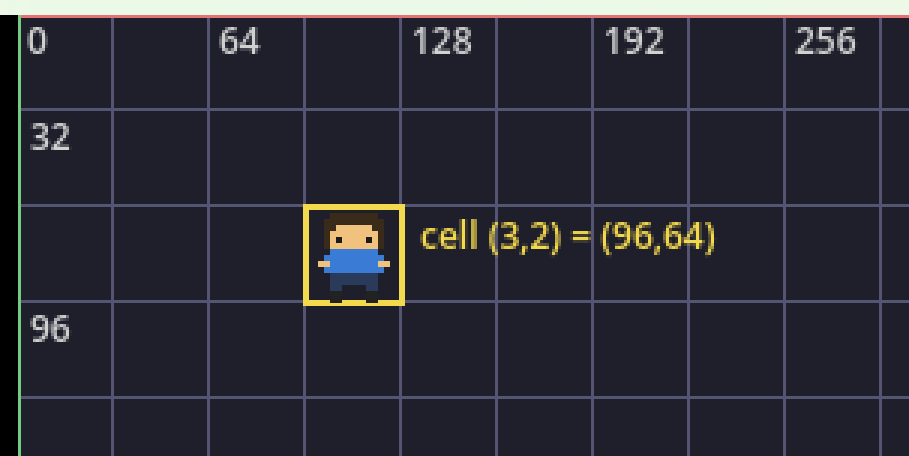
顶边那条红线是 X 轴,左边那条绿线是 Y 轴,两条线的交点就是原点 (0,0)。格子每格 32 像素,所以刻度是 0、64、128 这样跳。
二、一格到底多大:CELL 与格子换算
推箱子这种游戏,本质是在一张方格纸上挪东西。所以第一件事,是定一个「格子」有多大。
我选 32 像素一格。为什么偏偏是 32?因为我们的像素小人正好 16×16,放大两倍刚好塞满一格,不用拿半像素去凑,看着就舒服。
讲句闲话。有人钟意 16 一格,有人非要 64,我试过 30,结果所有贴图永远差半格,点对都对唔齐。折腾咗成个下昼,最后老老实实返到 32。选择困难症,就系咁治好嘅。
定了格子,就有了固定换算:
const CELL := 32                      # 一格 32 像素

func cell_to_pos(cell: Vector2i) -> Vector2:
    # 格子坐标 -> 像素坐标
    return Vector2(cell) * CELL
拿第 3 列、第 2 行来说,就是 (3, 2) * 32 = (96, 64)。图上那个小家伙,正正好站在这格:
黄框标的就是 cell(3,2)。它的左上角落在 (96,64),跟公式对得上。
反着来也行。给你一个像素坐标,想知道它在哪一格,除以 32 再取整:
func pos_to_cell(pos: Vector2) -> Vector2i:
    return Vector2i(pos / CELL)
Vector2i(...) 这一手是截断取整,正好当「向下取整」使。负数要格外小心,那是后话,今天先不展开。
三、检查器里那两个数字
公式其实不用背。你在编辑器里选中精灵,右边检查器往下拉,Transform → Position 就是这两个数:
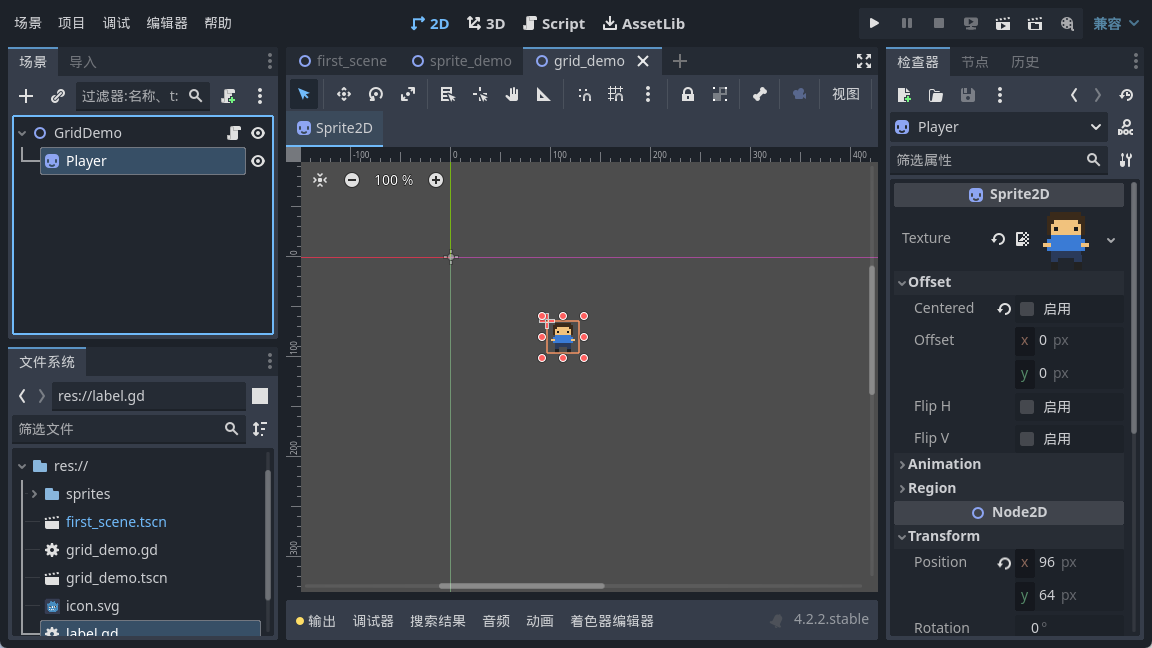
凑近看:
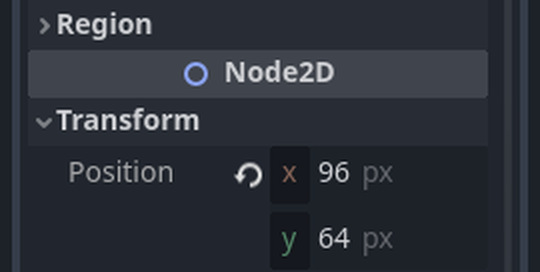
x=96、y=64,跟我手算的一模一样。所以你在代码里写 position = Vector2(96, 64),跟在这里手填,根本是同一回事。区别只在于:代码能算,手填只能填。
四、编辑器也有网格,别浪费
2D 视图里本来就铺着一层淡淡的网格,只是默认不显眼。菜单「视图」→「显示网格」能把它点亮,快捷键是 Ctrl+G。
更实用的是吸附。视图上方那排工具里有个磁铁图标,点开能设网格步长。设成 32 之后,你拖精灵,它会「啪」地贴到格子线上,再也不会停在 96.3 这种鬼地方。
我早年做关卡,最烦嘅就系贴图差嗰一两像素,张图睇落好似俾人从侧边推歪咗。后来先明白,系我压根冇开吸附,全靠只手抖。开咗之后,嗰个下昼嘅憋屈算系白受咗。
五、这些线,其实是画出来的
有朋友问,你那网格是拿什么素材贴的?
冇素材。全部系代码画嘅。建个 Node2D,挂上脚本,重写 _draw():
const CELL := 32
const COLS := 16
const ROWS := 12

func _draw() -> void:
    for c in range(COLS + 1):
        var x := float(c * CELL)
        draw_line(Vector2(x, 0), Vector2(x, ROWS * CELL), Color(0.33, 0.33, 0.45), 1)
    for r in range(ROWS + 1):
        var y := float(r * CELL)
        draw_line(Vector2(0, y), Vector2(COLS * CELL, y), Color(0.33, 0.33, 0.45), 1)
两个循环,一个画竖线一个画横线,_draw 里想画什么就画什么。这招以后做调试信息、画选中框都用得上,先记下。
顺便提醒,_draw 只在系统要重绘时跑一次。你改了数据,得手动 queue_redraw() 喊它一声。不喊,它就一直装死。
写在最后
今天其实就三句话。
原点在左上角,X 往右、Y 往下。一格 32 像素,(3,2) 就是 (96,64)。编辑器有网格和吸附,记得开。
尺子搞掂喇,小人而家清楚自己企喺边一格。但它还是不会动——下一篇我们给它接上键盘,按一下走一格,把它真正开起来。
下一篇:《Godot 入门 07:输入映射与走一格》。
觉得有用就捐赠一下。
本系列配套工程同步放在 GitHub(仓库 seancheng33/Boxman 的 tutorial 分支),每篇打一个 tag,随时能下到对应进度的完整可运行工程。


