第 19 篇说过,界面的字有上架资格了。 但存档还藏在玩家系统的犄角旮旯——AppData 深处,想备份都没处找。 呢一篇帮存档搬家:写入 exe 旁边嘅文件夹,跟住游戏走。
一、user:// 到底差在哪
先替 user:// 说句公道话:它是引擎的规矩,Windows 在 AppData、Linux 在 .local/share,好处是永远可写、永远不冲突。坏处只有一条,但这条对独立游戏是致命的——玩家找不到。
玩家想备份进度、想换电脑带住走、想删档重开,全部都喺文件管理器里迷路。我见过最离谱的求助是"我重装了系统,游戏还在 D 盘,进度没了"——进度好好的,躺在 C 盘 AppData 的废墟里。
解法就是"便携化":存档写在游戏文件夹里,游戏去哪它去哪。成个文件夹拷去 U 盘,进度跟住走。我正式版喺 1.2.1 就做咗呢件事,呢一篇将嗰次嘅思路拆开讲。
本篇工程在 GitHub 仓库 的 tutorial/saveport_demo.tscn,一个专门演示存档位置的小页面:
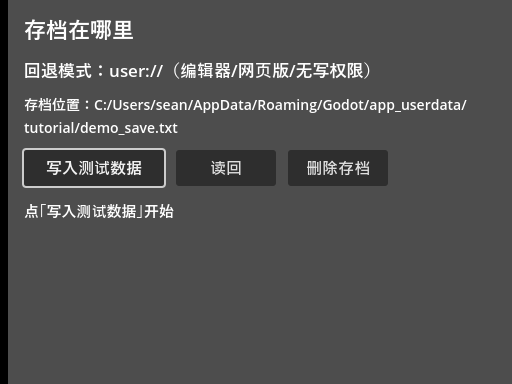
现在看到的是"回退模式"——先别急,马上解释为什么不是便携模式。
二、三道关卡:谁才有资格用便携模式
存档位置不是拍脑袋定的,走一套裁决流程:
func _resolve_storage() -> String:
    # 编辑器里跑:exe 是编辑器本体,别往编辑器安装目录写
    if OS.has_feature("editor"):
        return ProjectSettings.globalize_path("user://")
    # 网页版没有本地文件系统,也回退
    if OS.has_feature("web"):
        return ProjectSettings.globalize_path("user://")
    # 导出版:试试 exe 同级目录可不可写——写探针验证,最老实
    var exe_dir := OS.get_executable_path().get_base_dir()
    var probe := exe_dir.path_join("write_test.tmp")
    var f := FileAccess.open(probe, FileAccess.WRITE)
    if f != null:
        f.close()
        DirAccess.remove_absolute(probe)
        return exe_dir
    # 目录只读(装在 Program Files 之类):回退
    return ProjectSettings.globalize_path("user://")
按顺序过三道关:
第一关:编辑器。编辑器里按 F5,OS.get_executable_path() 返回的是编辑器自己的 exe——照搬便携逻辑,存档就写进 Godot 的安装目录,给编辑器目录塞垃圾,这种事干了会被未来的自己骂。所以编辑器环境直接回退 user://。OS.has_feature("editor") 就是干这个的,跑在编辑器里它就是 true。
第二关:网页版。浏览器的沙箱里没有真正的文件系统,user:// 映射到浏览器自己的存储。这条也直接回退,第 22 篇细说。
第三关:写探针。到了导出版的本地环境,也不是闭眼写——玩家完全可能把游戏装在 Program Files 里,那目录对普通程序是只读的。裁决方式简单粗暴:往目标目录写一个探针小文件,写得进去就说明可写,写完立刻删;写不进去就回退 user://。用实测代替假设,好使得很,比查一堆系统 API 可靠得多,这是我踩了几次坑之后定下来的规矩。
三关全过,存档先入 exe 同级目录;任何一关过唔到,都退回 user:// 嘅怀抱——功能唔变,只系位置退一步,有得退就唔使惊。玩家永远不会因为"便携化"而丢档,这是底线。
三、写读删:三个按钮验证一条链
演示页畀三个按钮,将成条链走一遍:
func _on_write() -> void:
    var f := FileAccess.open(_save_path(), FileAccess.WRITE)
    if f == null:
        content_label.text = "写入失败(错误码 %d)" % FileAccess.get_open_error()
        return
    f.store_line("unlocked=6")
    f.store_line("written_by=portable_demo")
    f.close()
    content_label.text = "已写入。点「读回」验证。"
    _read_back()
FileAccess.open 返回 null 就是失败,get_open_error() 给出错误码——写文件必须判空,磁盘满、目录只读、路径有中文乱码,全在这一步现形。写完 close(),别指望垃圾回收帮你收尾,缓冲区没刷盘的疼痛谁疼谁知道。
点一下按钮,读回的内容一字不差:
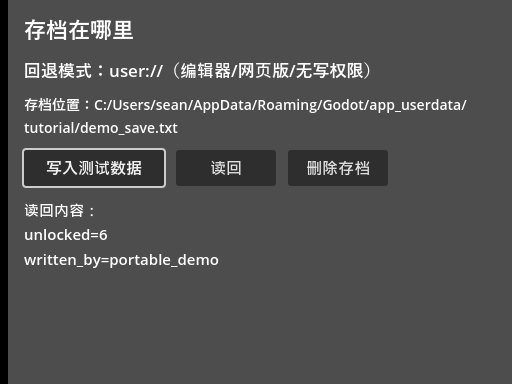
删除用 DirAccess.remove_absolute(路径),删之前 FileAccess.file_exists() 查一下——删不存在的文件会报错,报错在控制台里看着不体面。
四、这一篇最大的坑:场景文件里连线的位置
截图流程走到一半,啲按钮突然全部失灵:点写入冇反应,点读回都冇反应。排查咗一圈,代码冇问题、焦点冇问题、键盘事件都到咗——最后喺场景文件里抓到真凶。
给按钮连信号,场景文件里会多几行 [connection ...]。我用脚本批量改文件时,把这几十行插在了 ContentLabel 的属性中间——autowrap_mode 被甩到了 [connection] 段后面。场景文件是有格式的:所有节点段在前,connection 段必须在最后。插错了位置,解析器直接报错,connections 整个没加载,按钮自然成了摆设。
修好之后实测:空格一按,写入成功、读回成功、删除成功,成条链全通晒。
给你两条预防针:手改场景文件要小心段落顺序,节点在前、connection 在后;改完 headless 跑一遍,解析错误当场现形——这次就是 headless 的一行 Parse Error 救的场。
五、编辑器里测不出便携模式,怎么办
看回那张截图——编辑器里跑,永远是"回退模式"。便携模式要导出的 exe才能走到第三关,而导出是下一篇的事。
所以这一篇先把逻辑写好、把回退路径测扎实;下一篇导出 Windows 版之后,把 exe 拷到桌面双击,存档就会出现在 exe 旁边——到时候拿像素对比来验收,跟我正式版 1.2.1 做过的那遍一样。
顺序别搞反:先有"可写就便携、不可写就回退"的裁决逻辑,再谈导出。反过来的顺序,就是先打包装箱,再发现玩家存档满地乱扔。
最后
这一篇的关键词:OS.get_executable_path()、写探针、回退 user://。
便携化不是"换个目录写"这么一句漂亮话,是"三道关卡裁决 + 永远留后路"的工程决策。功能永远唔变,位置永远有据可依——咁先叫便携。
下一篇正式开始导出:将呢套教程工程打包成 Windows 可执行文件,啲导出参数嘅坑逐个踩畀你睇。
存档跟住 exe 走喇,值得点赞同收藏;想睇游戏变成 exe 嘅,关注「山岚的运维笔记」唔迷路。评论区有问必回,吹水都得。
本系列配套工程同步放在 GitHub(仓库 seancheng33/Boxman 的 tutorial 分支),每篇打一个 tag,随时能下到对应进度的完整可运行工程。


