上一篇游戏已经能在浏览器里跑了。 现在它还只是我电脑里的一个目录。 呢一篇走完最后一公里——打包、上传、贴标签,畀陌生人下载、玩、提意见。
一、先承认一件事:发布难的不是打包
我一开始以为发布就系「导出、压缩、上传」,三步走完就收工。
真正落手先发现,最花时间嘅全部喺打包之前:版本号到底写咗边一版、产物有冇漏文件、体积系咪突然翻咗三倍。呢啲事冇人会提醒你,都唔会报错——玩家下载完点唔开,先知出事。
所以这篇的顺序是反的:先体检,再打包,最后才上传。
二、版本号只能有一个来源
先解决最容易出事嗰一环。我嘅习惯好差,早期版本号喺四个地方各写一次:README、发布说明、tag、仲有游戏里嘅关于页。结果有一次改版本号净系改咗三处,tag 仲挂住旧号。
后来我把它收进 project.godot:
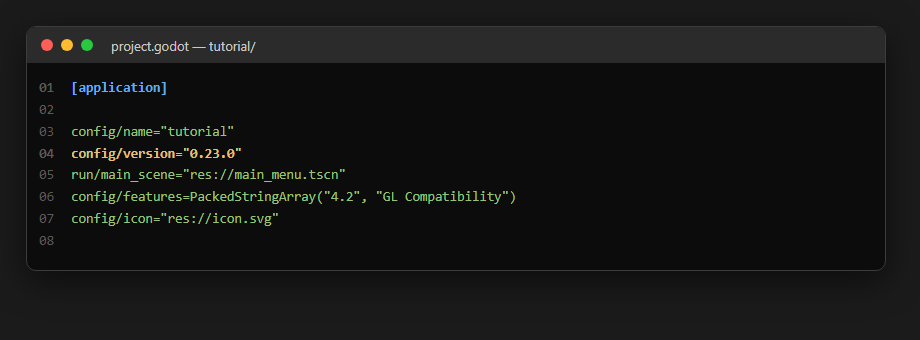
就一行 config/version="0.23.0"。游戏里要显示?读它:
func _ver() -> String:
    # 版本号的唯一来源。项目设置里改一次,游戏里、发布页、tag 三边一致
    return str(ProjectSettings.get_setting("application/config/version", "0.0.0"))
第二个参数是默认值。万一哪天这行被人删了,get_setting 不会崩,会返回 "0.0.0"——一个一眼就知道「版本号没配」的值,比静默返回空字符串好得多。
真要显示的话,界面上加个 Label 就够:
func _ready() -> void:
    ver_label.text = "版本号(来自 project.godot):v%s" % _ver()
ProjectSettings 是引擎内置的单例,不用 import、不用 new,全局能取到。游戏里显示版本号、About 页写版本号、CI 里读版本号给 tag 用——都是这一个来源。
三、体检面板:扫一遍导出目录
版本号对了,接下来是产物。我写了个面板专门干这事,跑起来是这样:
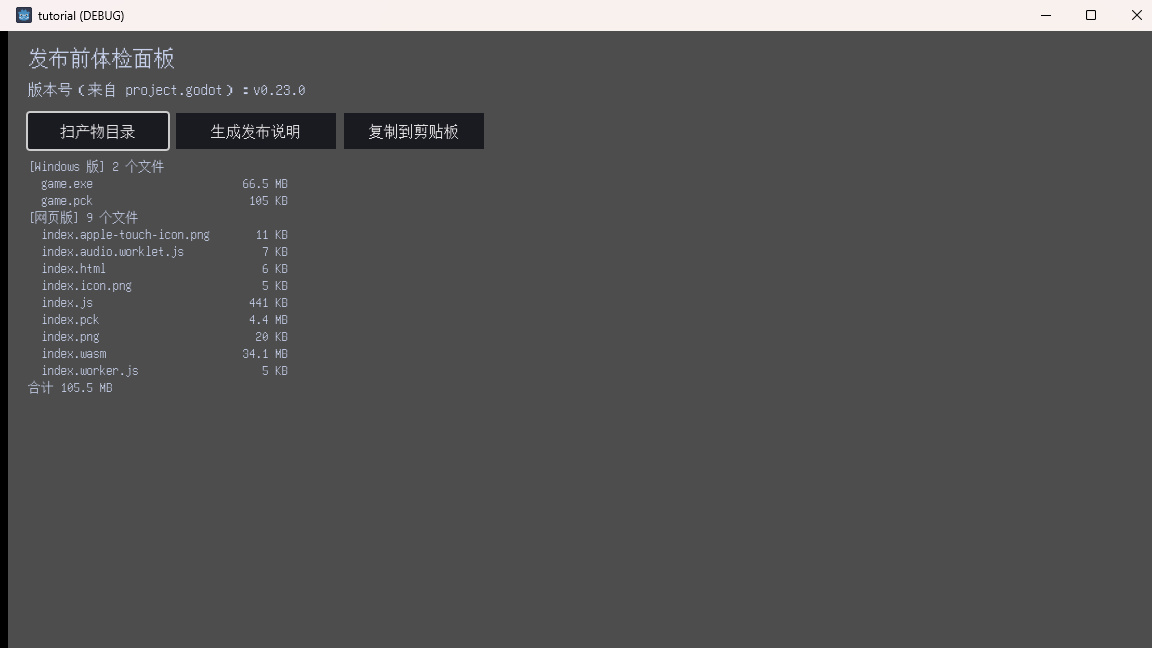
Windows 版 2 个文件,网页版 9 个文件,合计 105.5 MB。哪个文件最大一眼看到——game.exe 66.5 MB、index.wasm 34.1 MB,都是引擎运行时,跟我的代码没关系。真正属于我的只有 game.pck 105 KB 和 index.pck 4.3 MB。
这个数字值得单独说一句:引擎占产物的 99%。所以「把包体优化小一点」呢种需求,绝大部分时候都系喺优化引擎,同你嘅代码关系唔大。搞清呢点就唔好再花时间瞎折腾,反正最后肯定搞唔动。
体检面板的代码有段是被坑出来的。
func _out_dir(sub: String) -> String:
    # res:// 指向 pck 内部,导出后摸不到开发机目录;只有编辑器 / 命令行跑时
    # 全局化才等于磁盘路径。所以走 ProjectSettings.globalize_path 拿绝对路径。
    # 注意 globalize 回来的串带尾部斜杠,先去掉再取上一级,否则只退半级。
    var project_dir := ProjectSettings.globalize_path("res://").trim_suffix("/")
    return project_dir.get_base_dir().path_join(sub)
trim_suffix("/") 那行是被坑出来的。globalize_path("res://") 返回的是 E:/GitLab/boxman-tutorial/tutorial/,带尾部斜杠。我直接 get_base_dir(),拿到的还是 tutorial 自己——只退半级,export_test 自然找不到。加了 trim_suffix("/") 才真正退到仓库根。
这就是那个特别磨人的点:res:// 在编辑器里等于磁盘路径,导出之后指向 pck 内部。所以开发期能读到的目录,导出的 exe 读不到。体检面板只能在开发机上跑——它本来就是开发工具,这没问题,但心里要有这根弦,别哪天兴冲冲把它塞进正式版,才发现读不到东西。
列文件用 DirAccess:
    for pair in ARTIFACTS:
        var dir_path := _out_dir(pair[1])
        var d := DirAccess.open(dir_path)
        if d == null:
            out.append("[%s] 目录不存在(先跑导出命令)" % pair[0])
            continue
        found += 1
        var files := d.get_files()
        files.sort()
        out.append("[%s] %d 个文件" % [pair[0], files.size()])
        for f in files:
            var size := FileAccess.get_file_as_bytes(dir_path + "/" + f).size()
            total += size
            var mark := "  <-- 偏大,确认要不要传" if size > BIG_FILE_MB * 1048576 else ""
            out.append("  %-28s %9s%s" % [f, _human(size), mark])
files.sort() 别省。get_files() 返回的顺序不保证稳定,两次运行列表顺序不一样的话,你根本看不出「少了哪个文件」。排序之后,缺文件就是少了一行,一目了然。
体积换算这种一行函数写过无数次,这次老老实实分行:
func _human(n: int) -> String:
    # 写清楚点:三元混进格式化容易看走眼,分两行反而省事
    if n > 1048576:
        return "%.1f MB" % (n / 1048576.0)
    return "%d KB" % (n / 1024)
原来我写成一行三元:return "%.1f MB" % (n / 1048576.0) if n > 1048576 else "%d KB" % (n / 1024)。能跑,但读起来要倒回去看优先级。分两行,写的时候慢两秒,读的时候省五分钟。
四、发布说明别手打
每次 Release 描述框都要重复敲「Windows 下载 + 网页版下载 + 更新内容」,敲到第三次我真系顶唔顺。畀面板生成:
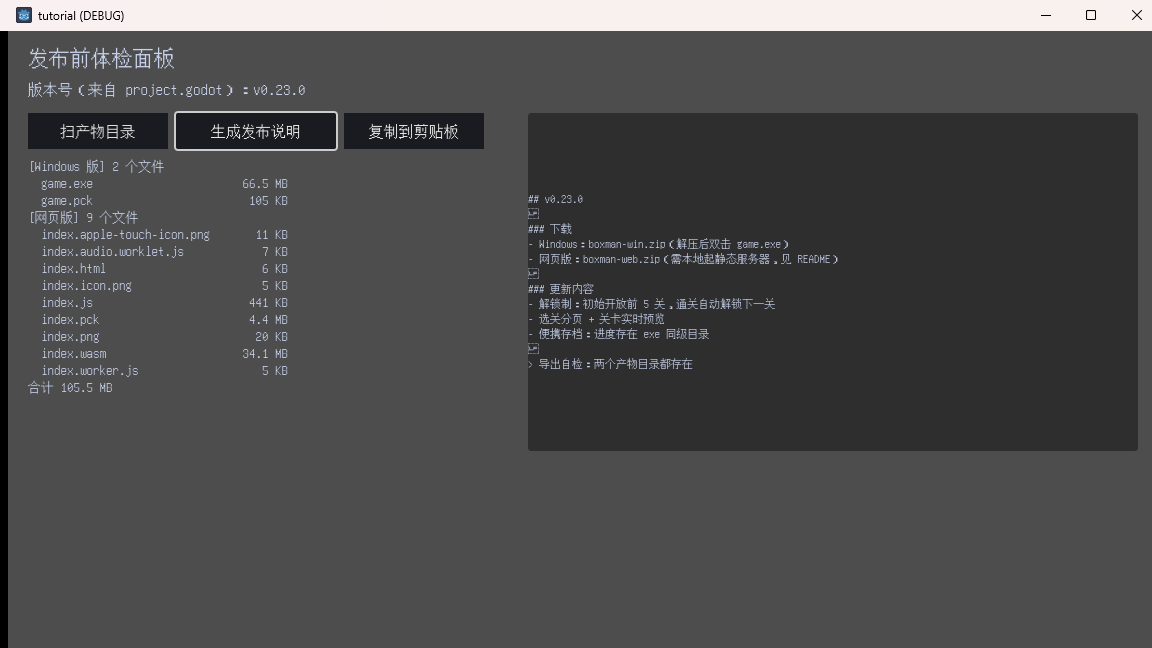
func _on_notes() -> void:
    notes_text = "\n".join([
        "## v%s" % _ver(),
        "",
        "### 下载",
        "- Windows:boxman-win.zip(解压后双击 game.exe)",
        "- 网页版:boxman-web.zip(需本地起静态服务器,见 README)",
        "",
        "### 更新内容",
        "- 解锁制:初始开放前 5 关,通关自动解锁下一关",
        "- 选关分页 + 关卡实时预览",
        "- 便携存档:进度存在 exe 同级目录",
        "",
        "> 导出自检:%s" % ("两个产物目录都存在" if DirAccess.open(_out_dir("export_test")) != null else "产物缺失,先补导出"),
    ])
    notes_label.text = notes_text
    notes_panel.visible = true
关键是第一行的 _ver()——版本号直接从配置来,不会跟 tag 对不上。最后那行自检更实用:产物缺失时它会在草稿里直接写「产物缺失,先补导出」,你瞄一眼就知道这版不能发。
复制到剪贴板,一行 API:
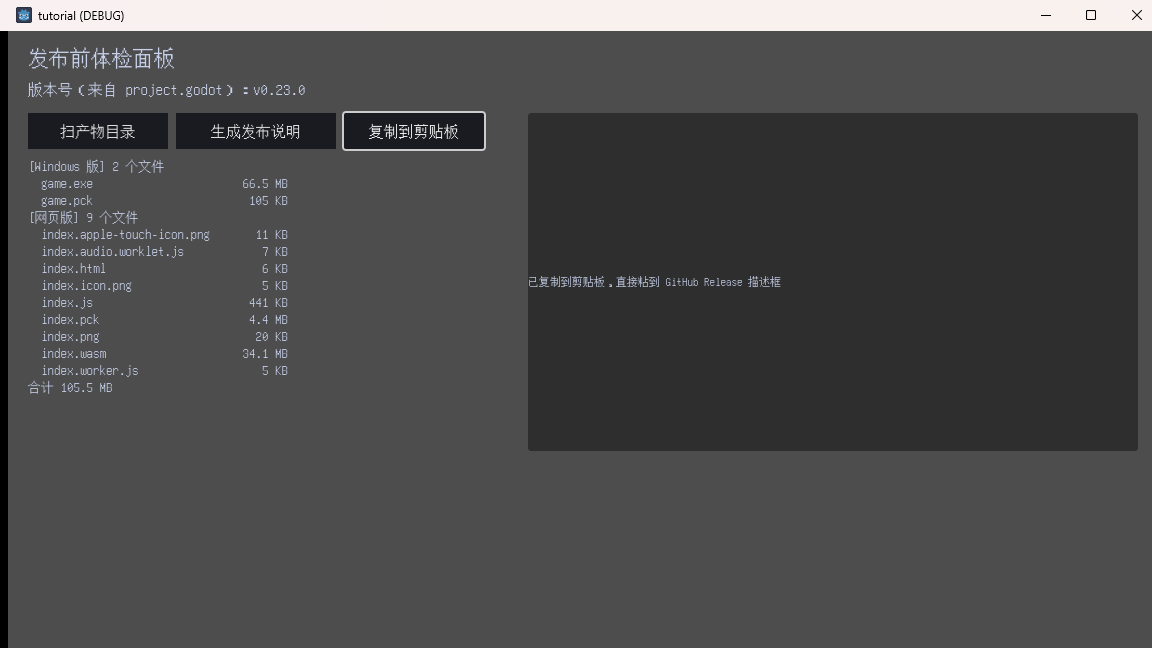
func _on_copy() -> void:
    if notes_text == "":
        notes_label.text = "先点「生成发布说明」"
        notes_panel.visible = true
        return
    DisplayServer.clipboard_set(notes_text)
    notes_label.text = "已复制到剪贴板,直接粘到 GitHub Release 描述框"
DisplayServer.clipboard_set() 吃字符串,写进去就完事。注意 Web 版别这么干——浏览器剪贴板要走 JavaScriptBridge,还得靠用户手势触发,第 22 篇已经踩过一遍了。
五、打包:压完小 65%
体检通过,打包。我写咗个脚本,两个目录各压一个 zip,顺手算埋校验和:
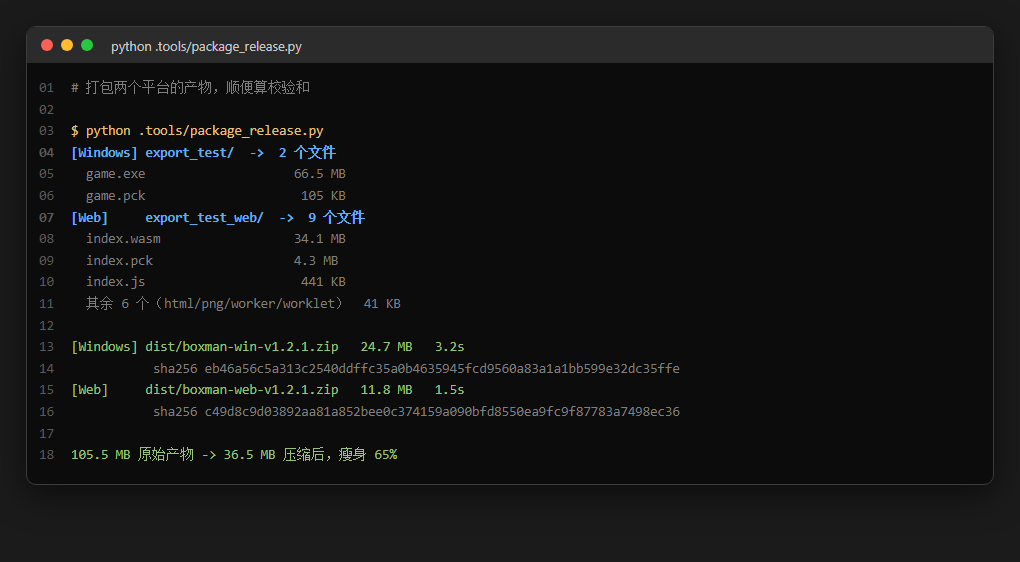
[Windows] dist/boxman-win-v1.2.1.zip   24.7 MB   3.2s
           sha256 eb46a56c5a313c2540ddffc35a0b4635945fcd9560a83a1a1bb599e32dc35ffe
[Web]     dist/boxman-web-v1.2.1.zip   11.8 MB   1.5s
           sha256 c49d8c9d03892aa81a852bee0c374159a090bfd8550ea9fc9f87783a7498ec36
105.5 MB 压到 36.5 MB,掉了 65%。Windows 那 66.5 MB 的 exe 压成 24.7 MB,主要靠 deflate——Godot 的 pck 本身已经是压缩过的,所以真正的肥肉是 exe 里那份模板运行时。
几个约定俗成的细节:
- 文件名带版本号。
boxman-win-v1.2.1.zip而不是boxman.zip。Release 页面能挂多个版本,文件名带号,玩家下载时一眼知道是哪版,不用去翻说明。 - zip 顶层套一层目录。直接压
game.exe,Windows 会把game.exe和game.pck散在解压目录里,干净一点的做法是套一层boxman/,解压出来是个文件夹。 - 网页版的 zip 解压后不能直接双击。老问题,
file://加载不了 wasm。README 里必须写清楚,不然一定有人问「怎么打不开」。
校验和那行顺手就能加,hashlib.sha256(open(zp, "rb").read()).hexdigest()。玩家下载完能核对,你也少一个「我下的文件是不是坏的」工单。
六、tag 必须核对
打 tag 之前,先确认一件事:这个 tag 指向哪个提交。
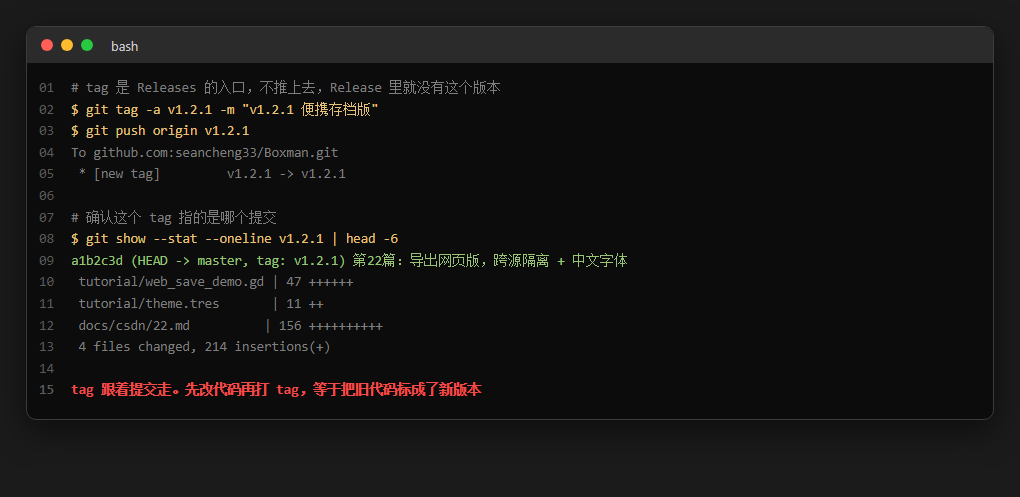
$ git tag -a v1.2.1 -m "v1.2.1 便携存档版"
$ git push origin v1.2.1
 * [new tag]         v1.2.1 -> v1.2.1

$ git show --stat --oneline v1.2.1 | head -6
a1b2c3d (HEAD -> master, tag: v1.2.1) 第22篇:导出网页版,跨源隔离 + 中文字体
 tutorial/web_save_demo.gd | 47 ++++++
 tutorial/theme.tres       | 11 ++
 docs/csdn/22.md          | 156 ++++++++++
git show --stat 那行不是形式主义。我有过一次:打完 tag 才想起有个 bug 没提交,于是那个 tag 指向的代码少了一行修复,发布出去当晚就收到反馈「说好的功能呢」。tag 系跟住提交走嘅,提交冇入,tag 就永远唔会有。
顺便说个顺序问题:先提交、先打 tag、先推 tag,最后才建 Release。反过来做——先建 Release 再补 tag——Releases 页面会找不到对应版本,得删了重建。
七、gh CLI,一条命令
GitHub 网页上传都做得,但点选文件呢一步最易出错,尤其系传两个包嗰阵。gh 是官方的命令行工具,登录一次之后一条命令搞定:
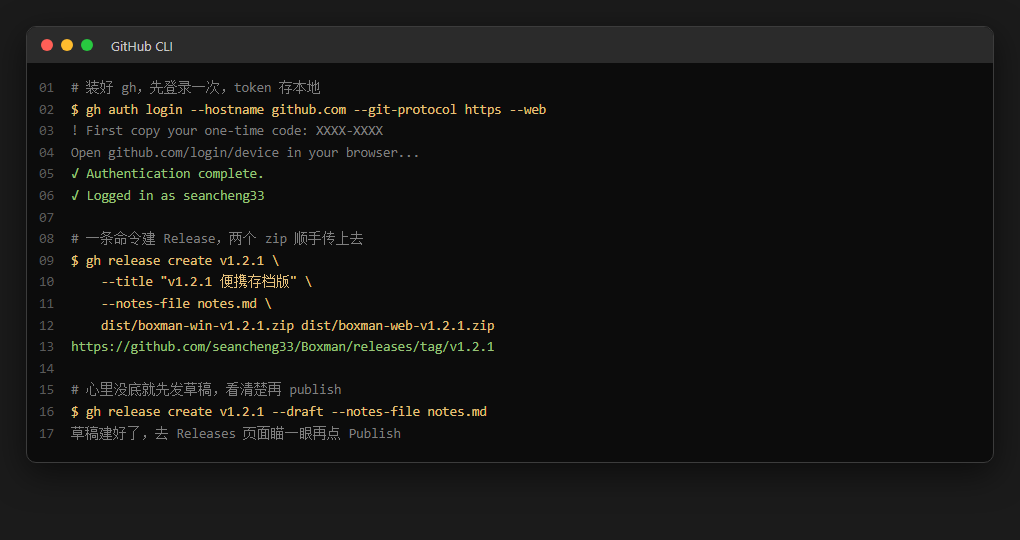
$ gh auth login --hostname github.com --git-protocol https --web
! First copy your one-time code: XXXX-XXXX
Open github.com/login/device in your browser...
✓ Authentication complete.
✓ Logged in as seancheng33

$ gh release create v1.2.1 \
    --title "v1.2.1 便携存档版" \
    --notes-file notes.md \
    dist/boxman-win-v1.2.1.zip dist/boxman-web-v1.2.1.zip
https://github.com/seancheng33/Boxman/releases/tag/v1.2.1
装法(Windows):
winget install --id GitHub.cli
装完重开终端,gh --version 有输出就能用。登录走的是设备码流程——命令给一串码,浏览器输进去授权,token 存本地。唔使喺终端粘 token,安全啲。
--notes-file 这参数是重点:它读本地文件,不用把说明敲进命令行。而这个 notes.md 完全可以让面板生成——上面那套 _on_notes() 存成文件就行,草稿就不用手打了。
心里没底就先发草稿:
$ gh release create v1.2.1 --draft --notes-file notes.md
--draft 建出来是草稿,去 Releases 页面瞄一眼,没问题再点 Publish。比发出去再改省事。
八、发布之后
Release 页面上有三样东西要确认:
- Assets 区:两个 zip 都在,体积对得上面板扫出来的数。体积对不上,多半传错了包。
- Tag 区:指向的提交是你要的那个,
v1.2.1后面那串 commit id 认一下。 - README 的下载段:指向 Releases 页面的链接必须是新的。我有一次 README 里还挂着 v1.1.0 的下载链接,愣是没人说,直到有人下载了旧版来问怎么没存档功能。
顺手将呢三件事写落发布清单,下次照住过一遍就得。呢种活重复度高,靠记性一定会漏。
最后
这一篇的关键词:版本号单一来源、产物体检、tag 核对、gh release create。
发布呢件事嘅坑,全部都唔喺技术上。打包失败会报错,体积超标会崩,但版本号写错、tag 打偏、README 链接过期——呢啲全部系静鸡鸡嘅。玩家唔会写 issue,只系心里默默取关。
所以最值钱的不是某个命令,是那份「发布前必查」清单:版本号只有一个来源吗、产物扫过一遍了吗、tag 指向的提交对吗、README 链接更新了吗。四条,全过再点 Publish。
下篇是这个系列的番外——讲讲这个教程系列自己是怎么被自动化测试和截图工具撑起来的。一口气写 24 篇,每篇都要跑起身截图,冇工具根本顶唔住。
游戏已经喺 Releases 页面上面喇,值得点赞同收藏;想睇佢点样被脚本自动检查同截图嘅,关注「山岚的运维笔记」唔迷路。评论区有问必回,吹水都得。
本系列配套工程同步放在 GitHub(仓库 seancheng33/Boxman 的 tutorial 分支),每篇打一个 tag,随时能下到对应进度的完整可运行工程。


