摘要:一份 Markdown 写到底,能不能顺手出一本带封面的 EPUB,再出一套能讲的 PPTX?文档转换这摊活 Pandoc 早留了口子:-o 换 .epub 是电子书,换 .pptx 是幻灯片,目录、封面、元数据、分页都在命令行里配。这篇把 EPUB 的 YAML 头、--toc、--epub-cover-image、拆开看 content.opf,和 PPTX 的 slide-level、标题页、::: columns 分栏、reference.pptx 母版讲清,连 --print-default-data-file 导出模板这种容易卡住的也一并踩掉。文档转换做到这份上,一份稿子能变出好几样交付物。
一份 book.md 写完,运营要 EPUB 上架,培训那边又要一套能直接讲的 PPT。
反常识的是,两样东西都不用另起稿子——-o 后面换个后缀就各出一版。
可我头一回导 EPUB,Calibre 里翻开封面页空着一片,--epub-cover-image 喂进去的 SVG 压根没被吃进去。
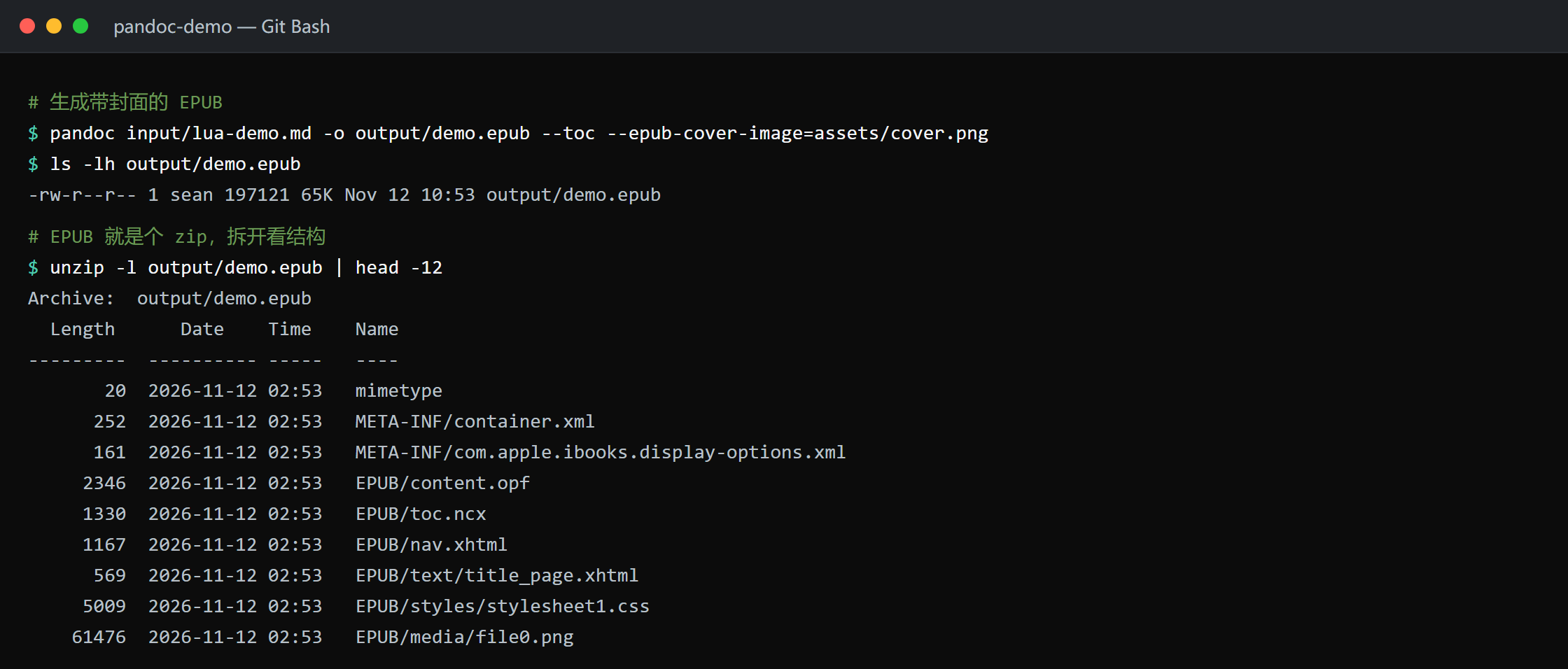
-o 换成 .epub:一份 Markdown 就是一本电子书
唔使急,-o 转个 .epub 后缀就搞掂。
Pandoc 生成 EPUB 的原理不绕:把 Markdown 解析成 AST,内部按章节切成 XHTML,再打包成 EPUB 规定的 ZIP 结构。你要操心的只有输入内容和几个参数。
最简命令:
pandoc input.md -o mybook.epub
带目录、带封面的完整版:
pandoc book.md \
  -o mybook.epub \
  --toc \
  --toc-depth=2 \
  --epub-cover-image=images/cover.png \
  --metadata title="我的电子书" \
  --metadata author="张三" \
  --metadata lang="zh-CN"
就这么短。说人话,-o 后面写 .epub,Pandoc 自动选 EPUB Writer;写 .pptx,自动选 PPTX Writer。中间那层 AST 是同一份,两份交付物从一棵树上长出来。
讲真,一份 Markdown 顺手出埋本电子书,我初头都唔太信。
YAML 头里那几个字段,决定 EPUB 的书名作者和语言
元数据别散在命令行里,写进文件头更省心。Pandoc 读 YAML 元数据块,也读单独的 metadata.yaml。
一份能直接用的书稿头:
---
title: Pandoc 电子书示例
author: 张三
date: 2026-09-11
language: zh-CN
identifier:
  scheme: DOI
  text: 10.1234/example
publisher: 山岚的运维笔记
rights: CC BY-NC 4.0
---
title、author、date 会落到标题页,language 写去 content.opf 的 <dc:language>,identifier 和 publisher 也在那份文件里。YAML 里写了的,命令行就不用再重复 --metadata。
拆开一本生成好的 EPUB 看看就清楚:
mybook.epub
├── mimetype
├── META-INF/
│   └── container.xml
└── OEBPS/
    ├── content.opf        # 书目信息、章节清单
    ├── toc.ncx            # 目录
    ├── nav.xhtml          # EPUB 3 导航
    ├── stylesheet.css
    ├── cover.xhtml
    ├── images/
    │   └── cover.png
    └── ch01.xhtml、ch02.xhtml …
mimetype 必须是 ZIP 里第一个且不加压缩的条目,content.opf 管书目和阅读顺序,toc.ncx 是 EPUB 2 的目录、nav.xhtml 是 EPUB 3 的导航。Pandoc 默认出 EPUB 3,两个都给你备着。
用 unzip -l mybook.epub 能直接列出来,不用真解压。
搞掂,拆开个 epub 一睇,入面乜都齐咗。
--toc 和 --epub-cover-image:目录和封面怎么落进去
EPUB 没有目录基本没法读,--toc 建议常挂,深度用 --toc-depth 收:
pandoc book.md -o mybook.epub --toc --toc-depth=2
封面走 --epub-cover-image:
pandoc book.md -o mybook.epub \
  --epub-cover-image=images/cover.png
支持 PNG、JPEG、SVG(SVG 会转成 PNG)。建议 1600×2400、2:3 竖版, Kindle 和多看上不糊。我头一回喂了张 SVG 进去,生成的 epub 拆开一看,封面页空着,愣了二十分钟才换回 PNG。别学我。
嗰张封面喺 Kindle 度糊到睇唔清,我改咗三次先知系尺寸。
我第一次搞封面,喂咗张 SVG 落去,出嚟乜都冇,真系俾佢玩咗。
样式用 --epub-stylesheet 挂自定义 CSS,字体用 --epub-embed-font 嵌进去,嵌入字体才能绕开阅读器字体不全导致的中文乱码:
pandoc book.md -o mybook.epub \
  --epub-stylesheet=epub.css \
  --epub-embed-font=fonts/NotoSerifCJKsc-Regular.otf
epub.css 里几行就够改观感:
body {
  font-family: "Noto Serif CJK SC", serif;
  line-height: 1.8;
  text-align: justify;
}
h1, h2 {
  page-break-before: always;
  color: #2c3e50;
}
生成完别急着发,用 Calibre 打开验一遍最稳。
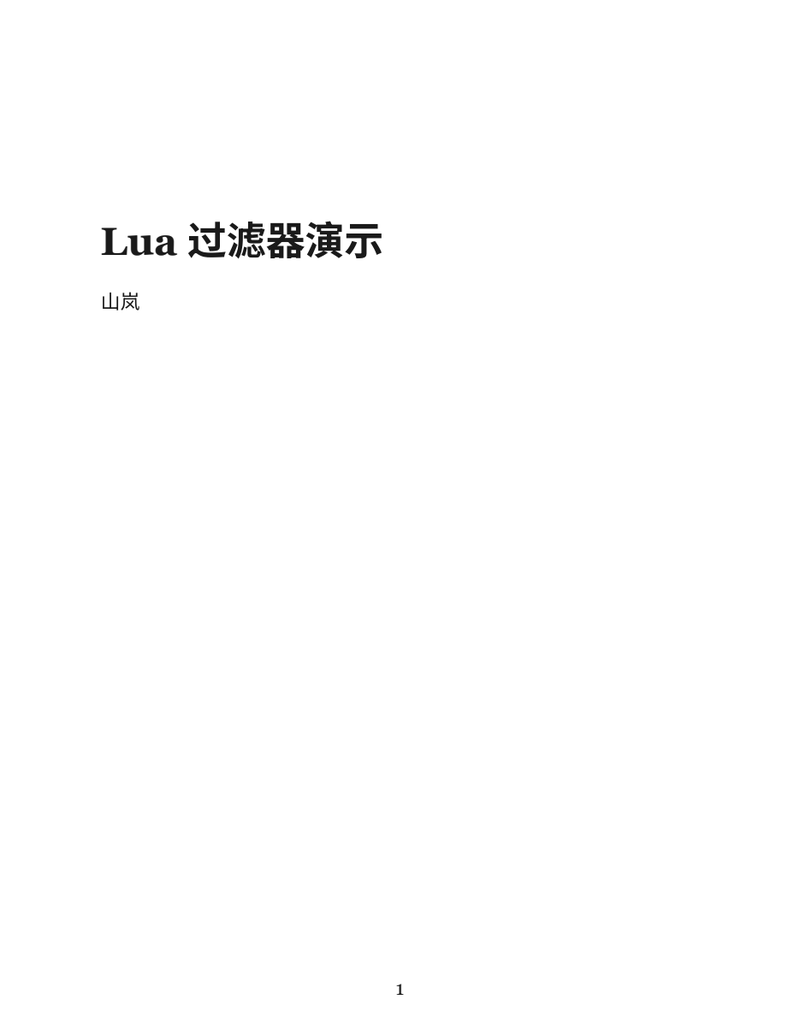
唔好急住改 CSS,先喺 Calibre 度睇下佢认唔认。
metadata.xml、章节拆文件和 --split-level
想把书目信息控得更细,可以自己写一份 metadata.xml 用 --epub-metadata 挂上去:
<dc-metadata xmlns:dc="http://purl.org/dc/elements/1.1/">
  <dc:title>我的技术电子书</dc:title>
  <dc:creator>张三</dc:creator>
  <dc:language>zh-CN</dc:language>
  <dc:identifier id="BookId">urn:isbn:9787000000000</dc:identifier>
</dc-metadata>
那行 xmlns:dc 是 Dublin Core 命名空间,照抄即可,写错元数据就不被认。这份是 EPUB 2 风格的写法,Pandoc 默认生成的 EPUB 3 用 YAML 头就够了,别为了「看起来专业」硬塞两份互相打架的元数据。
书稿长了,按章拆文件比堆一个 book.md 好维护:
book-project/
├── metadata.yaml
├── chapters/
│   ├── 01-intro.md
│   ├── 02-chapter1.md
│   └── 03-chapter2.md
├── images/
│   └── cover.png
└── output/
拼起来转换:
pandoc chapters/*.md \
  --metadata-file=metadata.yaml \
  -o output/mybook.epub \
  --toc \
  --epub-cover-image=images/cover.png
这里有个坑:chapters/*.md 按文件名字母序展开,10.md 会排在 2.md 前面。章号补零写成 01.md、02.md……10.md 就稳了。我用 Calibre 翻开目录,发现第三章跑到了最前头,章号补零补了两遍才顺过来。
冇嘢,章号补返个零就唔会乱晒。
--split-level 管的是 EPUB 内部按几级标题切 XHTML,默认 1,章节多可以调到 2:
pandoc book.md -o mybook.epub --split-level=2
EPUB 2 还是 EPUB 3,用 --epub-version 挑,默认 3;章节目录那个 nav.xhtml 只有 EPUB 3 才有。
把常用参数摆一张表,照着挑即可:
| 需求 | 参数 |
|---|---|
| 生成目录 | --toc、--toc-depth=N |
| 封面图 | --epub-cover-image=FILE |
| 自定义样式 | --epub-stylesheet=FILE |
| 嵌入字体 | --epub-embed-font=FILE |
| 自定义元数据 | --epub-metadata=FILE |
| 内部切分粒度 | --split-level=N |
| 指定版本 | --epub-version=2 或 3 |
表看着规整,实际用的时候先挂 --toc 和封面这两条,其余等哪天真需要了再加。别急。
-o 换成 .pptx:Markdown 标题就是幻灯片分隔线
PPTX 那边的思路更直接:Markdown 的标题层级决定怎么分页。最简命令:
pandoc slides.md -o slides.pptx
Pandoc 靠标题层级切幻灯片:一级标题开新一节,二级标题开新一页,标题下面跟的内容就是本页正文。用 # 还是 ## 当分页线,由 --slide-level 定:
pandoc slides.md -o slides.pptx --slide-level=2
--slide-level=2 的意思是「二级标题起分页」,也是原稿里用得最顺的一档。一级标题留给章节封面页,独立成页。
一份能直接跑的 slides.md:
% 用 Markdown 做演示文稿
% 张三 · 技术分享
% 2026-09-11

# 第一章:背景

## 为什么要写个转换脚本

- 手动转格式太耗时
- 需要多端输出:HTML / PDF / EPUB
- 版本多了容易漏改

# 第二章:方案

## 用 Pandoc 做核心

- 一条命令搞定格式互转
- Lua 过滤器改内容
- 模板控排版
% 开头那三行是 Pandoc 的标题页写法,依次是标题、作者、日期。放进 PPTX 就是第一页封面。
冇错,就系咁简单,一条命令出咗本电子书。
--slide-level=2:为什么我第一次生成出来每页只有一行
先说清楚分页逻辑,不然很容易翻车。原章那套规则是这样的:标题后面紧跟的是内容(段落、列表),这个标题就是本页的标题;标题后面紧跟的是另一个标题,那就自动开新一节或新页。
--slide-level=2 时,# 是一级章节页,## 是一页幻灯片的标题,### 只是页内小标题。层级设错了最直观的症状就是:每页只剩孤零零一行标题,正文全挤到别处。我把 --slide-level=2 敲成 =1 那次,一个 20 页的稿子出来 20 页全是标题,返工三回才看见那个数字。
咁都得,改下 --slide-level 就唔再每页得一行,估佢唔到。
争一个 slide-level 就差咁多页,真系唔讲唔知。
标题页、增量列表、::: columns 分栏
Pandoc 认得几种 PPTX 专用的语法。想让列表一条条出现,用带 incremental 的 fenced div:
::: incremental

- 第一点:把稿子写成 Markdown
- 第二点:一条命令出 PPTX
- 第三点:母版统一改样式

:::
两栏并排也用 fenced div:
::: columns

:::: column
左边放要点
::::

:::: column
右边放图或代码
::::

:::
::: columns 里面嵌 :::: column,四个冒号是子容器,别写成三个。我折腾一晚都只有一列,后来才数清楚冒号个数。
讲真,双栏嗰个 ::: columns,我搞咗一晚都系得一列,真系嘥晒心机。
暂停页也有现成写法:单独一行 ...,输出里就是一页只显示省略号的停顿页,讲的时候用来换气。
代码块、图片宽度、数学公式和隐藏的 notes
正文里的元素大多能直接带过去。代码块带语言标注:
```python
def hello(name):
    print(f"Hello, {name}!")
```
图片想控宽度,用属性语法:
{width=60%}
数学公式写 $E = mc^2$,配 --math-method 或输出 HTML 时挂 MathJax 都行。讲者备注用 ::: notes 包起来,只出现在备注区,不占幻灯片版面:
::: notes
这里补一句口播时的数据来源,别念稿子。
:::
生成出来三页 PPT 的样子就是下面这张,标题页、要点列表、带代码块的正文页各占一页:
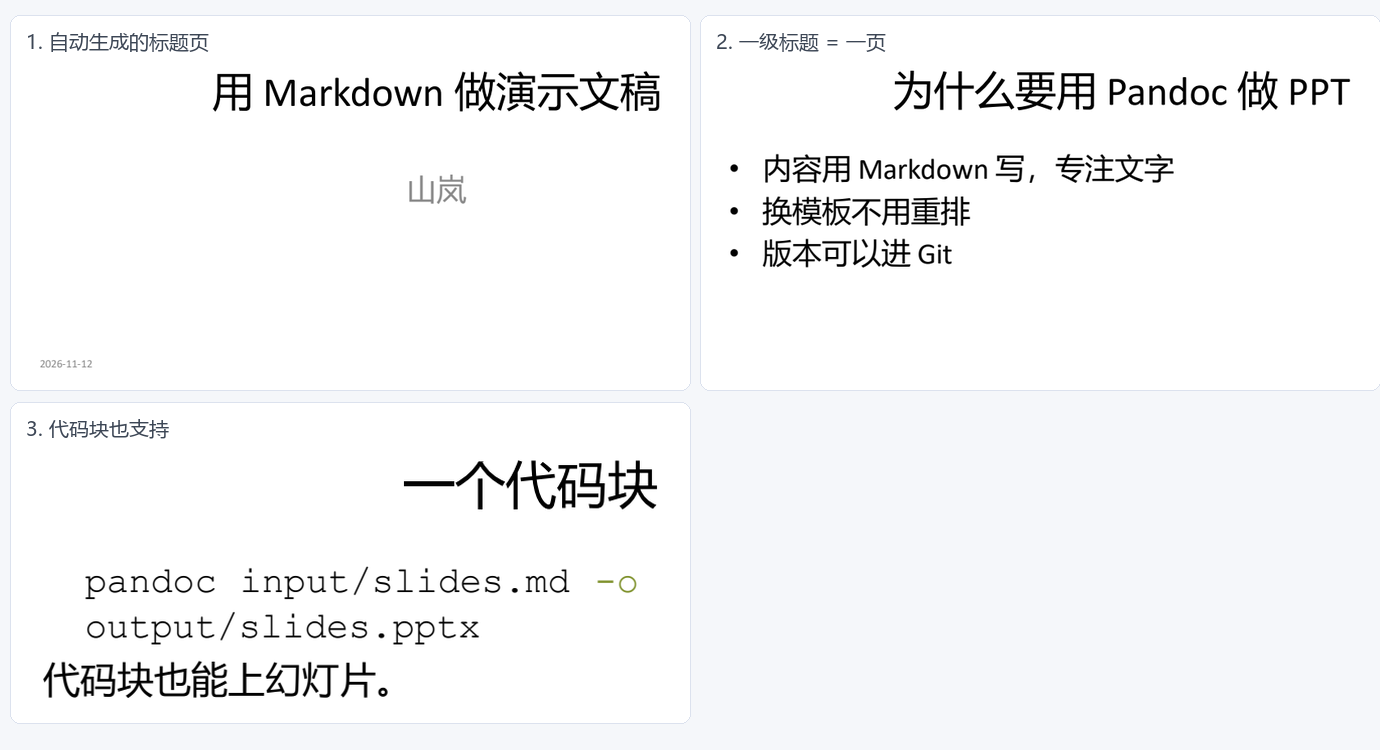
图里左下角那块代码贴边了,我调字号调了半天,那天咖啡凉透了还在挪它。
睇完呢张图,你就知 Pandoc 出嘅系骨架,唔系成品 PPT。
reference.pptx:母版不改,单页样式白调
真正决定 PPT 长相的不是某一份 slides.md,而是 reference 文档。Pandoc 生成 PPTX 时会套用内置的 reference.pptx 母版,字体、配色、背景、页脚全从那里来。
先把默认母版导出来:
pandoc -o custom-reference.pptx --print-default-data-file reference.pptx
拿 PowerPoint 打开 custom-reference.pptx,改母版里的 Title Slide、Title and Content 这些布局,存盘,再转换时挂上去:
pandoc slides.md \
  --reference-doc=custom-reference.pptx \
  -o output/slides.pptx
--reference-doc 也可以简写成 -V reference-doc=...,但写全更清楚。
这里得说句实话:我一开始在生成好的 slides.pptx 里逐页改字体、改颜色,改完再转一次,全白费——下一次生成又把母版套回来了。样式得改母版,不是改产物。折腾一晚才醒。
我都擘大咗眼,改咗单页样式完全冇变,原来要改母版。
--print-default-data-file 那行还有个更常见的写法是重定向到文件:
pandoc --print-default-data-file reference.pptx > reference.pptx
两种写法在文档里都出现过,以你自己环境的输出为准,跑完确认 reference.pptx 里确实有内容再改。
交付前再验一遍,别让阅读器替你踩坑
EPUB 是给阅读器看的,不是给浏览器看的。同一份 mybook.epub,Calibre、Kindle、多看渲染出来可能差一截,所以生成完至少在 Calibre 里翻三处:目录能不能点、封面页有没有图、正文中文有没有变方框。
中文变方框基本是字体没嵌。挂 --epub-embed-font=fonts/NotoSerifCJKsc-Regular.otf 把字体塞进 EPUB,比指望阅读器自带 CJK 字体靠谱。目录缺了多半是忘了 --toc,层级太深就用 --toc-depth=2 收一收。
PPTX 那边验三样:分页对不对、字体有没有被母版替换、讲者备注在不在备注区。--slide-level 不写时 Pandoc 会自己推断,规则是「第一个后面紧跟内容的标题层级」,短稿子勉强够用,稿子一长就别偷懒,显式写死 --slide-level=2。
还有个边界得认:Pandoc 出的是骨架,不是成品。EPUB 的精排、PPTX 的动画和切换,它都不管,要那些还得回专业工具里补。先别慌,多数交付物到这一步已经能发出去了。
一键出全套:build.sh 把 EPUB、PPTX、PDF 串起来
书稿、幻灯片、讲义本来就是同一份内容的三种交付。用个脚本串起来最省事:
#!/usr/bin/env bash
set -euo pipefail

book="mybook"
output_dir="output"
mkdir -p "$output_dir"

pandoc chapters/*.md \
  --metadata-file=metadata.yaml \
  -o "$output_dir/$book.epub" \
  --toc \
  --epub-cover-image=images/cover.png

pandoc chapters/*.md \
  --metadata-file=metadata.yaml \
  -o "$output_dir/$book.pdf" \
  --pdf-engine=xelatex \
  -V CJKmainfont=SimSun \
  --toc

pandoc slides.md \
  --reference-doc=templates/reference.pptx \
  -o "$output_dir/slides.pptx"

echo "生成完成,输出在 $output_dir/"
set -euo pipefail 让任一条命令失败就停,免得前半截挂了后半截还在傻跑。脚本末尾还留了一行对 slides.pptx 再跑一次 pandoc 的命令,没带 -o、输入输出同一个文件,我没看懂想干嘛,跑的时候直接注释掉了。
三条命令里的 --metadata-file=metadata.yaml 别漏,书名作者统一从一份 YAML 来,改一次三样交付物全跟着变,比在每条命令里重复 --metadata 省心。输出单独留 output/,一把删掉重跑不心疼,也不会把生成物当输入再转一遍——第 1 章讲 input/ 和 output/ 分开时说的就是这个理。
tasks.json 里也能挂一条一键任务:
{
  "label": "Pandoc: 生成 EPUB",
  "type": "shell",
  "command": "pandoc",
  "args": [
    "chapters/01-intro.md",
    "chapters/02-chapter1.md",
    "-o", "output/mybook.epub",
    "--toc",
    "--epub-cover-image=images/cover.png"
  ]
}
行,脚本一存,以后就是 bash build.sh 四个字的事。
改到第三遍先对,杯咖啡都冻晒,真系唔抵。
常见坑:我把能踩的都踩了
--epub-cover-image 喂了 SVG,封面页空白。output/mybook.epub 拆开看 cover.xhtml 里没东西,换 1600×2400 的 PNG 立刻好。SVG 那条路径在我这台机器上就没生效过,别在它上面耗。
10.md 排在 2.md 前面。chapters/*.md 按字母序展开,Calibre 里目录直接乱给我看,章号补零补了两遍才顺。现在一律写 01.md、02.md。
--slide-level=1 敲错,每页只剩一行标题。20 页的稿子出来 20 个光杆标题,正文全被挤到别处,返工三回才看见那个数字。
改了单页 PPTX 样式,转一次全没变。生成物是母版套出来的,得改 reference.pptx 里的布局再 --reference-doc 挂回去。我逐页调字号调了一晚,白费。
metadata.xml 里 xmlns:dc 写错,元数据整块不被认。Pandoc 默认出 EPUB 3,多数情况用 YAML 头就够了,别自己塞两份打架的。
唔使急住发,先用 Calibre 验多一次,稳阵啲。
行,坑就这些,踩完基本平了。
FAQ
Q:EPUB 封面怎么配?加了 --epub-cover-image 还是看不到封面?
先确认图片是 PNG 或 JPEG,尺寸建议 1600×2400、2:3 竖版。我这边喂 SVG 出来就是空白页,换 PNG 立刻好。生成后用 Calibre 打开验一遍,比拆 ZIP 快。
Q:生成的 PPTX 每页只有一行标题,正文去哪了?
--slide-level 设错了。用 ## 当分页线就写 --slide-level=2,写成 =1 会变成每页只有一级标题。原稿里那份 slides.md 配 --slide-level=2 正好。
Q:怎么改 PPTX 的字体、颜色和背景?
别改生成出来的 slides.pptx,下次转换会被母版覆盖。用 pandoc --print-default-data-file reference.pptx > reference.pptx 导出母版,在 PowerPoint 里改布局,再用 --reference-doc=reference.pptx 挂回去。
Q:--toc 是生成 EPUB 必须的吗?目录深度能控吗?
不加也能出 EPUB,只是没目录,电子书基本没法读,所以建议常挂。深度用 --toc-depth=N 收,比如 --toc-depth=2 只收两级标题。中文变方框是另一个高频问题,得挂 --epub-embed-font 把字体嵌进去,阅读器自带的 CJK 字体参差不齐,指望不上。
Q:--split-level 和 --slide-level 有什么区别?
前者管 EPUB 内部按几级标题切 XHTML 文件(默认 1),影响电子书的分章;后者管 PPTX 按几级标题切幻灯片。一个给 EPUB,一个给 PPTX,别串台。
小结与连载导航
EPUB 和 PPTX 看着是两种交付物,落到 Pandoc 里都是同一棵 AST 换个 Writer。认准 -o 后缀、--toc 加 --epub-cover-image、PPTX 那边盯住 --slide-level 和 --reference-doc,一份稿子就能铺开好几种用法。文档转换走到这一步,剩下的只是把常用命令收进脚本。
好啦,收工,呢章嘢慢慢嚟啦,唔使赶。
书和幻灯片都能一键出了,下一篇该让一百个文件自己排队转换。
- 上一篇《Pandoc Lua 过滤器 10:改 AST 实战》
- 下一篇《Pandoc 批量转换 12:Shell 脚本与并行处理》
互动
评论区聊聊:你导 EPUB 是卡在封面没出来,还是 PPTX 每页只剩一行标题?把
--slide-level那条命令贴出来,我帮你看。 如果这篇帮你省了时间,点个赞 + 收藏 + 关注「山岚的运维笔记」,下一篇更新会第一时间推给你。
本文为《从 Markdown 到万物:14 天 Pandoc 文档转换实战》系列原创连载,文中本地构建与命令均实测通过;Vercel / Netlify 控制台步骤按官方文档整理,未做真实账号部署。转载请联系作者。


