Windows 11 是微软最新、成熟且稳定的操作系统;不过它那套特定的硬件要求,实际上把不少老机器挡在了门外。这就是为什么很多戴尔笔记本和台式机用户在琢磨:自己的设备到底能不能升上去——毕竟 Windows 10 的支持将于 2025 年 10 月 14 日结束。与以往硬件要求相对温和的 Windows 版本不同,Windows 11 引入了更严格的标准,包括 TPM 2.0(受信任的平台模块)、安全启动能力,以及特定的处理器要求,这打了很多人一个措手不及。
戴尔笔记本与 Windows 11 的兼容性,不只是对着一个清单打个勾那么简单——它要确保你的设备满足多项技术要求,这些要求共同带来更强的安全性与性能。
最棒的是,除了微软自家的 PC 健康检查应用,戴尔自己也提供了工具和资源,帮用户轻松判断兼容性。不过本文里,我们会把可用于核实 Windows 11 与戴尔笔记本、台式机兼容性的各种方法都探讨一遍。
Windows 11 最低系统要求
在深入兼容性检查方法之前,我们先来熟悉一下 Windows 11 的系统要求。搞懂你的硬件有哪些硬指标很关键。这些要求相比 Windows 10 是一次大幅跃升,尤其是在安全相关的部件上。
核心硬件要求表
| 部件 | 最低要求 | 补充说明 |
|---|---|---|
| 处理器 | 兼容的 64 位处理器上,1 GHz 或更快,且至少 2 个内核 | 必须在微软认可的 CPU 名单内 |
| 内存 | 4 GB 或更多 | 为最佳性能推荐 8 GB |
| 存储 | 64 GB 或更大的存储设备 | 不支持传统 BIOS |
| 系统固件 | 支持 UEFI、安全启动 | 必须为 UEFI 固件(详见下方译者注) |
| TPM | 受信任的平台模块 2.0 版本 | 可以是基于固件的(fTPM),也可以是独立芯片 |
| 显卡 | 兼容 DirectX 12 的显卡 / WDDM 2.0 | 2016 年及以后的多数集成显卡都符合 |
| 显示器 | 对角线 9 英寸或更大,高清分辨率(720p) | 推荐更高分辨率 |
| 网络连接 | Windows 11 家庭版安装时需要 | 强烈推荐用 SSD 以获得最佳体验 |
除了这些基线要求,戴尔系统还必须通过额外的验证测试,确保所有部件与 Windows 11 和谐协作。这包括驱动兼容性、固件稳定性,以及安全功能的正确实现。
方法一:用戴尔官方的兼容性工具
戴尔要确保自家客户不用东奔西跑,就能确认自己系统与最新操作系统的兼容性。所以公司提供了检查 Windows 11 兼容性的工具和资源。这个方法能给出最准确、针对你具体戴尔配置量身定制、按型号区分的信息。
第 1 步:找到你的戴尔服务标签(Service Tag)
首先,你需要找到你的戴尔服务标签——一段 7 位字母数字码,你设备独有。你可以通过以下几种方式找到它:
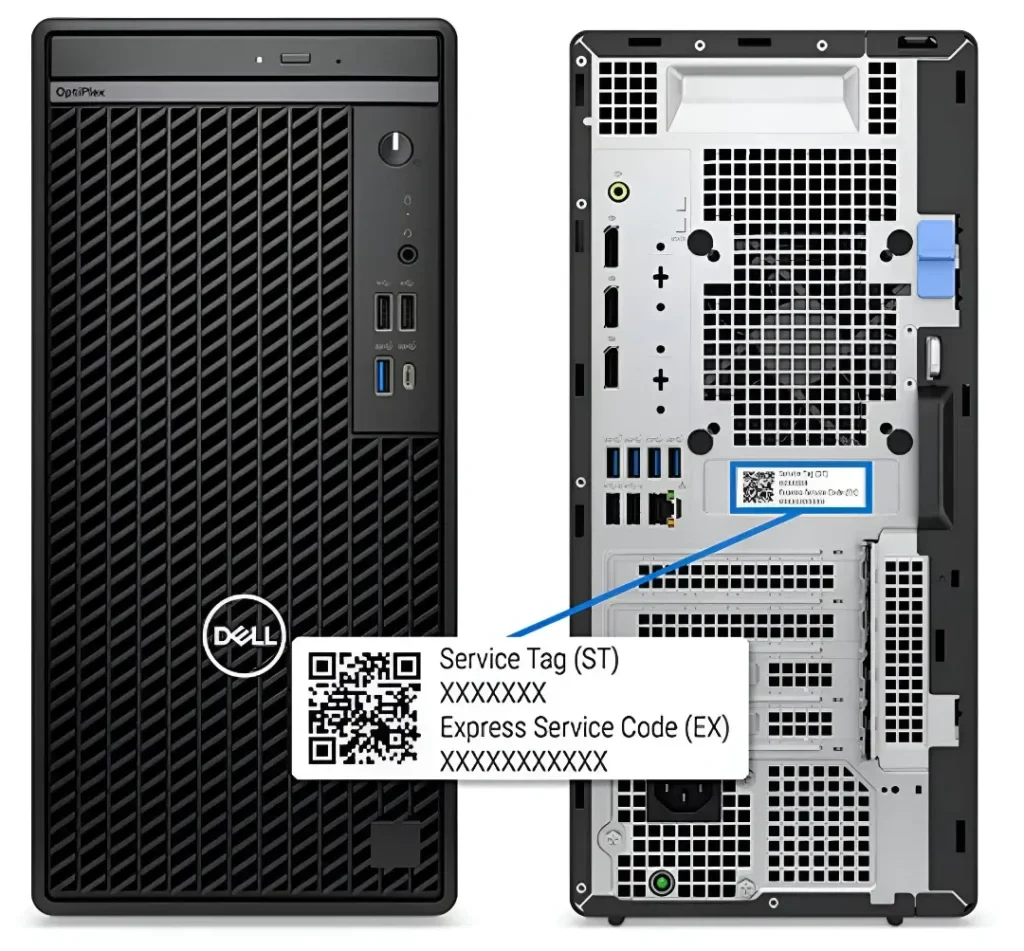
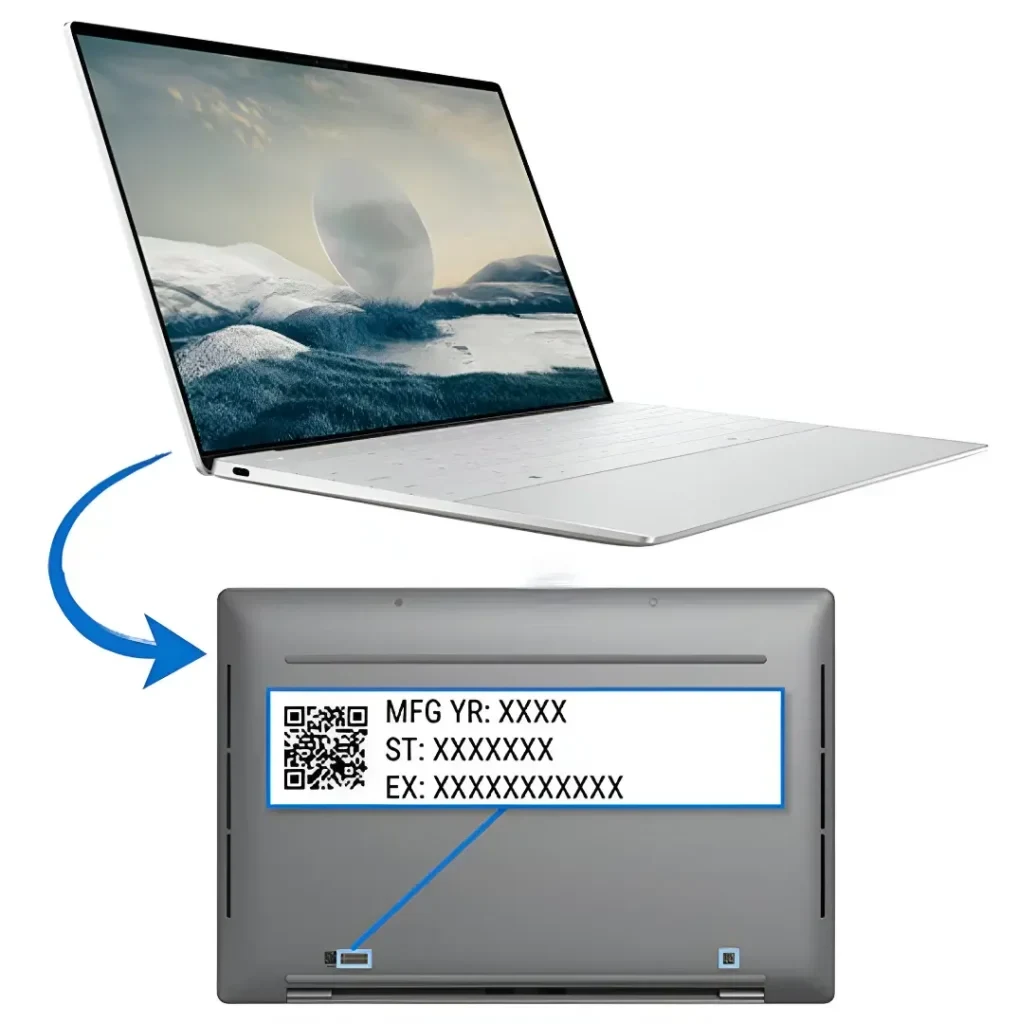
第 1 种方法: 看笔记本底部的贴纸
看看你笔记本底部、或戴尔台式机背面的贴纸来获取序列号,如以下图片所示。
第 2 种方法: 用 PowerShell 或命令提示符
如果你想在 Windows 上用命令提示符拿到序列号或标签,就打开 CMD 运行下面这条命令。
```Bash/Shell wmic bios get serialnumber
而偏爱 PowerShell 的用户,可以用这个语法:

```Bash/Shell
Get-WmiObject win32_bios | Select-Object SerialNumber
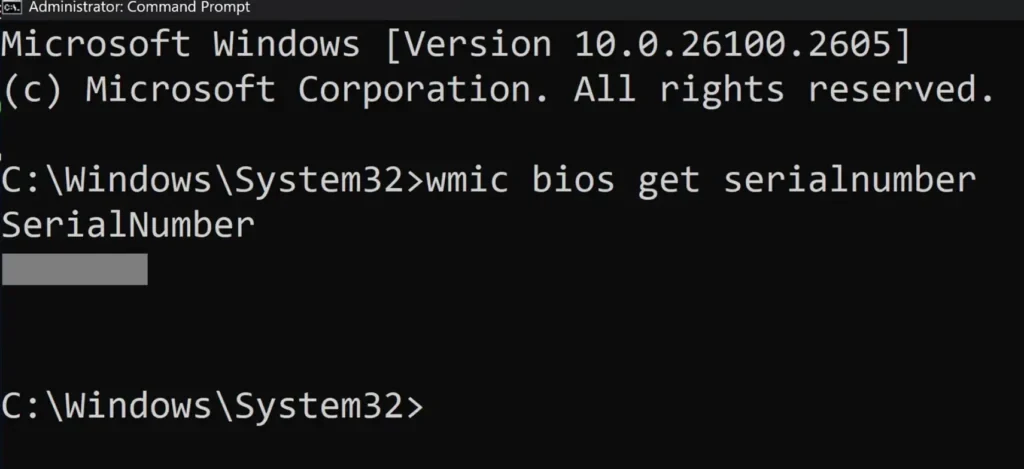 rompt-to-find-Dell-Serial-number-or-service-tag-1024x469.webp)
第 3 种方法: 如果已装,就用 Dell SupportAssist
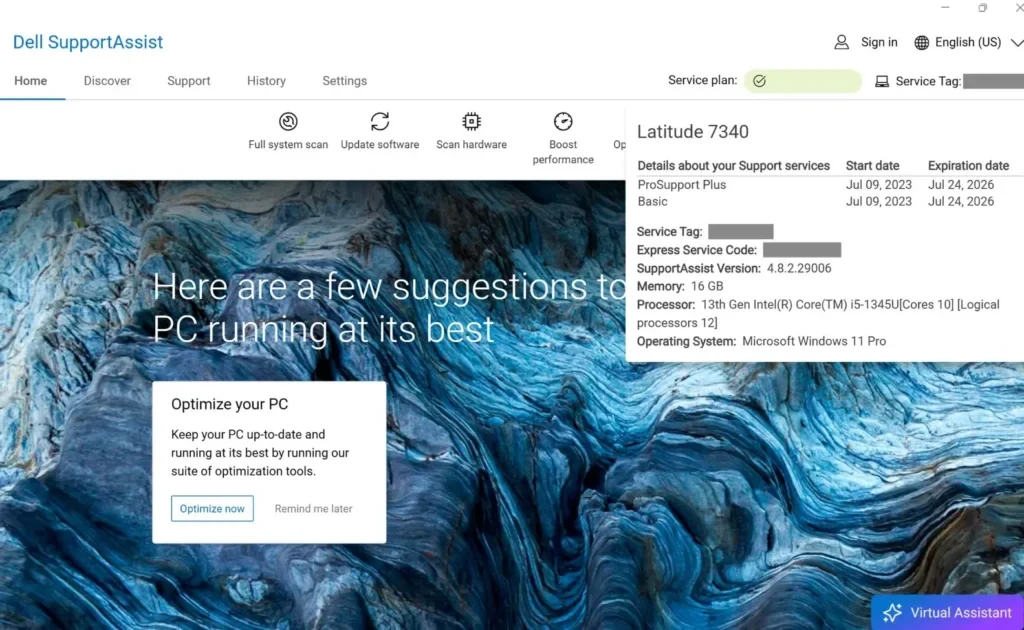
如果你的戴尔系统已经装了 Support Assistant 软件,那我们也可以用它。还没装的人,可以从官方网站下载。
装好后打开 Dell Support Assistant,你就能在右上角看到你系统的服务标签。
第 4 种方法:通过 BIOS 找到戴尔服务标签
重启系统,开机过程中按 F2 进入戴尔系统的 BIOS 设置菜单。进入 BIOS/UEFI 菜单后,导航到 Overview(概览),在那里找到 Service Tag(服务标签)选项。
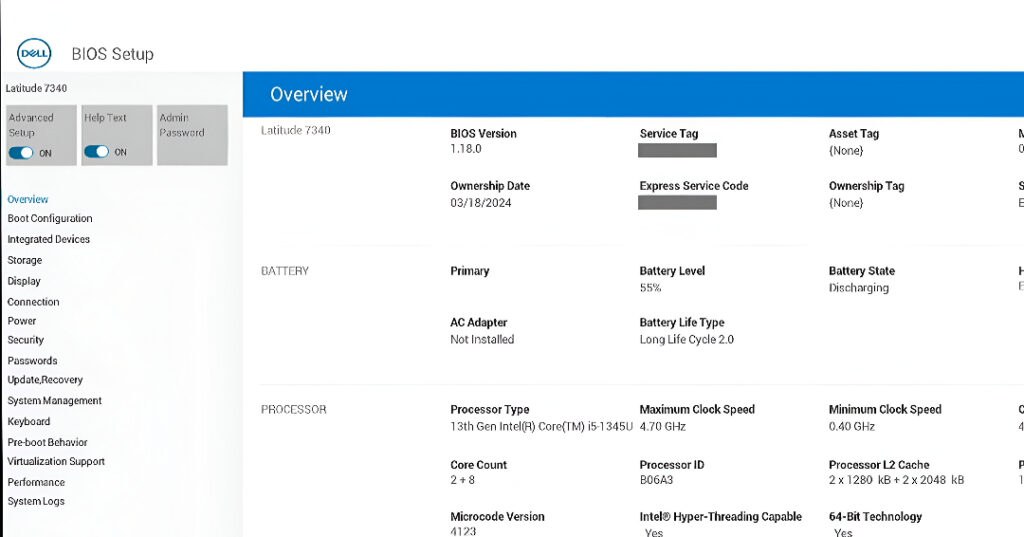
给 Ubuntu 或 Linux 戴尔用户
在戴尔系统上使用 Linux(比如 Ubuntu)的人,可以打开命令终端,运行下面这条命令获取序列号:
sudo dmidecode -s system-serial-number
第 2 步:访问戴尔的兼容性页面
用上面任一方法拿到笔记本或台式机的服务标签后,访问戴尔支持官网上的 「Product Finder」(产品查找) 页面。
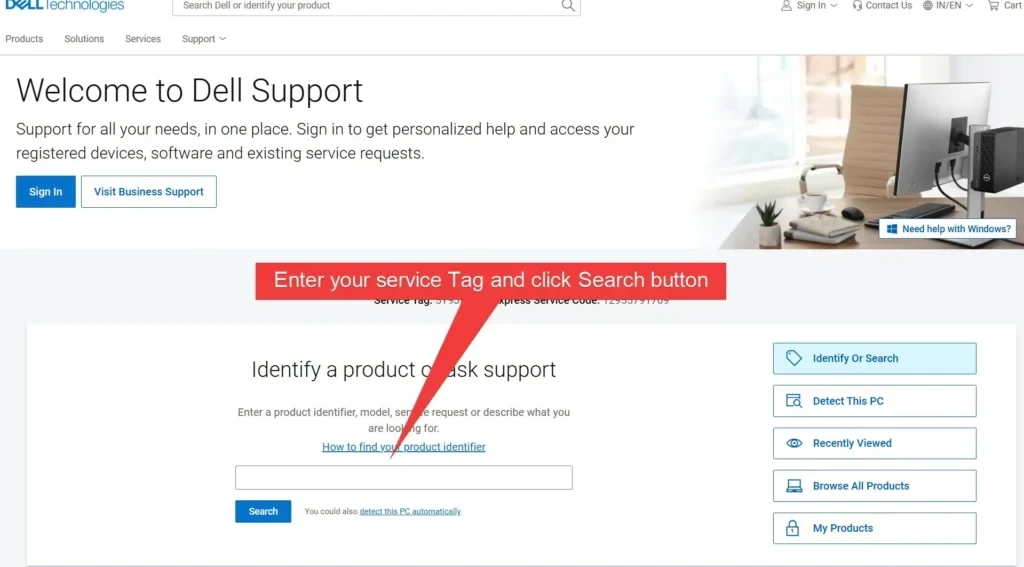
第 3 步:输入你的服务标签:在搜索框里输入你的服务标签。系统会立即识别出你具体的型号和配置,给出详细的兼容信息,包括:
- Windows 11 兼容性总体状态
- 任何已知问题或限制
- 所需的 BIOS 更新
- 驱动可用性状态
- 建议的准备步骤
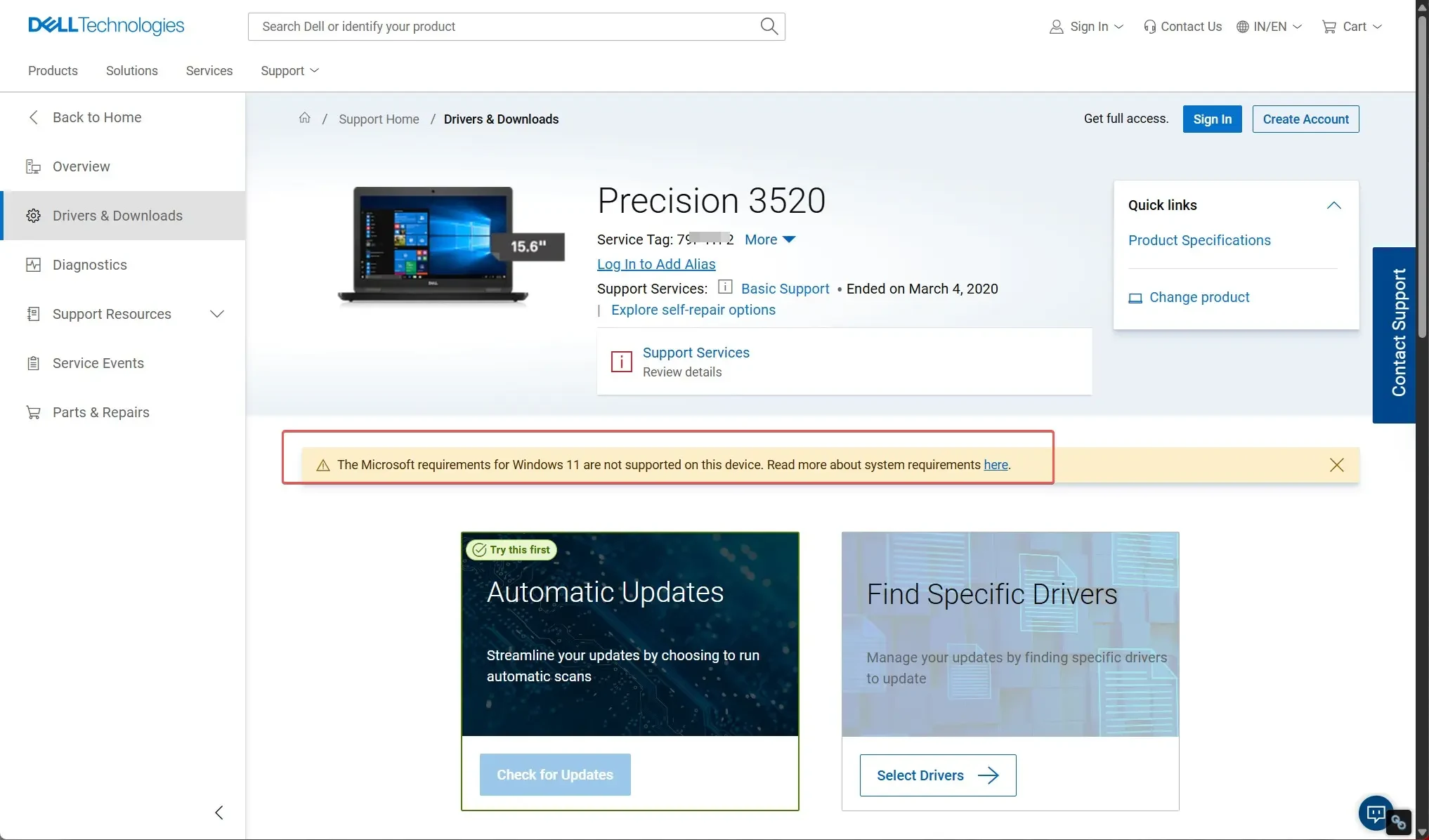
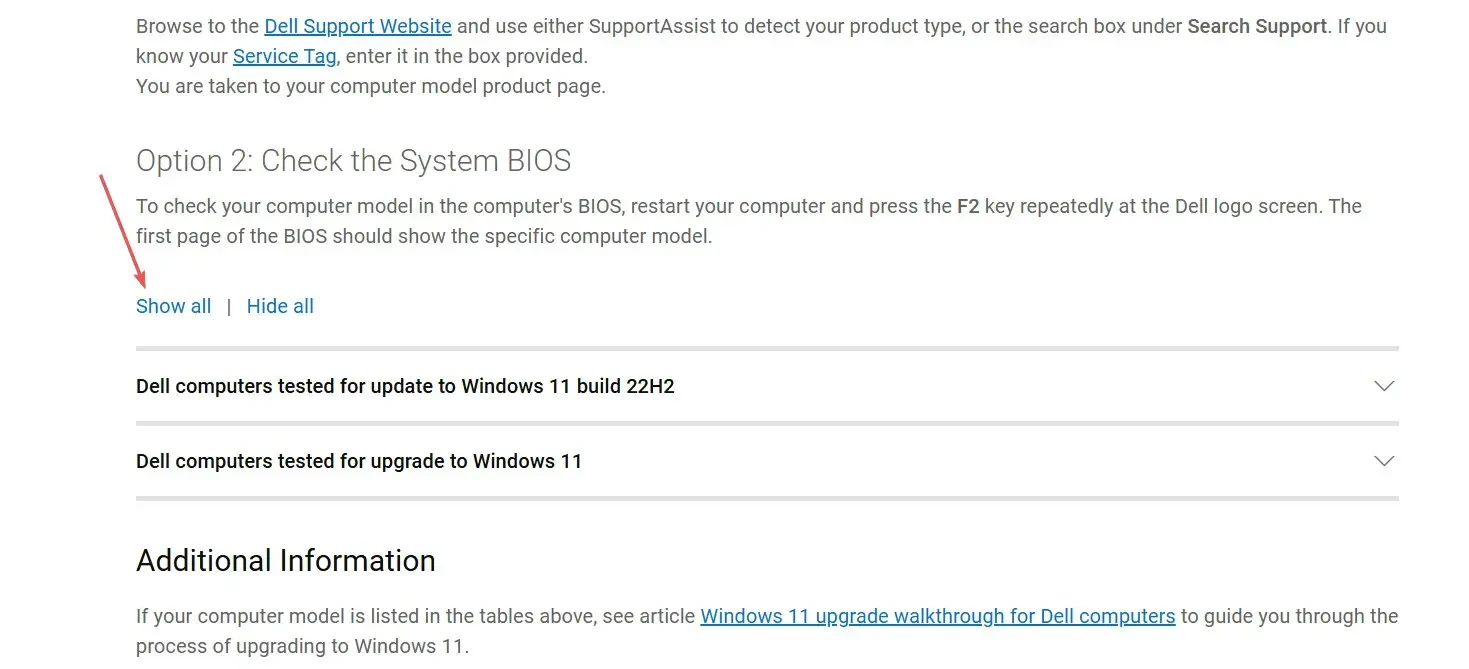
另外,用户可以访问戴尔的 「经过测试可升级到 Windows 11 的戴尔电脑」 页面,在那里点「显示全部」链接。这个数据库收录了所有已验证与 Windows 11 兼容的戴尔型号。
第 4 步:查看针对机型的指引:戴尔的工具不只是给个是/否的答案。对兼容的系统,你会收到量身定制的说明,包括该装哪个 BIOS 版本、升级前需要的关键驱动更新,以及任何机型专属的注意事项。这种个性化的方式大大减少了升级过程中的麻烦。
方法二:用微软的 PC 健康检查
微软的 PC 健康检查应用提供了一套快速、通用的方法,用来评估任何品牌的 PC(包括戴尔笔记本)是否适合 Windows 11。虽然它在机型专属问题上不如戴尔自家的工具细致,但对核心要求能给出即时反馈。
有效地使用 PC 健康检查
下载与安装:访问微软官方的 Windows 11 页面,下载 PC 健康检查应用。这个轻量工具装得很快,跑兼容性检查也不需要管理员权限。
运行评估:启动 PC 健康检查,在 Windows 11 区域点「立即检查」。工具会对你的硬件做一次全面扫描,检查处理器兼容性、内存容量、存储空间、TPM 是否存在及版本、安全启动能力,以及 UEFI 固件状态。
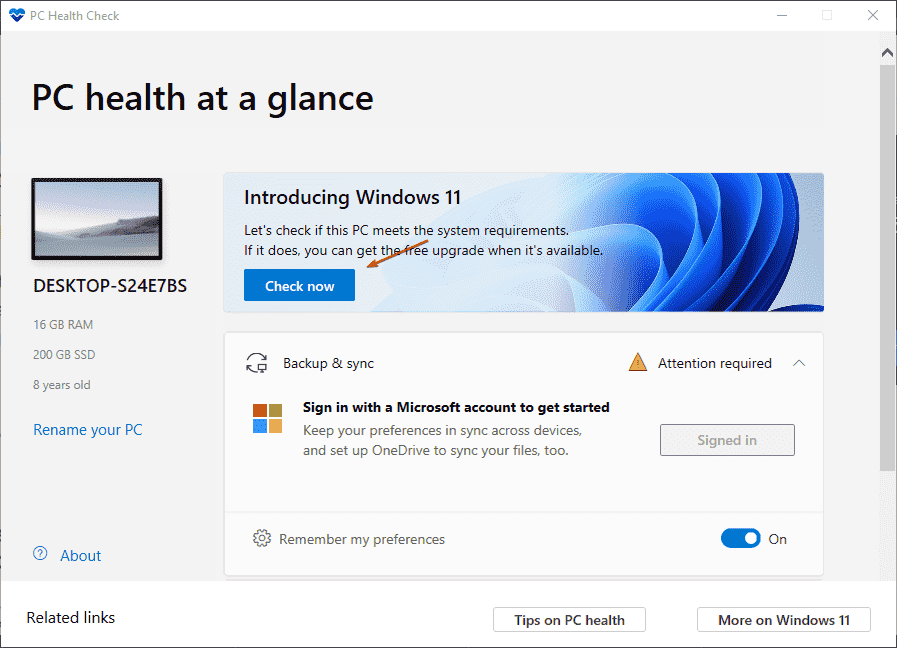
理解结果:工具会给出明确的通过/不通过结果,并且在你系统不满足要求时附上具体原因。常见的不过关点包括:
- 未检测到 TPM 2.0(常常只是 BIOS 里没开)
- 未启用安全启动
- 处理器不在兼容名单内
- 内存或存储不足
对识别出的每个问题,PC 健康检查会给出基础的方向性建议;不过,方法一里戴尔专属的说明,在解决硬件专属难题时往往更有帮助。
方法三:手动检查并配置 BIOS
对熟悉系统配置的用户来说,通过 BIOS 手动检查并满足 Windows 11 的各项要求,能获得最大的掌控力。当自动化工具报出失败、而这些失败也许能靠简单的 BIOS 调整解决时,这个方法就特别有用。
进入戴尔 BIOS 设置
第 1 步:进入 BIOS:重启戴尔笔记本,在 Dell 徽标出现时反复按 F2。时机很关键——按电源键后立刻开始按 F2,一直按到 BIOS 界面加载出来。
第 2 步:导航到安全设置:进 BIOS 后,用方向键导航到 Security(安全)选项卡。找 TPM 或 PTT(Platform Trust Technology——Intel 的实现)设置。具体位置因戴尔机型和 BIOS 版本而异,常见路径包括:
- Security → TPM Security
- Security → PTT Security
- Advanced → Trusted Computing
第 3 步:启用 TPM 2.0:如果 TPM 存在但被禁用,把设置改成「Enabled」或「On」。一些戴尔机型提供多种 TPM 模式——有选项就选 TPM 2.0。注意,启用 TPM 后,首次启动时可能触发额外的安全提示。
第 4 步:配置安全启动:导航到 Boot(引导)选项卡或 Secure Boot 区域(位置因机型而异)。如果被禁用,就启用安全启动。在一些戴尔系统上,你可能需要:
- 把引导模式设为 UEFI(不是 Legacy)
- 启用 Secure Boot
- 把安全启动模式设为「Deployed」或「Standard」
第 5 步:保存并退出:按 F10 保存改动并退出 BIOS。系统会以新配置重启。再跑一次 PC 健康检查,验证这些改动是否解决了兼容性问题。
进阶 BIOS 注意事项
一些戴尔机型还有影响 Windows 11 兼容性的额外 BIOS 选项。留意这些设置:
- 虚拟化技术:虽然 Windows 11 不强制要求,但启用 VT-x/AMD-V 能提升性能
- UEFI 引导路径安全:为了最大兼容性,应设为「Always」
- 管理员设置锁定:如果要频繁改动,可临时禁用它
如果你的戴尔笔记本不兼容怎么办?
如果你的戴尔笔记本不满足 Windows 11 的要求,也并不意味着它立刻报废。弄清楚你有哪些选择,能帮你对未来的计算设备做出明智决定。
官方支持的意味
戴尔明确表示,他们无法为未经测试的设备提供 Windows 11 驱动或支持。这意味着:
- 没有针对 Windows 11 的官方驱动更新
- 与 Windows 11 相关的问题不在保修范围内
- 可能遇到硬件兼容问题
- 安全更新可能装不上
替代路径
继续使用 Windows 10:Windows 10 在 2025 年 10 月 14 日前仍会收到安全更新支持。这给你留出了不少时间来规划下一步,同时维持一个安全、可用的系统。在此期间,戴尔会继续为兼容机型提供 Windows 10 驱动和支持。
硬件升级(在可行的范围内):有些兼容性问题能靠升级解决:
- 内存:升到最低 4GB(推荐 8GB)通常不难
- 存储:把 HDD 换成 SSD 能提升性能,也可能解决容量问题
- TPM 模块:一些戴尔台式机支持加装 TPM 模块(笔记本上很少可行)
注意,处理器不兼容的问题,在笔记本上通常没法靠升级解决。
考虑更换设备:如果你的戴尔笔记本已经好几年、又不满足要求,不妨把这当成考虑更新机型的机会。现在戴尔笔记本都是「Windows 11 就绪」的,具备:
- 为 Windows 11 优化的最新一代处理器
- 内建的增强安全功能
- 更好的续航和性能
- 更好的显示技术与连接选项
非官方安装方式
虽然可以通过改注册表或安装变通手段来 绕过 Windows 11 的要求,但这条路风险不小:
- 无法保证稳定性或性能
- 安全功能可能无法正常运作
- 未来的更新可能失败,或造成系统不稳定
- 违反微软的服务条款
对商用或关键系统,应完全避免非官方安装方式。
下一步:兼容系统的升级流程
一旦你确认了兼容性, 遵循戴尔推荐的升级路径,能确保向 Windows 11 的过渡最顺畅。
升级前的准备
全面的备份策略:在启动任何操作系统升级之前,通过多种备份方式保护好你的数据:
- 用 Windows 备份创建系统映像
- 把重要文件同步到 OneDrive 或其他云存储
- 把关键数据拷贝到外置硬盘
- 记录已装软件及其许可证密钥
- 导出浏览器书签和密码
通过 SupportAssist 做系统更新:Dell SupportAssist 能自动完成关键的升级前任务:
- 从开始菜单启动 SupportAssist
- 运行「检查更新」,找出所需的驱动和 BIOS 更新
- 安装所有关键和推荐的更新
- 按提示重启以完成安装
- 再检查一次,确保没有遗漏更新
手动下载驱动 对没有 SupportAssist 的系统,访问戴尔支持网站:
- 输入你的服务标签
- 操作系统选 Windows 11
- 先下载并安装 BIOS 更新
- 接着装芯片组、存储和网络驱动
- 把驱动安装包留好,便于升级后排错
执行升级
Windows 更新方式:对大多数用户,通过 Windows 更新升级是最稳妥的路径:
- 打开 设置 → 更新和安全 → Windows 更新
- 如果符合条件,你会看到「可升级到 Windows 11」
- 点「下载并安装」
- 跟着屏幕提示走
- 完整安装预留 1–3 小时
安装助手作为替代 如果 Windows 更新没显示升级:
- 从微软下载 Windows 11 安装助手
- 以管理员权限运行该助手
- 接受许可条款
- 工具会自动处理下载和安装
常见问题
我的戴尔 Inspiron 兼容 Windows 11 吗?
戴尔 Inspiron 的兼容性因机型和代际差异很大。总体而言,2018 年及以后生产的 Inspiron 笔记本兼容几率更高,尤其是配第八代 Intel Core 或 AMD Ryzen 2000 系列及更新处理器的。但即便是较新的机型,也可能需要更新 BIOS 才能启用 TPM 2.0 或安全启动。永远用你的服务标签在戴尔兼容性页面查你具体型号,因为同一型号线内的不同配置也可能不一样。
我能在不支持的戴尔电脑上装 Windows 11 吗?
虽然通过变通手段在技术上可行,但强烈不建议在不支持的戴尔电脑上装 Windows 11。戴尔不会为不支持的机型提供针对 Windows 11 优化的驱动,这可能导致稳定性问题、性能问题和安全漏洞。此外,微软可能封杀那些绕过要求的系统上的后续更新。如果你的戴尔不在官方支持之列,继续用 Windows 10 到 2025 年、或者升级硬件,是更稳妥的选择。
怎么在 BIOS 里启用 TPM 2.0 和安全启动?
启用这些功能需要开机时按 F2 进 BIOS。对 TPM 2.0,导航到安全设置,找「TPM」「PTT」或「Security Chip」选项。启用它们,有版本选项就设为 2.0。对安全启动,找到 Boot 或 Security 区域,确保引导模式设为 UEFI(不是 Legacy),然后启用安全启动。按 F10 保存并重启。注意,具体菜单位置因戴尔机型和 BIOS 版本而异;如果设置不马上能看到,就查你机型的说明书。
升级到 Windows 11 会让我的戴尔保修失效吗?
在戴尔认证的兼容系统上升级到 Windows 11,不会让你的硬件保修失效。不过,戴尔只为经过测试并认可的机型提供 Windows 11 的软件支持。如果你强行在不兼容的系统上安装 Windows 11,硬件保修虽然仍然有效;但戴尔不会协助处理系统相关问题,也不提供 Windows 11 驱动。
所有搭载第八代 Intel 处理器的戴尔笔记本都支持 Windows 11 吗?
并非自动支持。虽然第八代 Intel Core 处理器在微软兼容名单上,但笔记本还得满足所有其他要求,包括 TPM 2.0、安全启动和 4GB 内存。很多搭载八代处理器的戴尔笔记本出厂时 TPM 默认是关的,或用的是缺少完整 UEFI 支持的旧 BIOS 版本。查你具体机型的兼容性,并做好更新 BIOS、启用安全功能的准备。
结语
如本文所示,检查戴尔笔记本的 Windows 11 兼容性并不是个复杂流程。先用戴尔官方兼容性检查器、拿你的服务标签去查,能得到最准确、机型专属的信息。再用微软的 PC 健康检查验证结果、获得另一个视角;如果初次检查因功能未开启而显示不兼容,别犹豫,去翻翻 BIOS 设置。
Windows 10 的延长支持到 2025 年 10 月为止,时间其实不多了,所以尽快规划下一步吧——不管是硬件升级,还是换成一台为 Windows 11 增强能力而生的新戴尔机型。
注:原文的核心硬件要求表里,「系统固件」一行的「补充说明」被误填成了处理器的要求(「1 GHz or faster with two or more cores...」,与上一行重复),这是个明显的复制错误,这里已按微软官方口径改为「必须为 UEFI 固件」。另外
wmic bios get serialnumber在 Windows 11 24H2 起已被移除,改用 PowerShell 的Get-CimInstance Win32_BIOS | Select-Object SerialNumber更稳;Get-WmiObject也建议换成Get-CimInstance。文中提到 Windows 10 支持 2025-10-14 结束,截至目前该日期已过,未升级的机器请留意后续安全更新安排。


