照着这篇教程里的命令走,就能用 WSL(适用于 Linux 的 Windows 子系统)在 Windows 10 或 11 上装上 Adminer 数据库管理器。
跟 PHPMyAdmin 类似,Adminer 也是一款基于 Web 的开源数据库管理工具。它早先叫 phpMinAdmin,后来开发者把名字改成了 Adminer——大概是为了消除它跟 PHPMyAdmin 名字太像带来的混淆。
在性能上,Adminer 比 phpMyAdmin 更胜一筹,还是个更轻量的替代品。而且它原生支持一大堆数据库系统,比如 MariaDB/MySQL、PostgreSQL、MongoDB、SQLite,还有 Elasticsearch 等等……
在 Windows 11 或 10 上安装 Adminer 的步骤
下面这些步骤在 Windows 11 和 10 上都能用,装好后就能管理各种不同的数据库系统。
1. 在 Windows 上启用 WSL
如果你已经启用了 WSL,直接跳到下一步;否则打开 Windows 开始菜单,输入「打开或关闭 Windows 功能」,看到图标就点开。
往下滚,找到「适用于 Linux 的 Windows 子系统」,勾上它,点「确定」。WSL 安装完成后,会弹出一个对话框让你重启系统。
2. 安装 Ubuntu 发行版
接下来,右键点 Windows「开始」按钮,选 PowerShell(管理员) 或 Windows 终端(管理员),哪个有就用哪个。然后输入下面这条命令,在你的 Windows 10 或 11 上装最新的 Ubuntu 发行版:
wsl --install -d Ubuntu
很快,Ubuntu 的 WSL 发行版就装到你的 Windows 系统上了。
3. 在 Windows 10 或 11 上安装 Adminer
现在系统里已经有 Linux 发行版了,接下来的命令就跟在 Linux 里一样操作。打开你刚为 WSL 装好的 Ubuntu 发行版——点 Windows 开始菜单,输入 Ubuntu,看到图标就点开运行。
更新系统:
我们刚装好 Ubuntu,先跑一次系统更新,刷新一下它的 APT 索引缓存:
sudo apt update
安装 Adminer
在 Ubuntu 上装 Adminer,不需要添加任何第三方软件源——它的包在 Ubuntu 默认源里就有,直接用 APT 包管理器就能装:
sudo apt install adminer -y
上面这条命令还会顺带装上 Apache Web 服务器和 PHP,以及运行 Adminer 所需的扩展,全都在 Windows WSL 里。
4. 启动 Apache 并启用 Adminer 配置
Adminer 装好后,我们需要启动 Apache Web 服务器服务,还要启用 Adminer 对应的 vHost 配置文件,这样才能在浏览器里访问它。
sudo service apache2 start
sudo a2enconf adminer
sudo service apache2 reload
5. 访问登录界面
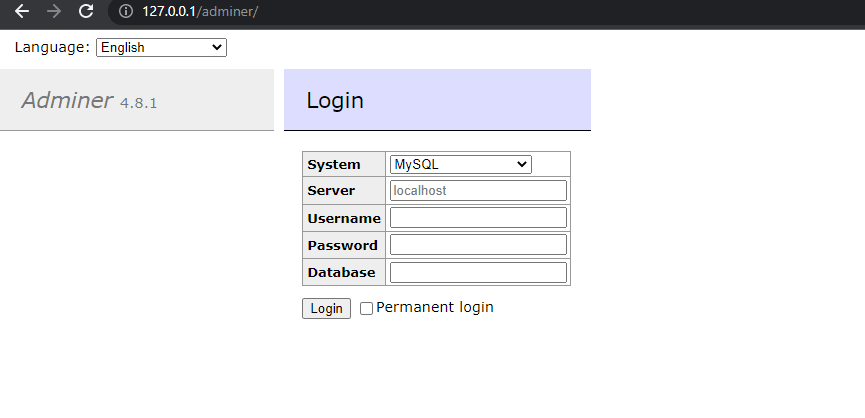
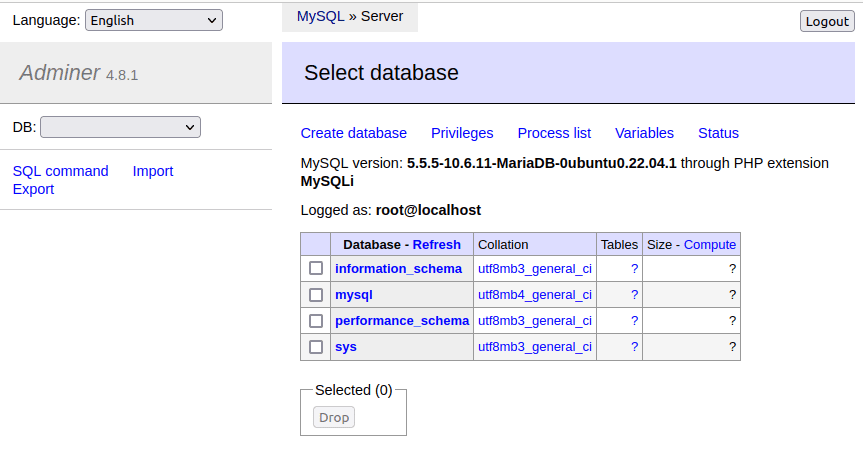
在你的 Windows 10 或 11 上打开浏览器,在地址栏输入 127.0.0.1/adminer,很快就能看到数据库的登录界面。
- 从下拉框里选数据库类型
- 填入数据库所在的服务器地址
- 然后输入用户名和密码
卸载(可选)
万一过阵子你又想把 Adminer 从 Windows WSL 里卸掉,运行下面这条命令:
sudo apt autoremove --purge adminer
注:原文说「Adminer 原生支持 MongoDB、Elasticsearch」有点夸大——Adminer 本体并不直接支持 MongoDB,得靠第三方插件或驱动,网上教程常说的还是以 MySQL/MariaDB、PostgreSQL、SQLite、MS SQL、Oracle 这些关系型库为主。另外
127.0.0.1/adminer后面别漏了斜杠的方向,浏览器一般会自动补;若访问不到,先确认 Apache 是否真在跑(sudo service apache2 status)。


