Claude Code 是 Anthropic 出品的 AI 编程助手,直接在终端里运行。跟那些网页版 AI 工具不一样(你得把代码复制粘贴来、复制粘贴去),Claude Code 就待在你本来干活的地方——命令行。它会读你整个项目、搞清楚各个文件之间怎么关联、跨多个文件改代码、执行命令、处理 Git 操作、写测试——全程用大白话指挥就行。
就当是终端里坐了个资深开发在你旁边。你说清楚想要什么,它自己去判断该打开哪些文件、改哪里、按什么顺序改。
虽然我们之前已经写过一篇用 Winget 在 Windows 上安装 Claude Code的文章,这份指南专门讲安装和使用 Claude Code,覆盖三大主流操作系统:Windows、macOS 和 Linux。不管你是从 GitHub Copilot 转过来的开发者,还是第一次尝试 AI 辅助编程,十分钟之内就能跑起来。
动手前的准备工作
不管你在哪个操作系统上,Claude Code 都有几项要求。
- 一个 Anthropic 账号 —— 你需要 Claude Pro 或 Max 订阅(月费 20 美元起),或者一个有 API 额度的 Anthropic Console 账号。免费的 Claude 套餐用不了 Claude Code。
- 网络连接 —— Claude Code 的请求要通过 Anthropic 的服务器处理,所以必须联网才能工作。
- 4GB 及以上内存 —— 工具本身很轻量,但要跟其他开发工具一起跑,得够内存。
- 一个可以拿来练手的代码项目 —— Claude Code 有代码库可以分析时才真正发光。空目录里也能用,但怼着一个现成项目价值大得多。
下面是各平台的差异:
macOS —— macOS 10.15(Catalina)或更高。用原生安装器的话不需要额外的软件。
Linux —— Ubuntu 20.04+ 或 Debian 10+。其他发行版也能用,但这两个是官方支持的。Alpine Linux 用户需要单独装 libgcc、libstdc++ 和 ripgrep。
Windows —— Windows 10 或 11。另外还需要装 WSL(适用于 Linux 的 Windows 子系统)或者 Git for Windows。Git for Windows 提供的 Bash 环境,正是 Claude Code 在原生 Windows 上所需要的。
在 macOS 上安装 Claude Code
打开终端应用(在应用程序 > 实用工具里能找到,或者用 Spotlight 搜)。
跑原生安装器:
```Bash/Shell curl -fsSL https://claude.ai/install.sh | bash
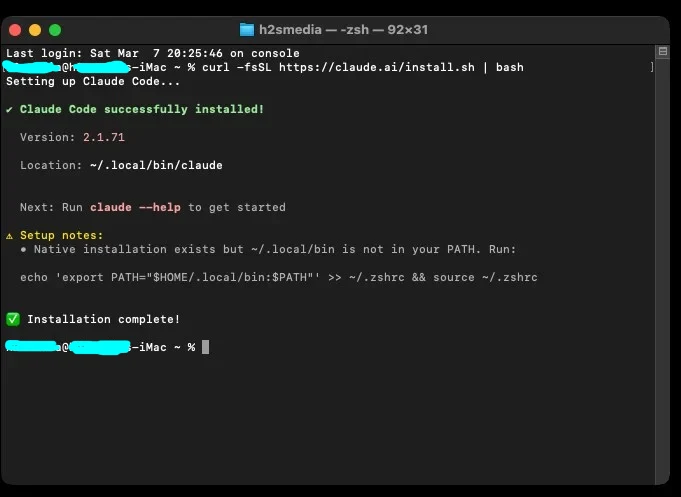
**另一种方式**,如果你用 **Homebrew**:
```Bash/Shell
brew install --cask claude-code
安装完成后,验证一下:
```Bash/Shell claude --version
终端里**应该打印出一个版本号**。这就说明 Claude Code 就绪了。

**有一点要注意:** 如果你是用原生安装器(**curl** 那个方式)装的,Claude Code 会在后台自动更新。Homebrew 装的不会自动更新——你得定期跑 `brew upgrade claude-code` 才能保持最新。

## 在 Linux 上安装 Claude Code

打开终端,跑跟 macOS 一样的原生安装器:

```Bash/Shell
curl -fsSL https://claude.ai/install.sh | bash
这在 Ubuntu、Debian 和大多数主流发行版上都管用。如果你用 Alpine Linux 或其他基于 musl 的发行版,得先装几个额外的依赖:
```Bash/Shell apk add libgcc libstdc++ ripgrep
然后在用 Claude Code 之前,设好这个环境变量:

```Bash/Shell
export USE_BUILTIN_RIPGREP=0
如果你更习惯 NPM,也可以用那种方式装(需要 Node.js 18 或更高版本):
```Bash/Shell npm install -g @anthropic-ai/claude-code
**别用 sudo 跑 npm 安装命令**。用 sudo 跑 npm 会引发权限问题和安全风险。如果遇到权限报错,去修你的 **npm prefix** 目录,而不是加 sudo。

## 在 Windows 上安装 Claude Code

Windows 需要多一块东西:一个兼容 Bash 的环境。你有**三个**选择。

### 方式一:用 WSL

如果你已经配好了 WSL,打开 WSL 终端跑:

```Bash/Shell
curl -fsSL https://claude.ai/install.sh | bash
WSL 1 和 WSL 2 都能用。这样你能得到跟 macOS、Linux 用户一样的体验。
方式二:用 PowerShell + Git for Windows(原生 Windows)
不用 WSL 的话,先从 git-scm.com 装好 Git for Windows。它提供了 Claude Code 需要的 Git Bash 环境。
然后打开 PowerShell 跑:
```Bash/Shell irm https://claude.ai/install.ps1 | iex
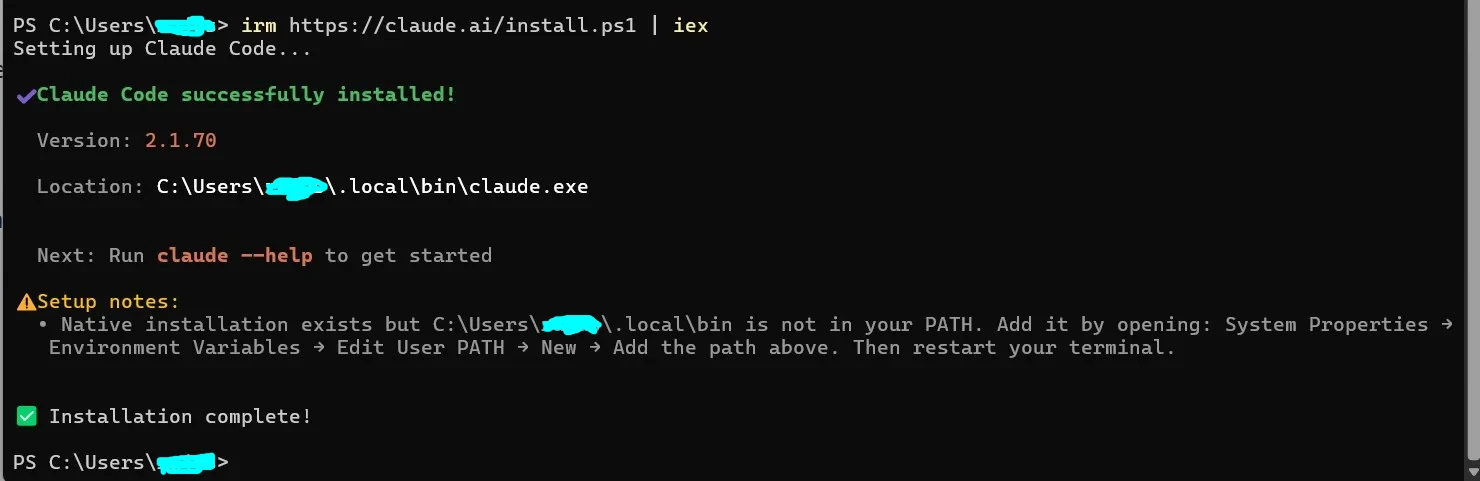
或者你更习惯命令提示符:
```Bash/Shell
curl -fsSL https://claude.ai/install.cmd -o install.cmd && install.cmd && del install.cmd
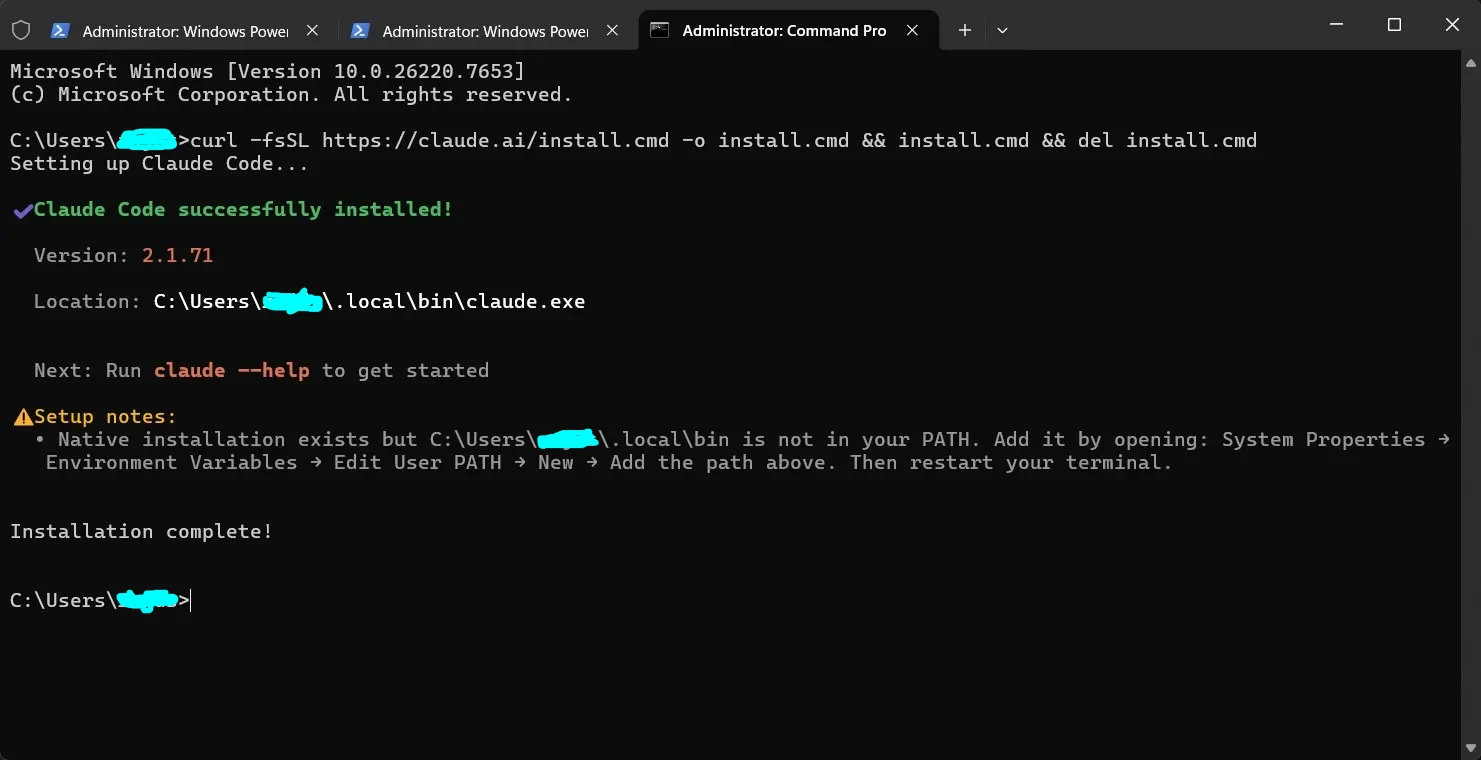
如果你装的是便携版 Git(不在默认位置),得告诉 Claude Code 去哪儿找 Bash:
```Bash/Shell $env:CLAUDE_CODE_GIT_BASH_PATH="C:\Program Files\Git\bin\bash.exe"
装完之后,开一个新的终端窗口,输入 `claude` 验证一切正常。

### **方式三:用 Winget 包管理器**

如果你属于偏爱用微软 Winget 包管理器装东西的那类 Windows 11 用户,那 Claude Code 也可以走 Winget。命令如下:

```Bash/Shell
winget install Anthropic.ClaudeCode
第一次登录
Claude Code 装好之后,进到任意项目目录,启动它:
```Bash/Shell cd your-project-folder claude
首次启动时,Claude Code 会要你登录。你会看到两个认证选项:用 Claude.ai 订阅账号,或者用带 API 额度的 Anthropic Console 账号。

跟着屏幕提示走——它会打开一个浏览器窗口让你完成登录。认证完成后,凭据会存在本地,除非你切换账号,否则不用再登一次。

以后要换账号,就在 Claude Code 里用 `/login` 命令。

## 你的第一次会话 —— 熟悉代码库

登录之后,你就进到了一个交互式会话里。提示符看着跟普通终端差不多,只是现在跟你对话的从 shell 变成了 Claude。

先问问 Claude 你的项目是干嘛的:

```powershell
> what does this project do?
Claude 会读你的文件、理解结构,然后给你一份摘要。你不用手动指着它去看某个文件——它自己会去探索项目。
再多问几个问题感受一下:
> what technologies does this project use?
> explain the folder structure
> where is the main entry point?
这可不是什么花哨的搜索。Claude 理解你的文件之间怎么关联、会追踪 import、顺着函数调用跨模块走,然后用大白话把逻辑讲清楚。
让 Claude 改代码
问问题问顺了之后,试着让它真正改点东西:
> add input validation to the contact form
Claude 会定位到相关文件、提出具体的代码改动,并给你看它打算改什么的 diff。动手之前它总会先征求你的同意——每处编辑都等你审过之后才会写进磁盘。
如果你在某次会话里信得过 Claude、想跳过每次批准这一步,可以打开「全部接受」模式。不过头几次用,逐条审改动是个好习惯。
再看几个实用例子:
> fix the bug where the login page shows a blank screen after wrong password
> refactor the authentication module to use async/await
> write unit tests for the payment processing functions
> add error handling to the API endpoints
Claude 天然就能处理跨文件改动。如果修一个 bug 需要改三个不同的文件,它会一口气全改完,并逐个文件告诉你改了什么。
通过 Claude Code 用 Git
最有用的功能之一,是能用对话的方式操作 Git。不用记那些 Git 命令,直接说你要干嘛:
```Bash/Shell
what files have I changed?
```Bash/Shell
> commit my changes with a descriptive message
```Bash/Shell
create a new branch called feature/user-auth
```Bash/Shell
> show me the last 5 commits
```Bash/Shell
help me resolve merge conflicts
Claude 是在上下文里理解你的改动的,所以它生成的提交信息**真的**是具体、有意义的,而不是那种「**更新文件**」的通用废话。

## 必须掌握的核心命令

Claude Code 有两类命令:自然语言提示(直接打你想要什么)、以及斜杠命令(以 / 开头)。

下面是你最常用的斜杠命令:

**/help** —— 显示所有可用命令和键盘快捷键。

**/clear** —— 清空当前对话历史。开始新任务时用它,免得 Claude 还背着上一个任务的旧上下文。

**/compact** —— 压缩对话以节省 token,适合聊了很久、上下文越来越长的时候。

**/model** —— 在 Claude 各模型间切换。复杂推理用 Opus,日常任务想快就用 Sonnet。

**/resume** —— 从上次中断的地方接着之前的对话。

**/login** —— 切换账号或重新认证。

**/bug** —— 直接在 Claude Code 里向 Anthropic 报 bug。

想不进交互模式、把 Claude Code 当一次性命令跑:

```Bash/Shell
claude "fix the build error in package.json"
这会跑完任务就退出。不需要完整交互会话时,用来做快速修复很方便。
只想让它输出个答案、不做任何改动:
Bash/Shell
claude -p "explain what the function in src/utils.py does"
配置 CLAUDE.md —— 项目记忆
有样东西大多数教程都会提,但很少讲清楚。CLAUDE.md 是一个放在项目根目录下的 Markdown 文件,充当 Claude Code 的持久记忆。每次你在那个文件夹里启动 Claude Code,它都会先读这个文件。
在项目根目录建一个叫 CLAUDE.md 的文件,往里加这类信息:
- 你的技术栈(比如「这是一个 Next.js 14 应用,用 TypeScript、Prisma ORM 和 PostgreSQL」)
- 编码规范(比如「用单引号,2 空格缩进,所有地方都要加 JSDoc 注释」)
- 怎么跑项目(比如「npm run dev 会在 3000 端口启动开发服务器」)
- 怎么跑测试(比如「npm test 跑 Jest,npm run test:e2e 跑 Playwright」)
- 任何项目专属规则(比如「永远不要改 /legacy 文件夹里的文件」)
这样就不用每次会话都重复同一套上下文。Claude 会自动读这个文件,从一开始就照里面的指示办。
拿到更好结果的实用建议
需求要说具体。 别说「修一下这个 bug」,而要说「修一下登录 bug——用户在 /auth 页面输错凭据后会看到白屏」。你给的上下文越足,结果越好。
不相关的任务之间用 /clear。 每条消息都会加进对话上下文。如果你从调数据库问题切到写前端 CSS,先清一下上下文,免得 Claude 带着无关信息。
改之前先让 Claude 摸清楚情况。 面对不熟悉的代码库,先让 Claude 解释:「分析一下数据库 schema」或「追踪一下用户请求是怎么流过 API 的」。先理解,再改动。
把复杂任务拆成几步。 别说「搭一套完整的用户认证系统」,而是分步来:先「给用户建数据库 schema」,然后「加注册 API 端点」,再「做登录表单」。每一步足够聚焦时,Claude 处理得更好。
每处改动都审,尤其是前期。 Claude 很强,但也会犯错。批准之前永远先看 diff,生产代码更是如此。把它当成年初开发的 code review 来对待——信任,但要求证。
常见问题排查
装完之后提示「command not found」。 关掉终端窗口再重新打开。安装器把 Claude Code 加进了 PATH,但当前会话得重启才能读到。
Windows:Claude Code 找不到 Bash。 确认 Git for Windows 已经装好。如果你把它装在了非默认位置,就把 CLAUDE_CODE_GIT_BASH_PATH 环境变量指向你的 bash.exe。
Linux/macOS 上用 npm 安装报权限错误。 别用 sudo。去修你的 npm 全局目录权限。Node.js 官方文档里讲了怎么通过 npm prefix 配置来做这件事。
Claude Code 感觉慢。 上万文件的大项目,Claude 首次分析可能要一会儿。第一次扫描完之后,后续交互会快很多。对话太长的话,也可以 /compact 缩小上下文。
认证失败。 在 Claude Code 里跑 /login 重新认证。如果你在公司代理或防火墙后面,可能得先配好终端的代理设置。
收个尾
Claude Code 把你的终端变成了一个 AI 驱动的开发环境。在任何平台上安装都只要几分钟;过了最开始的几个「这个项目是干嘛的?」之后,你很快就会发现自己在拿它干真活了——调试问题、写测试、重构代码、不用查命令就能处理 Git。
想从它身上拿到价值,关键在于把 Claude Code 当同事,而不是魔法棒。给它上下文、把需求说具体、审它的活,并用 CLAUDE.md 把你的项目规则教它一次,而不是每次会话都重复一遍。
译者注:几处纠正和现状补充。第一,原文 Windows 那节开头写「你有两个选择」,结果下面列了三个(WSL、PowerShell+Git、Winget),这里已按三种改正。第二,正文里把模型名写成了「Claud models」,应为 Claude。第三,订阅价格是该文写作时的快照——Claude Pro 月付 20 美元(年付更便宜),Max 有 5 倍(100 美元/月)和 20 倍(200 美元/月)两档;Anthropic 的定价调整过几次,动手前以官网为准。第四,一个容易被忽略的点:
claude "..."这种一次性命令默认是有可能改动文件的(取决于权限设置),只想看答案就用-p;另外-p就是
常见问题
Claude Code 免费吗?
不免费。 Claude Code 需要 Claude Pro 订阅(20 美元/月)、Claude Max 订阅(100 美元/月或 200 美元/月),或者一个有预付 API 额度的 Anthropic Console 账号。免费的 Claude 套餐用不了。
Claude Code 能离线用吗?
不能。 它需要联网,通过 Anthropic 的服务器处理请求。你的代码留在本地,但 AI 处理发生在云端。
Claude Code 能配合 VS Code 或 JetBrains 用吗?
能。 Claude Code 对 VS Code 和 JetBrains 系列 IDE 都有官方扩展。这些扩展给你图形界面,带行内 diff 和可视化反馈。不过功能最全的仍然是终端命令行版。
Claude Code 会读我整个代码库吗?
Claude Code 会在你的项目目录里按需读文件。它不会一次性把你的整个代码库传上去——而是根据你的问题和任务,智能地抓取相关文件。你的数据会被处理,但不会用来训练 Anthropic 的模型。
Claude Code 和普通 Claude 有什么区别?
普通 Claude(在 claude.ai 上)是个聊天界面,你得手动粘贴代码和上下文。Claude Code 是个住在你终端里的智能体——它能直接读、写、改你项目里的文件,跑 shell 命令,管理 Git 操作。普通 Claude 是聊代码,Claude Code 是干代码。


