知道自己显卡有多大显存,是那种「听起来无所谓、真要用到时才发现挺重要」的事。也许某款游戏的最低配置要求写着 6 GB 独立显存,或者某个视频剪辑软件一直在报渲染错误,而你拿不准瓶颈是不是出在硬件上。帮人排查 Windows 11 机器性能问题时,这个问题我老是遇到,所以这里给出四种可靠的方法,让你不装任何第三方软件就能查看 GPU 显存。
一眼看结论
要在 Windows 11 上查看显存,进入 设置 > 系统 > 显示 > 高级显示器,然后点 显示器适配器属性。在适配器选项卡下,找 专用视频内存 —— 那就是你的 VRAM。你也可以打开任务管理器,进「性能」选项卡,点 GPU,在右下角面板查看专用 GPU 内存。
最快的方法: 按 Windows + R,输入 dxdiag,回车,点 显示 选项卡。你的 VRAM 就列在「Dedicated Memory」(专用内存)旁边。
什么是 VRAM,为什么它重要?
VRAM —— 视频随机存取存储器 —— 是显卡上内建的专用内存(集成显卡则是从系统内存中划出来的)。它存放纹理、帧缓冲,以及 GPU 渲染时需要快速访问的其他图形数据。想深入了解 VRAM 的工作原理,可以读 NVIDIA 的 RTX 40 系列 GPU 官方 VRAM 讲解。
关心 VRAM 的实际理由:它直接影响你 PC 处理图形密集型任务的能力。以 1440p 或 4K 分辨率、加上高分辨率纹理包跑的游戏,很容易吃掉 8 GB 的 VRAM。处理 4K 时间线的视频剪辑、使用精细场景的 3D 建模,甚至只是同时接多台高分辨率显示器的人,都依赖足够的专用显存。
如果 VRAM 用满了,你会看到游戏里纹理「弹入」(pop-in)、视频播放卡顿,或渲染应用直接崩溃。这就是为什么在装一款吃配置的游戏或应用之前先查一下 GPU 显存,能帮你省掉后面的一堆头疼。
方法一:通过 Windows 11 设置查看 VRAM
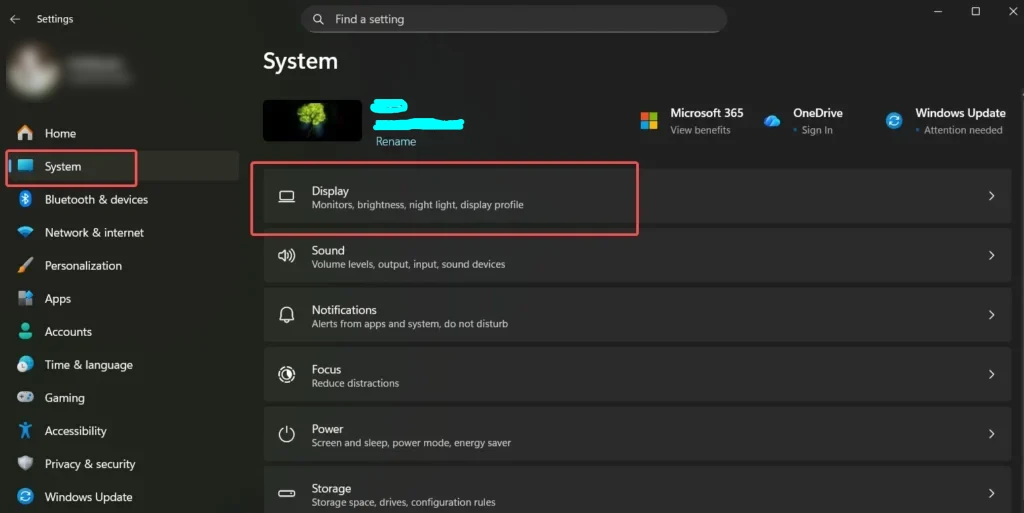
对 Windows 11 的新手和高手来说,获取显存信息最省事的方式就是进「系统设置」。它是最直接的方法之一,不需要任何技术知识。步骤如下:
- 右键桌面,选 显示设置,或按 Win+I > 系统 > 显示。
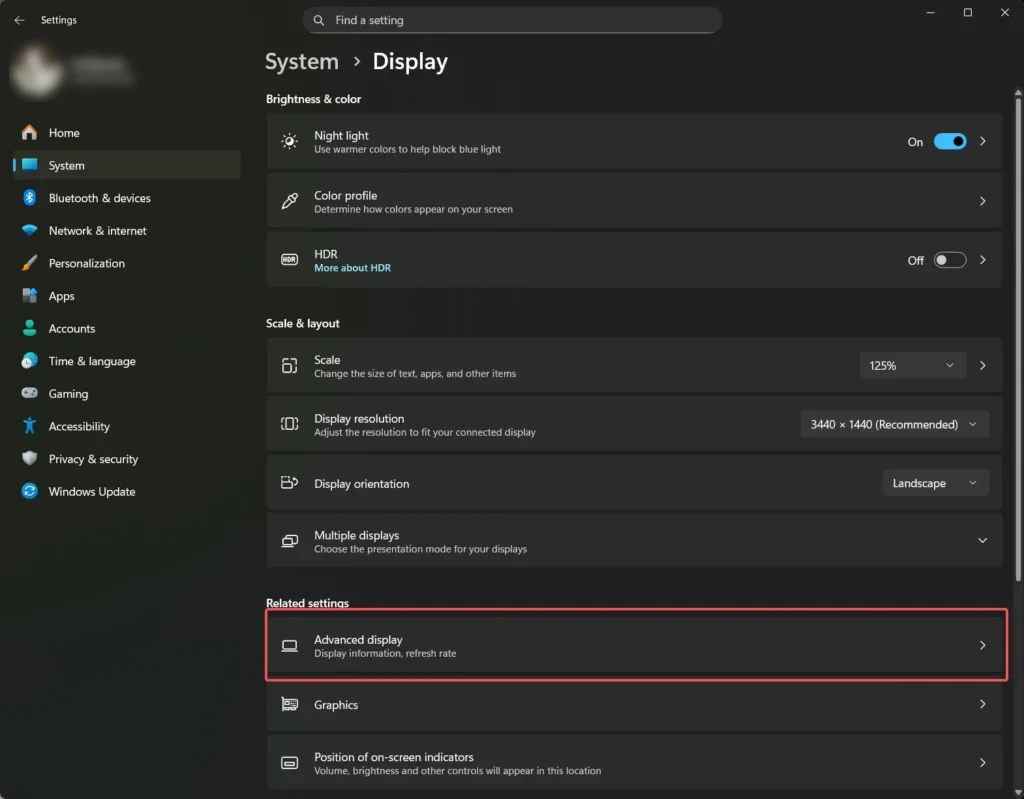
- 往下滚,点 高级显示器。
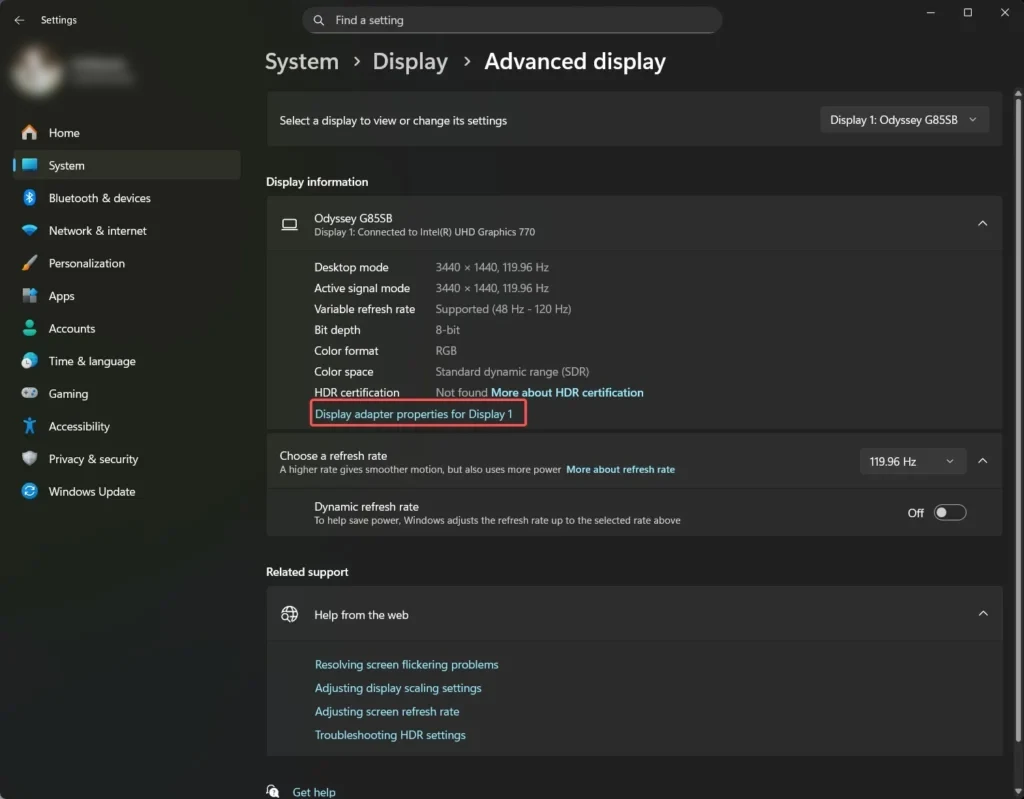
- 点 显示器 1 的显示器适配器属性(或你想查的那台显示器)。
- 在「适配器」选项卡里找 专用视频内存 —— 这就是你实际的 VRAM。
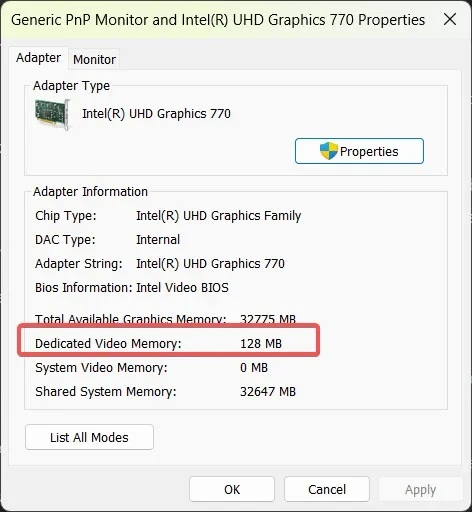
你还会看到可用图形内存总量和共享系统内存这两项。对游戏和专业负载来说,真正重要的是「专用」那个数字。共享内存是从你系统内存里借来的,速度明显更慢——这个区别稍后再细说。
这个方法对独立显卡(如 NVIDIA GeForce 或 AMD Radeon 独显)和集成显卡(Intel UHD、Intel Arc、AMD Radeon 集成)都适用。 记住,集成显卡往往显示一个较小的专用值——有时只有 128 MB——因为它们严重依赖共享系统内存,而非拥有自己的物理 VRAM 芯片。
方法二:在任务管理器里查看 VRAM
Windows 11 的任务管理器给你一个扎实的 GPU 内存占用实时概览,当你想在游戏或应用运行时监控它吃了多少 VRAM,这一点尤其有用。
- 按 Ctrl + Shift + Esc 打开任务管理器。
- 点左侧栏的 性能 选项卡。
- 选 GPU 0(如果你有多块 GPU,可能是 GPU 1)。
- 在下半部分,你会看到 专用 GPU 内存 和 共享 GPU 内存。
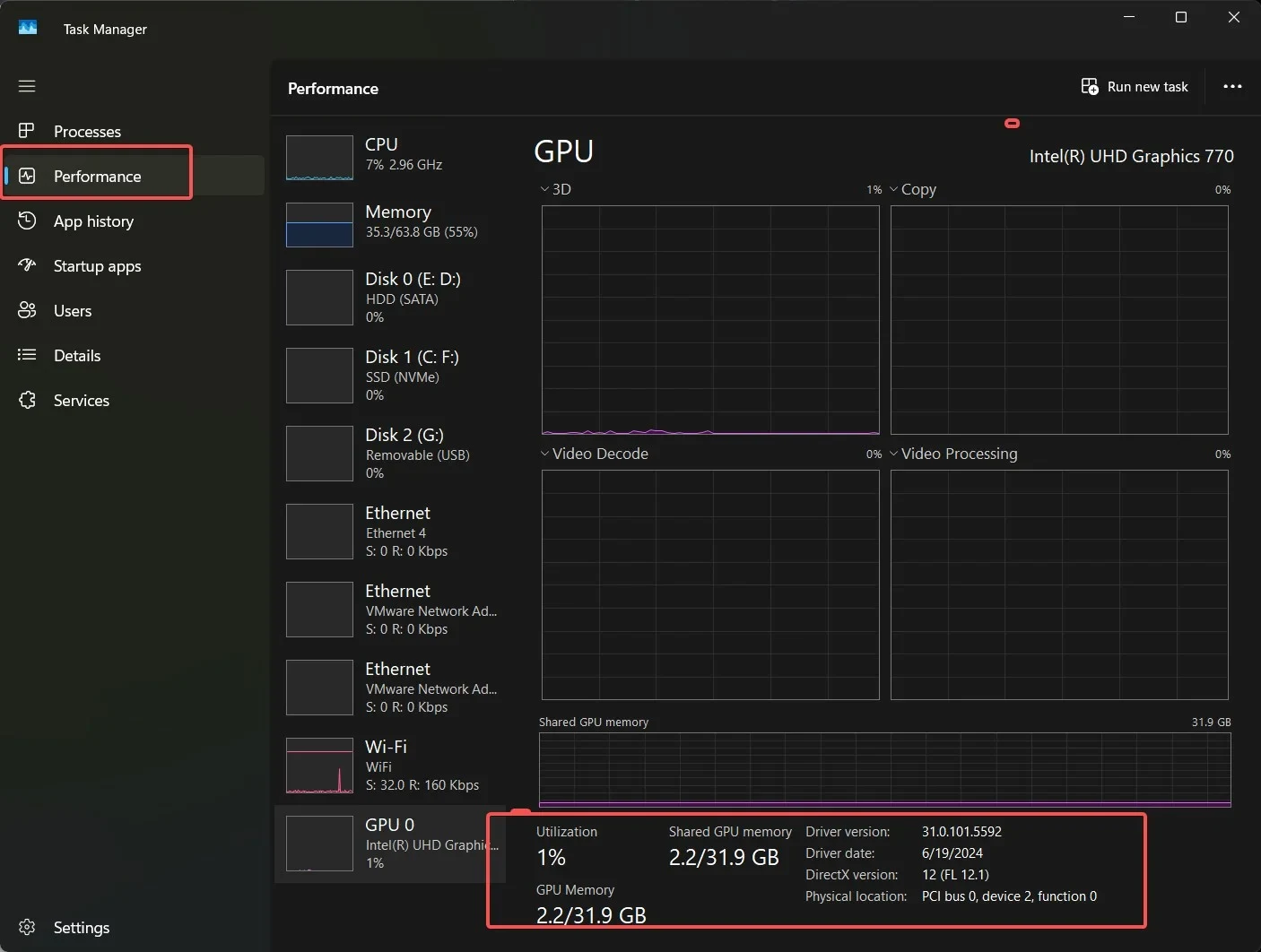
专用 GPU 内存的数字同时显示当前占用和总可用容量。如果你用的是同时带集成和独立显卡的笔记本,很可能会看到两个 GPU 条目——GPU 0 通常是集成芯片,GPU 1 是独显,不过偶尔会因厂商而异。
这个方法特别有用的地方在于能实时监控。如果你在游戏或剪辑时让任务管理器开着,就能实时看到专用内存的占用。当占用逼近可用 VRAM 的 100% 时,那就是一个明确的信号——你摸到显卡的上限了,可能需要调低纹理质量或分辨率设置。
方法三:用 DirectX 诊断工具(dxdiag)
DirectX 诊断工具从 1990 年代末就随 Windows 一起存在了,至今仍是在 Windows 11 上拉取详细 GPU 信息最可靠的方式之一。
- 按 Windows + R 打开「运行」对话框。
- 输入 dxdiag,回车。
- 点 显示 选项卡(某些多 GPU 系统上可能是呈现选项卡)。
- 在设备信息区里找 显示内存 (VRAM) 或 专用内存。
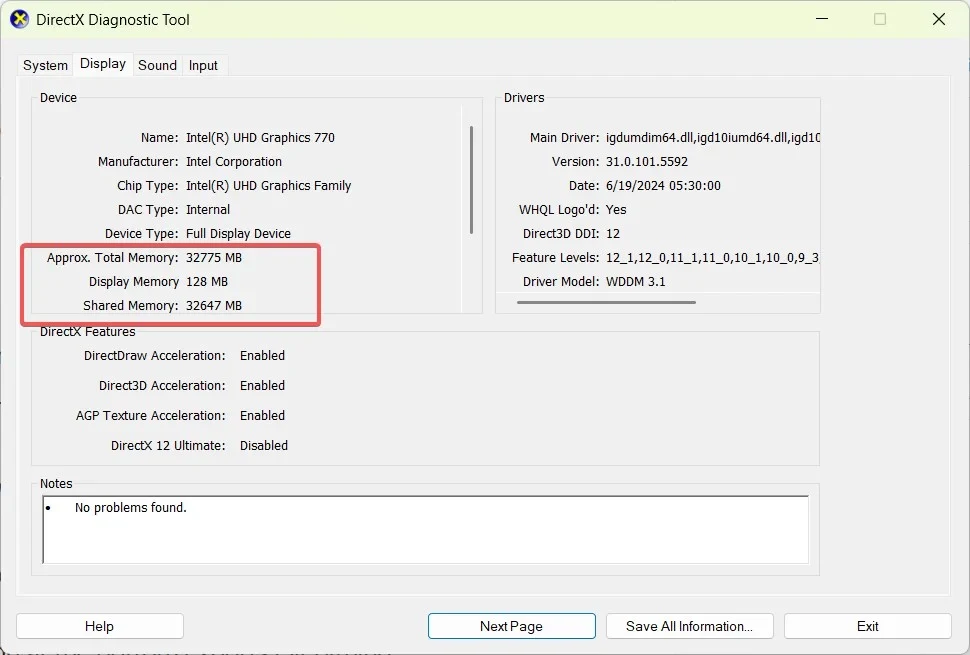
Dxdiag 还会报告显卡驱动版本、芯片类型和 DAC 类型,在排查图形问题、或确认驱动是否最新时很方便。如果有支持团队要你的完整系统规格,底部的保存所有信息按钮能把一切导出成一个干净的文本文件——比一个个复制数值快多了。
方法四:用命令行查看 VRAM
对偏爱命令行、或需要在远程机器上查 VRAM 的人,PowerShell 和命令提示符都有快捷方法,从 Windows 管理规范(WMI)里取信息。
用命令提示符:
- 以管理员身份打开命令提示符或 PowerShell。
- 输入下面这条命令并回车:
```Bash/Shell wmic path win32_VideoController get Name, AdapterRAM
3. 输出会显示适配器名称和以字节为单位的 VRAM。把数字除以 1,073,741,824 就换成 GB。

**举个例子**,如果输出显示 **8589934592**,那就是 8 GB 专用显存。

**重要提醒:** 微软在**近期的 Windows 11 版本中一直在弃用 WMIC**,**转而**推荐 **PowerShell cmdlet**。虽然这条命令在 **2026** 年初还能用,但为了面向未来,你可能想用下面这个 PowerShell 替代方案。微软的 [WMIC 弃用官方文档](https://learn.microsoft.com/en-us/windows/win32/wmisdk/wmic)有更多细节。

**用 PowerShell(推荐):**

```Bash/Shell
Get-CimInstance Win32_VideoController | Select-Object Name, @{N='VRAM (GB)';E={[math]::Round($_.AdapterRAM/1GB,2)}}
这个输出更干净,VRAM 已经换算成 GB 了。
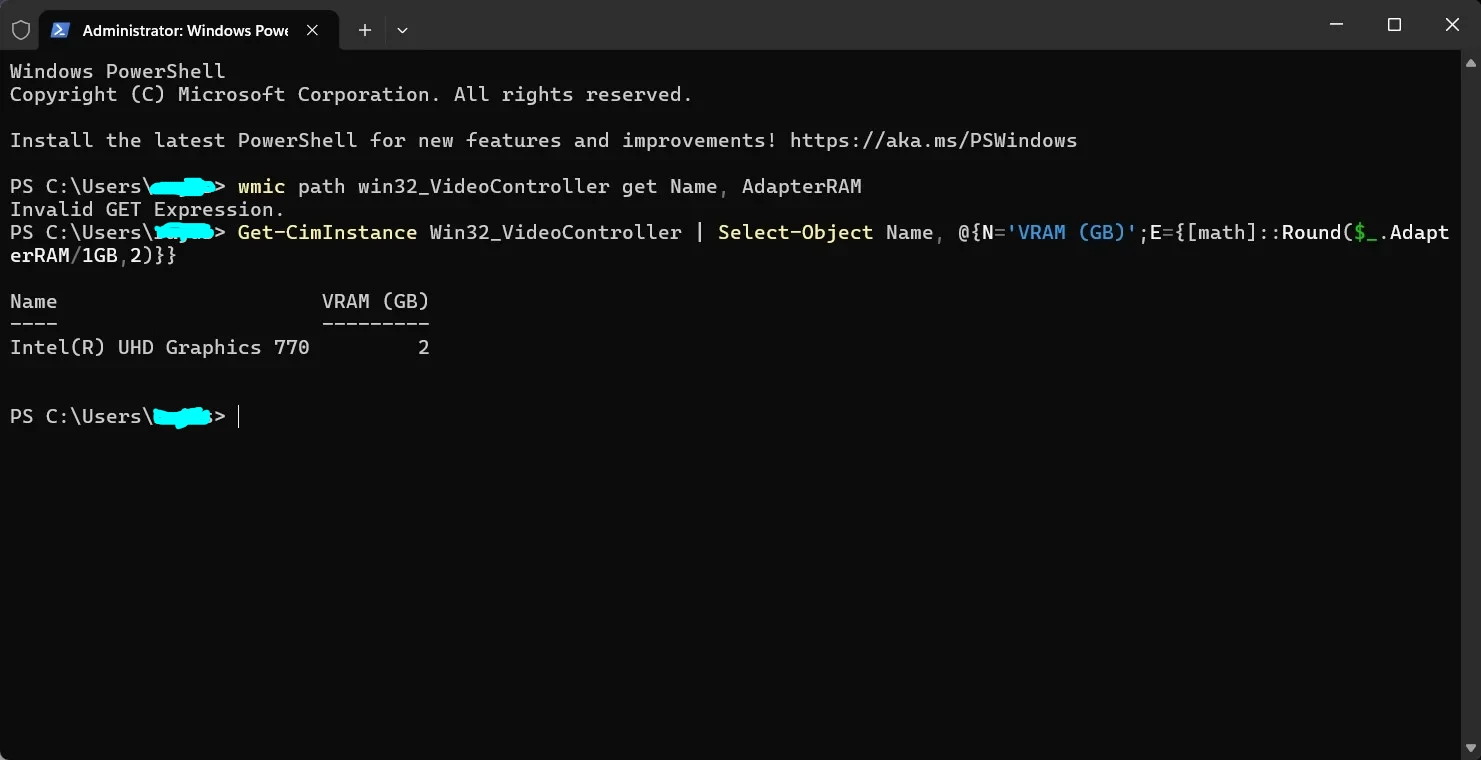
两条命令共同的已知局限: WMI 里的 AdapterRAM 属性是以 32 位无符号整数存储的,也就是说它上限约 4 GB。如果你的 GPU 显存超过 4 GB,但命令返回的恰好是 4,294,967,295 字节、或接近 4 GB 的某个值,那这个输出就是被截断了。这种情况下,请改用设置方法或任务管理器来获得准确读数。
专用显存 vs. 共享 GPU 内存,讲清楚
这是我经常见到的困惑点,值得掰开揉碎说明白。
专用视频内存是你显卡上的物理 VRAM。在现代独立 GPU 上,通常是快速的 GDDR6 内存(用于 RTX 4060、RX 7600 这类中端卡),或 GDDR6X 内存(见于 RTX 4080、RTX 4090 这类更高端的 GPU)。这块内存直接焊在 GPU 板上,游戏开发商列显存要求时所指的正是它。
共享系统内存是你普通系统内存(DDR4 或 DDR5)的一部分,Windows 留出来给 GPU 当溢出用的。它比专用 VRAM 慢得多,主要给那些没有自己内存芯片的集成图形处理器用。
如果你有独立显卡——比如一块带 8 GB GDDR6 VRAM 的 NVIDIA RTX 4060——那么游戏和创作负载真正算数的是那 8 GB。共享内存是 Windows 提供的备用之道,但倚赖它会导致明显的性能下降,因为系统内存根本跟不上专用 VRAM 的带宽。
对于只用集成显卡的笔记本和台式机(在超极本、入门本和办公 PC 上很常见),共享内存基本上就是你全部能用的了。Windows 11 通常通过 BIOS 设置给集成 GPU 分配 128 MB 到 512 MB 作为「专用」,其余按需从系统内存里划共享内存。如果你用的是集成显卡、又需要更多图形余量,升级系统内存能扩大 GPU 可用的池子——不过它终究还是替代不了一块像样的独立显卡。
对比表:各方法一览
| 方法 | 难度 | 准确性 | 显示实时占用 | 最适合 |
|---|---|---|---|---|
| Windows 设置 | 简单 | 高 | 否 | 快速一次性查看 |
| 任务管理器 | 简单 | 高 | 是 | 游戏或剪辑时监控占用 |
| dxdiag | 简单 | 高 | 否 | 详细 GPU 信息、驱动详情,以及导出规格 |
| 命令行(WMIC/PowerShell) | 中等 | 中等(可能卡在 4 GB) | 否 | 脚本、自动化,或远程系统检查 |
排错:VRAM 显示不正确
有时 Windows 11 会报告错误的或缺失的 VRAM 值。以下是最常见的原因及解决办法。
VRAM 显示为 0 MB 或异常偏小: 这几乎总是说明 GPU 驱动缺失或损坏。直接从你的 GPU 厂商官网下载最新驱动——NVIDIA 驱动、AMD 驱动 或 Intel 驱动——并执行一次干净安装。
只显示共享内存、没有专用内存: 你正在用集成显卡。如果你的台式机装了独立显卡,检查卡是否正确地插在 PCIe 插槽里、所有供电接口是否都插牢。对带可切换显卡(NVIDIA Optimus 或 AMD SmartShift)的笔记本,打开 NVIDIA 控制面板或 AMD Radeon Software,确认独显处于活动状态、没被禁用。
dxdiag 显示的 VRAM 值与任务管理器不同: 这通常发生在有多块 GPU 的系统上。确认你在任务管理器里看的是正确的 GPU(GPU 0 vs GPU 1),以及 dxdiag 里对应的「显示」或「呈现」选项卡。每块 GPU 都有自己的选项卡。
明明显存更大,命令提示符却显示恰好约 4 GB: 这就是方法四讲的 WMI 32 位整数限制。数值在 4 GB 这条线被截断了。对显存超过 4 GB 的 GPU,请改用设置或任务管理器来获得准确读数。
集成显卡上的 VRAM 值似乎在变或波动: 这是正常现象。集成 GPU 会根据负载动态分配系统内存。设置里显示的「专用」值,是 BIOS 中设定的最低保留分配,并非集成 GPU 能访问的总内存。
关于改 BIOS 的一点提醒: 有些排错指南建议通过 BIOS/UEFI 设置增加 VRAM 分配。虽然对集成 GPU 来说这是个可行思路,但错误地修改 BIOS 设置会导致启动失败或系统不稳。只有当你熟悉 BIOS 导航时才去调这些值,并且要记住:这个设置只是把现有的系统内存重新划给 GPU——它并不会凭空造出额外的物理 VRAM。改动前务必记下原始值,以便必要时回退。
常见问题
怎么在 Windows 11 上看我的笔记本有多少 VRAM?
打开设置,进 系统 > 显示 > 高级显示器,点「显示器适配器属性」。适配器选项卡下的「专用视频内存」值就是你笔记本的 VRAM。无论笔记本用的是集成还是独立 GPU,操作都一样。
能在 Windows 11 上不装任何软件就查看 VRAM 吗?
能。本文的四种方法——设置、任务管理器、dxdiag、命令提示符/PowerShell——都是 Windows 11 内置的。查看专用显存或监控 GPU 内存占用,完全不需要 GPU-Z 或 Speccy 这类第三方工具。
2025–2026 年玩游戏需要多少 VRAM?
1080p 中高画质游戏,6 GB 专用显存对大多数作品一般够用。1440p 加高质量纹理,8 GB 是当前比较合适的甜点。4K 游戏、或《上古卷轴5》《赛博朋克 2077》这类重度打模组的游戏,建议 12 GB 或更多。买之前永远先查具体游戏的系统要求。
为什么任务管理器在我笔记本上显示两块 GPU?
很多笔记本同时带一块集成 GPU(集成在 CPU 里)和一块应对更高负载的独立 GPU。Windows 11 在任务管理器「性能」选项卡里分别列出它们。GPU 0 通常是集成芯片(Intel UHD 或 AMD Radeon 集成),GPU 1 是带自己 VRAM 的独立显卡,不过这个顺序会因厂商而异。
共享 GPU 内存和 VRAM 是一回事吗?
不是,这是个常见误解。共享 GPU 内存是从系统内存借来的,带宽远低于专用 VRAM。游戏开发商或软件厂商列显存要求时,指的是 GPU 本身的专用视频内存。共享内存只是一个更慢的溢出缓冲,不应计入那些要求。
怎么在 Windows 11 上增加 VRAM?
对独立显卡(NVIDIA GeForce、AMD Radeon 独显),你没法通过软件增加 VRAM——它是由卡上物理内存芯片决定的固定硬件规格。对集成显卡,你可以通过 BIOS/UEFI 设置增加分配的 VRAM,但这只是把系统内存重新划给 GPU,会减少其他任务可用的内存。改 BIOS 请谨慎。
显存越多电脑就自动越快吗?
不一定。更多 VRAM 让 GPU 能存放和访问更大的纹理、更复杂的场景数据而不至于内存耗尽,这能避免卡顿和纹理弹入。但如果瓶颈是 GPU 的处理能力(着色核心数、时钟频率)而非显存容量,单靠增加 VRAM 并不会提升帧率或渲染速度。
在 Windows 11 上哪能查到 AMD 或 Intel GPU 的显存信息?
本文讲的四种方法不管你是什么品牌的 GPU 都适用。设置、任务管理器、dxdiag 和命令行,都能在 Windows 11 上以同样的方式读取 NVIDIA、AMD、Intel GPU 的显存。步骤不因厂商而变——只是显示的 GPU 名称和内存数值不同。
最后想法
在 Windows 11 上查看显存,不管你选哪种方法,都用不了一分钟。只想快速看一次,走「设置」最简单。如果你要在真正运行游戏或创意应用时监控 VRAM 占用,任务管理器给你实时数据。而如果你需要完整的适配器详情来排错或提工单,dxdiag 把一切打包在一个窗口里,还有便捷的导出选项。
要记住的关键点:永远看专用视频内存那个数,而不是可用图形内存总量。那个「专用」的数字,才决定了你的 GPU 是否满足你想跑的游戏、剪辑软件和创作工具的要求。


