如何在 Windows 11 中获取帮助:10 种真正管用的方法
被 Windows 11 的某个问题困住了? 你不是一个人。每个月都有数以百万计的用户搜索「怎么在 Windows 11 里获取帮助」。不管你的 PC 运行变慢、Wi-Fi 连不上,还是单纯搞不懂某个新功能,Windows 11 都有多种内置支持选项等着你。
微软在设计 Windows 11 时就埋了好几层帮助:系统级疑难解答、获取帮助应用、AI 驱动的 Copilot,以及直连微软支持人员。 至于怎么用、什么时候用,就是本文要聊的——把每一种可用方法都过一遍,好让你更快解决问题,回到正事上。
读完本文,你就会确切知道任何情况下该用哪个支持工具——从简单的小疑问到复杂的技术问题。
Windows 11 里的“获取帮助”是什么?
获取帮助应用是微软为 Windows 11 内置的支持中心。把它当成出问题时的第一站。它取代了很多用户还记得的老版本 Windows 里那个 F1 帮助窗口。
获取帮助应用能做什么?
- 为常见问题提供分步排查指南
- 通过聊天直接连上微软支持人员
- 根据你的系统配置提供个性化解决方案
- 运行自动化诊断工具来识别问题
- 链接到相关的微软支持文章
进阶提示: 获取帮助应用在联网时效果最好,因为它会从微软服务器拉取最新的排查信息。
方法 1:用 F1 键(传统的帮助快捷键)
如果你以前用过 Windows,需要帮助时可能会本能地按 F1。下面说说在 Windows 11 里按了会发生什么。
F1 在 Windows 11 里怎么工作
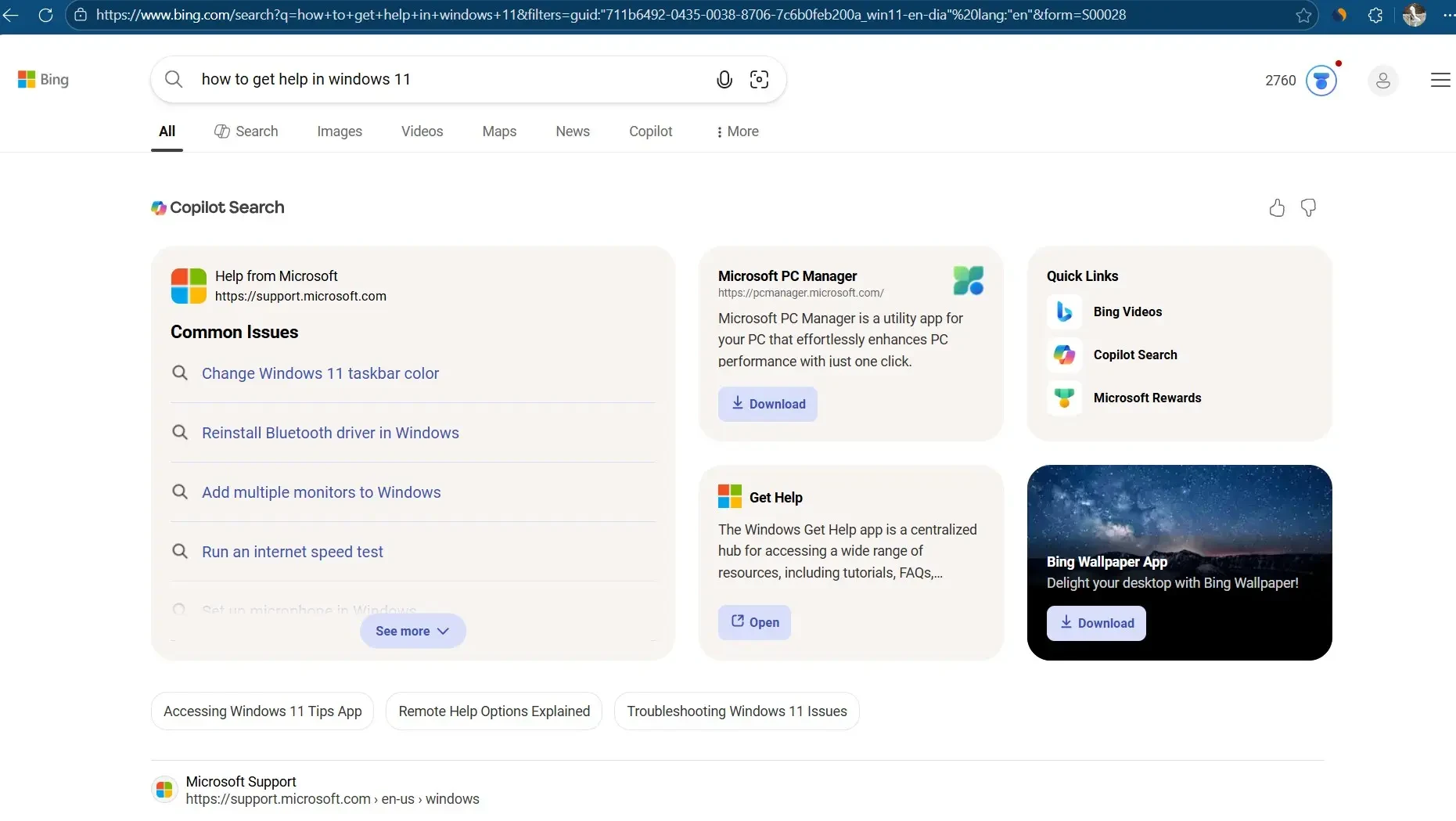
在 Windows 11 里按 F1,通常会打开你的默认浏览器,并在 Bing 里搜索「how to get help in Windows 11」(如何获取与当前上下文相关的帮助)。具体行为因你在哪个应用里而异:
- 在桌面上: 打开 Bing 搜索“get help in Windows”。
- 在 Microsoft Office 应用里: 打开该应用内置的帮助面板
- 在文件资源管理器里: 启动基于浏览器的 Windows 帮助
- 在第三方应用里: 可能打开应用专属帮助,也可能毫无反应
为什么 F1 帮助可能不工作
有些用户发现按 F1 什么都不发生。常见原因包括: F1 键被映射成了其他功能(比如笔记本上的屏幕亮度)、启用了功能锁(Function Lock),或者就是那个应用不支持 F1 帮助。如果 F1 对你不管用,别担心——下面的方法提供了更可靠的替代方案。
方法 2:打开获取帮助应用(内置支持工具)
获取帮助应用是 Windows 11 里最全面的内置支持工具。下面说说怎么访问它、能用它做什么。
如何打开获取帮助应用
- 点开始按钮,或按 Windows 键
- 在搜索框里输入“获取帮助”
- 从结果里点获取帮助应用
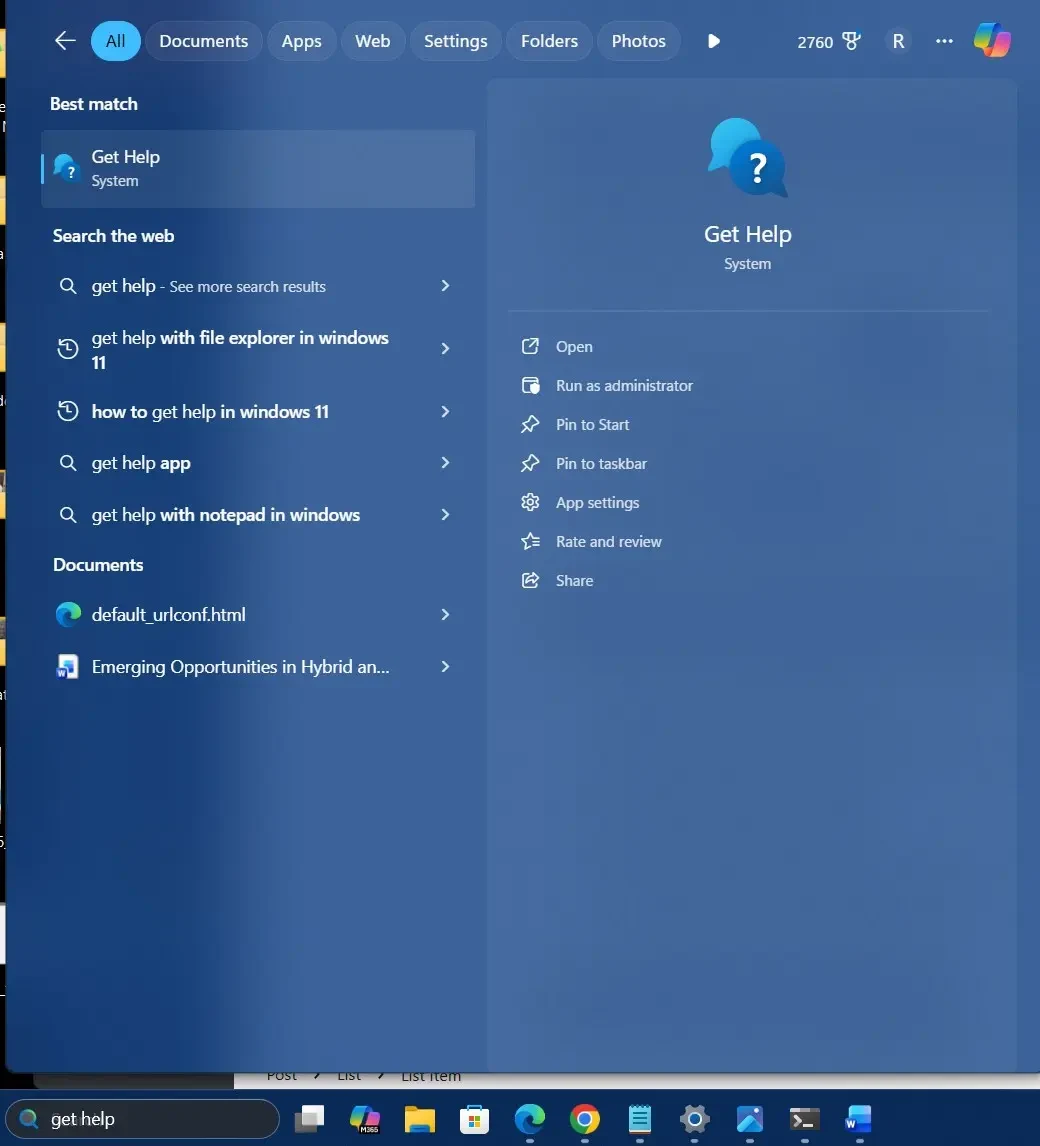
- 在文本框里描述你的问题,或浏览分类
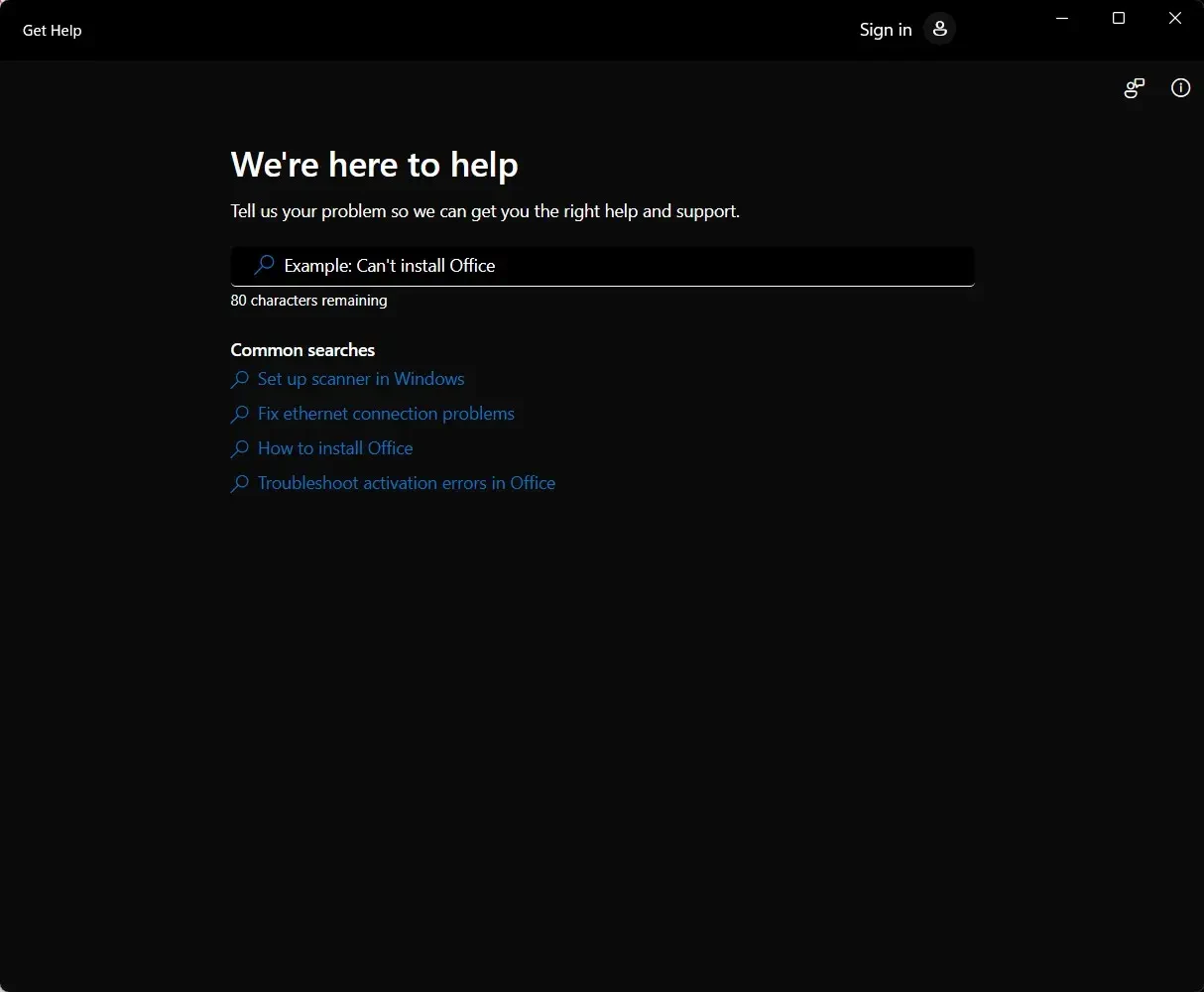
获取帮助应用能解决什么
- Windows 更新问题
- 网络和互联网连接问题
- 音频和声音问题
- 显示和图形问题
- 应用崩溃和性能问题
- 账户和激活问题
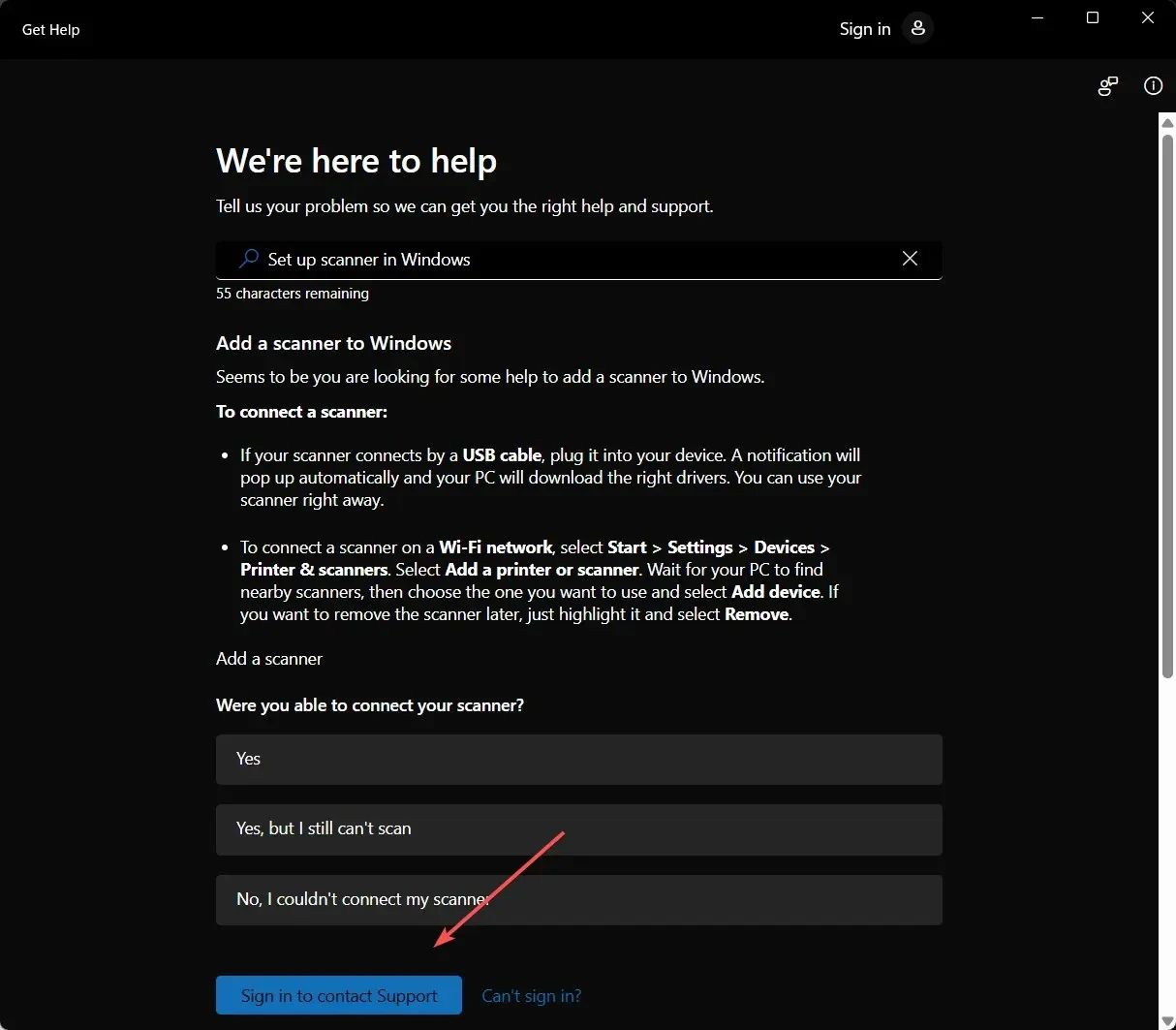
和微软支持聊天
在获取帮助应用里,你可以连上真正的微软支持人员。 描述完问题后,往下滚,找“联系支持人员”选项。你就能和一位能针对更复杂问题提供个性化协助的人员聊天。
方法 3:用 Windows 11 疑难解答(自动修复工具)
Windows 11 内置了能自动检测并修复常见问题的疑难解答。这些工具通过诊断问题并应用修复,省去你手动干预的时间。
如何访问疑难解答
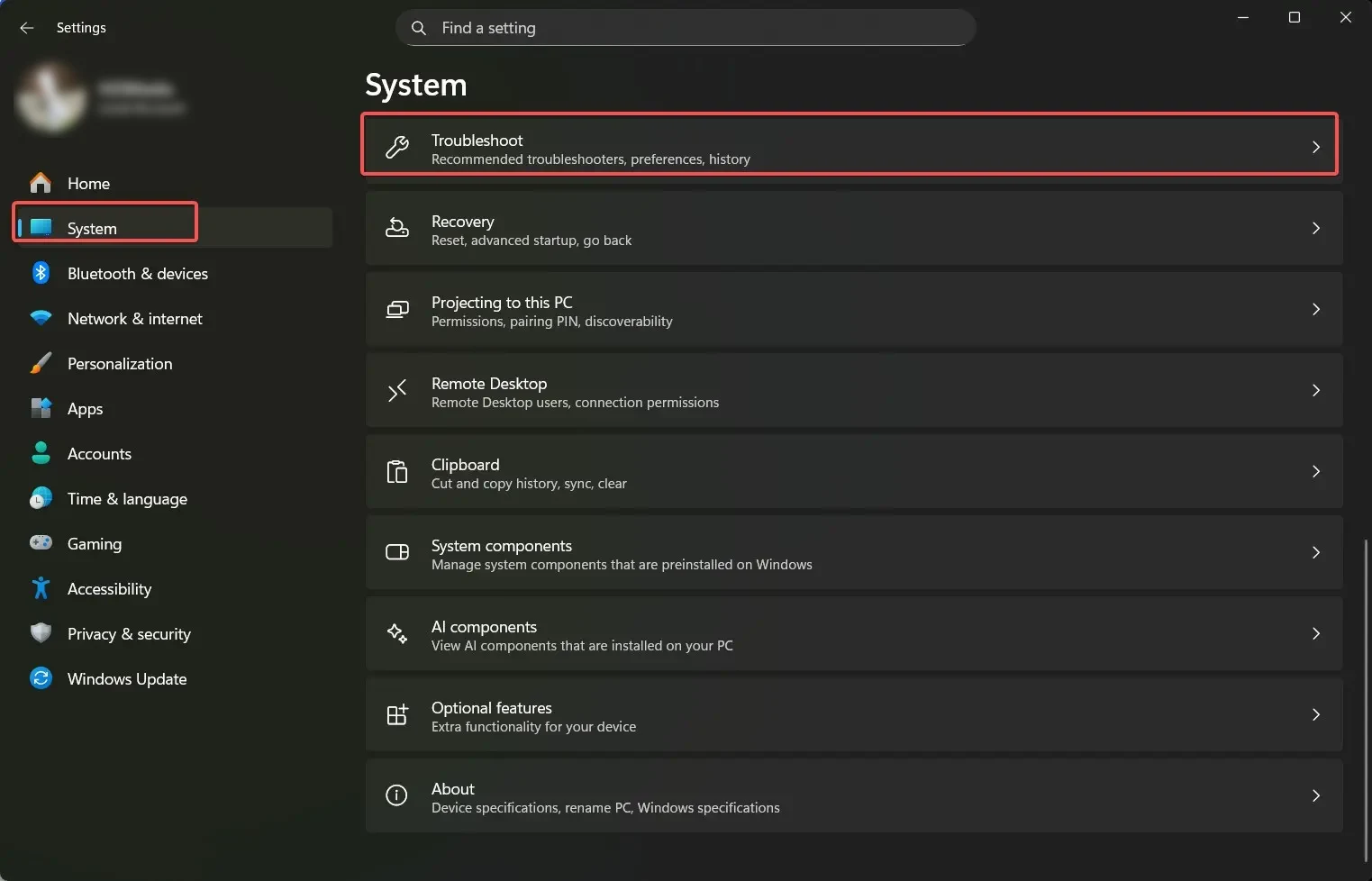
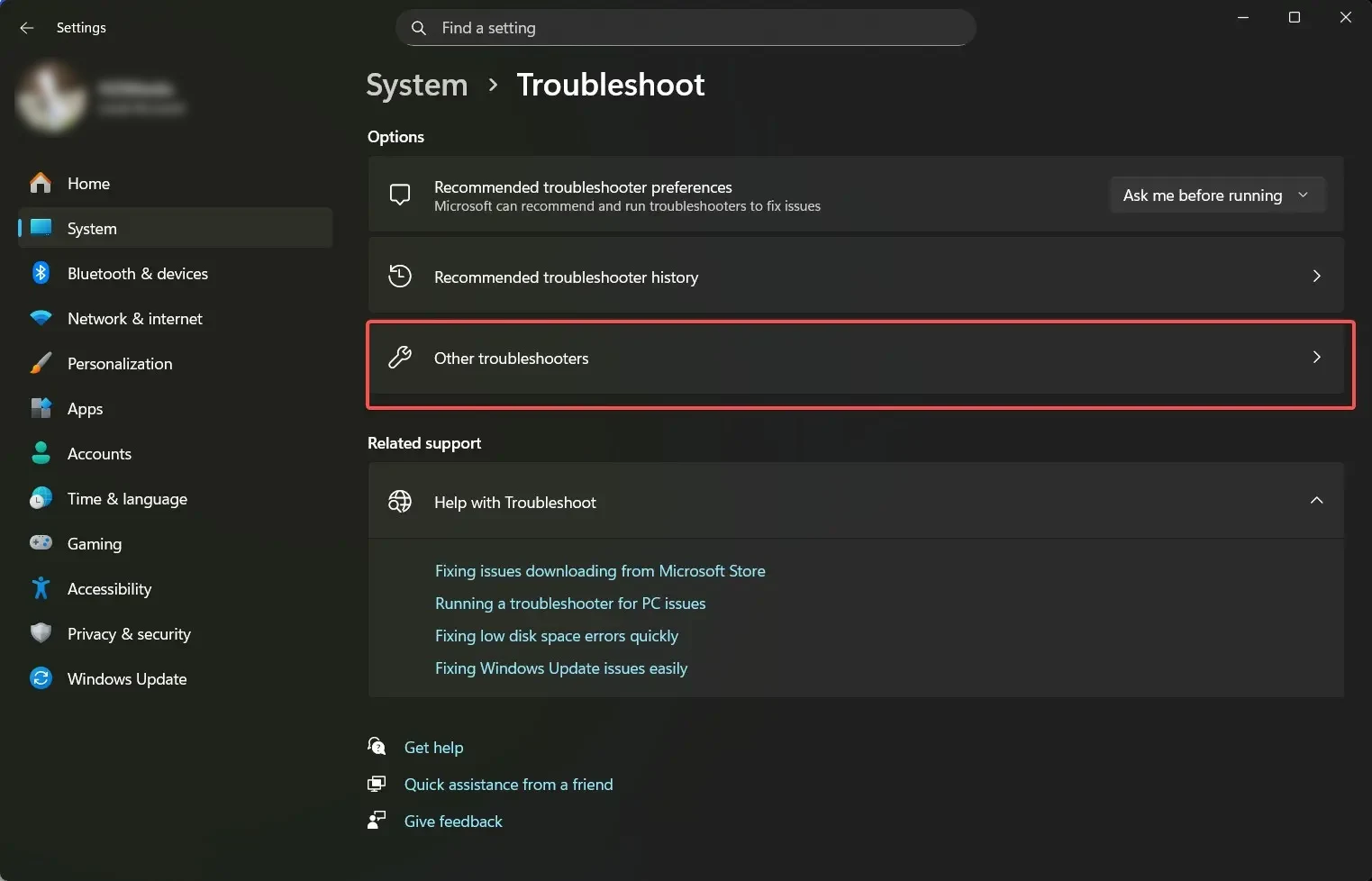
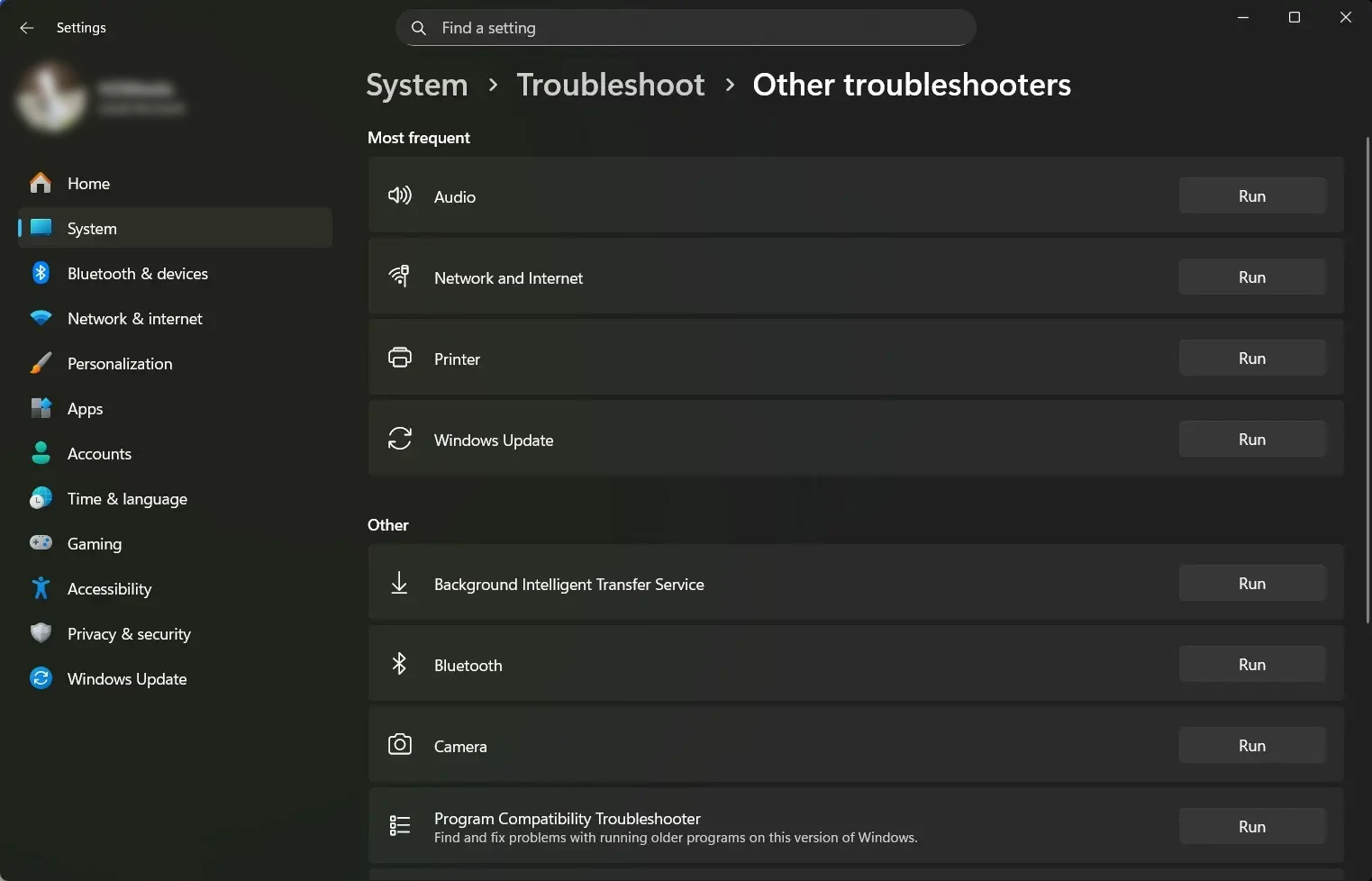
- 按 Windows + I 打开设置
- 点左侧边栏的系统
- 往下滚,选疑难解答
- 点其他疑难解答,查看所有可用选项
网络疑难解答
当你连不上 Wi-Fi 或互联网时用它。它会检查你的网络适配器、重置网络设置、识别连接问题。这个疑难解答能修复受限连接、DNS 问题、适配器配置错误这类毛病。
音频疑难解答
没声音或音频音质有问题时运行它。它会核实音频驱动、检查默认播放设备、确保音频服务正常运转。
蓝牙疑难解答
蓝牙设备配对不上或连不上时最适合用。它会扫描蓝牙硬件问题、重置蓝牙服务,帮助重新建立设备连接。
Windows 更新疑难解答
当更新装不上或卡住时用它。它会清掉更新缓存、重置 Windows 更新组件、解决下载错误。这是最常用的疑难解答之一。
其他疑难解答
- 键盘: 修复输入问题和按键映射毛病
- 打印机: 解决打印和打印机连接问题
- 视频播放: 处理视频串流和播放问题
- 电源: 优化电源设置、修复电池问题
- 摄像头: 排查网络摄像头和相机应用问题
方法 4:用 Windows 搜索框(即时发现帮助)
Windows 搜索框比大多数人以为的要强大。它不只是找文件——还能提供即时帮助,把你导向正确的设置。
如何用搜索获取帮助
- 点任务栏上的搜索图标,或按 Windows + S
- 输入你的问题或描述你的麻烦
- 查看结果,里面包括设置、应用、文档和网页建议
搜索能帮你找到什么
- 设置: 输入“Wi-Fi 设置”或“显示设置”直接跳过去
- 帮助文章: 搜索会显示相关的微软支持链接
- 快捷操作: 输入“打开蓝牙”立刻切换设置
- 应用: 查找并启动任何已安装的应用
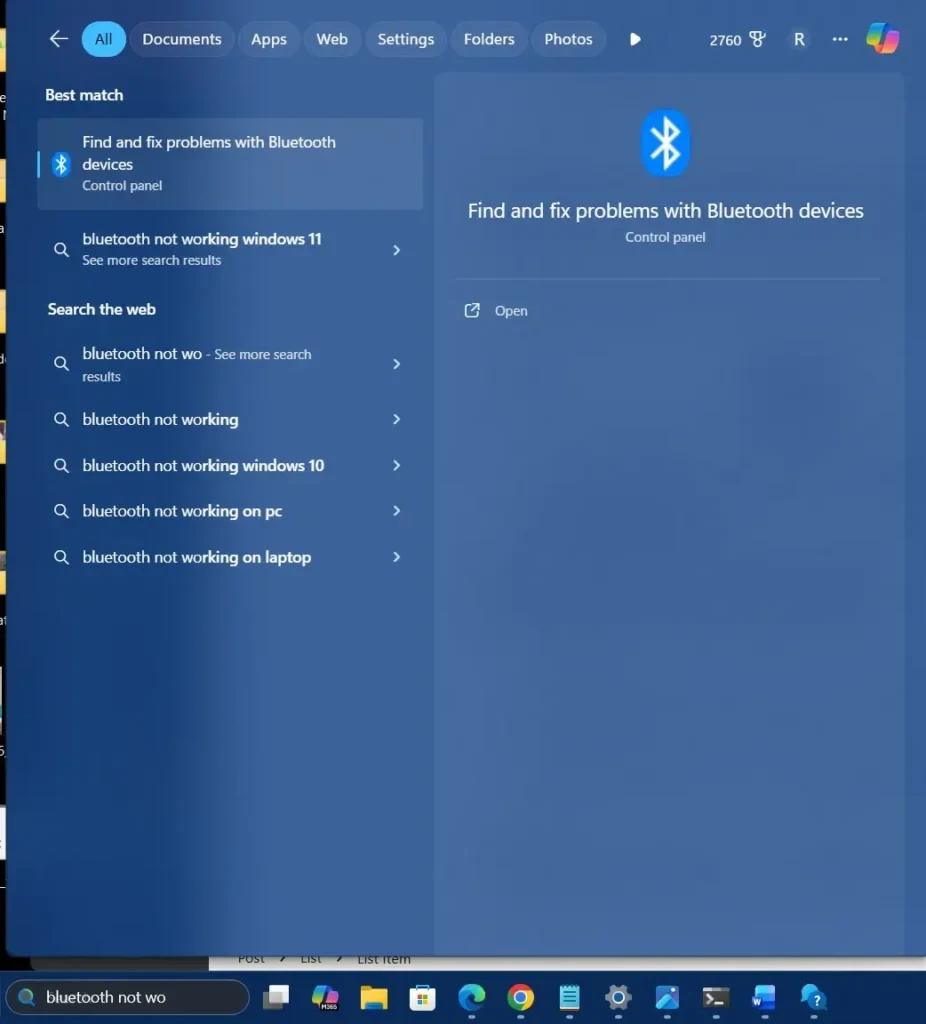
例子: 如果你输入“我的电脑为什么这么慢”,Windows 搜索会显示启动应用这类相关设置,以及提升性能的建议。
- 比如, 在下面这张截图里,我输入了——我的蓝牙不工作了,Windows 11 给了我修复它的最佳疑难解答选项。
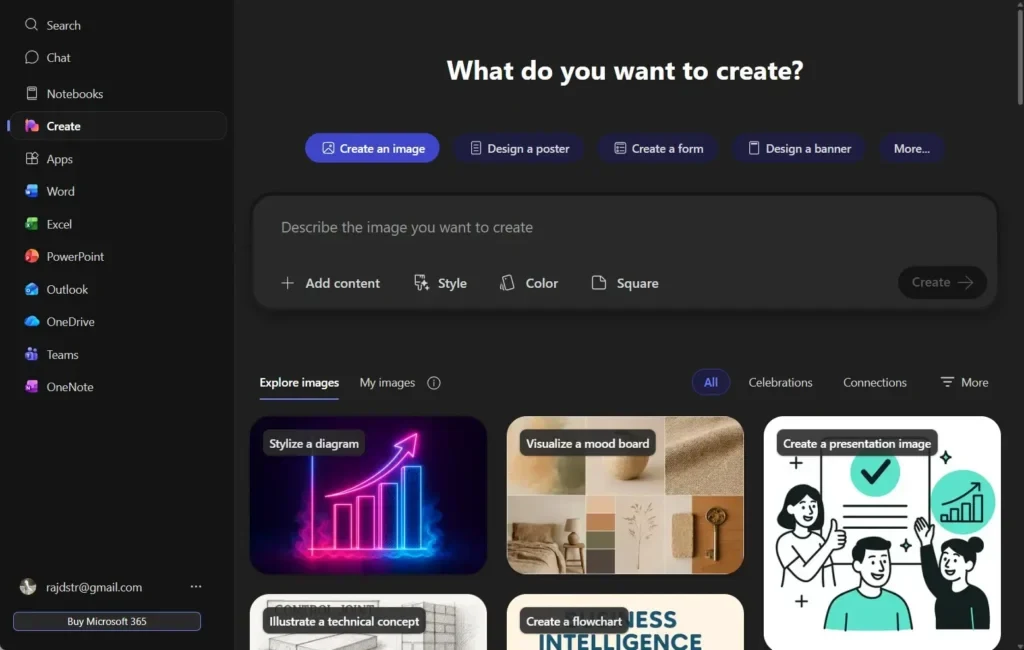
方法 5:通过 Windows Copilot 或 AI 助手获取帮助
Windows 11 现在包含 Copilot,一个能用自然语言帮你完成任务、回答问题、排查问题的 AI 助手。
如何访问 Copilot
- 按 Windows + C 打开 Copilot
- 或点任务栏上的 Copilot 图标(如果已启用)
- 输入或说出你的问题(聊天选项需要 Microsoft 365)
你能问 Copilot 什么
- “我怎么调屏幕亮度?”
- “打开勿扰模式”
- “为什么我的电池掉电这么快?”
- “帮我打开设置”
- “帮我修一下音频问题。”
Copilot 的局限
虽然 Copilot 对快速提问和简单任务很有用,但它也有局限。它无法运行深度系统诊断、修复硬件问题,或未经许可访问文件。对复杂技术问题,把 Copilot 和疑难解答或获取帮助应用结合使用。
方法 6:微软在线支持(官方知识库)
微软官方支持网站是个宝库,装着详尽指南、排查文章和可下载工具。
support.microsoft.com 上的关键资源
- Windows 帮助: 每个 Windows 11 功能的详尽指南
- 排查文章: 针对特定错误代码的分步修复
- 可下载的修复工具: 针对特定问题的专用实用程序
- 视频教程: 常见任务的可视化指南
- 社区论坛: 其他用户的讨论与解决方案
进阶提示: 在微软网站上搜索时,把 Windows 版本和确切错误信息带上,结果最相关。
方法 7:通过聊天或电话联系微软支持
有时候你需要和真人交谈。微软提供多种联系支持人员的方式。
支持选项
- 实时聊天: 通过获取帮助应用或 support.microsoft.com 提供
- 预约通话: 在方便的时间申请回电
- 虚拟代理: AI 驱动的聊天,可升级到人工
联系支持的最佳实践
- 准备好你的产品密钥或微软账户
- 记下你见过的任何错误代码或消息
- 准备好描述你已经尝试过什么
- 如果他们需要连你的 PC,准备好远程访问
方法 8:社区支持(论坛、Reddit、反馈中心)
社区论坛是找刁钻问题解决方案、或从有经验的用户那儿取经的绝佳去处。
在哪找社区帮助
- Microsoft Answers: 有微软版主坐镇的官方社区论坛(answers.microsoft.com)
- Reddit r/Windows11: 活跃社区,回复快、方案多样
- 反馈中心: 内置的 Windows 应用,用来报告 bug 和建议功能
- 技术论坛: TenForums、Windows Eleven Forum 这类站点
进阶提示: 发问之前,先搜一搜论坛。你那个问题多半已经有人问过(也答过了)。
方法 9:Windows 工具和微软应用内的帮助
很多 Windows 应用和微软应用都有内置帮助功能。下面说说怎么访问。
文件资源管理器
在文件资源管理器里按 F1,会在浏览器里打开 Windows 帮助。你也可以点“…”菜单,选“帮助”看导航提示。
设置应用
很多设置页面都有带实用文章的“相关链接”区域。在具体设置页面的底部找“获取帮助”选项。
Microsoft Office 应用
在 Word、Excel 或 PowerPoint 里,按 F1 或点“?”图标打开帮助窗格。你可以搜索功能、看教程,或直接联系支持。
Microsoft Edge
按 F1,或点“…”菜单,选“帮助和反馈”访问 Edge 专属帮助、报告问题,或了解新功能。
方法 10:Windows 11 的辅助功能帮助工具
Windows 11 内置强大的辅助功能,配有专门的帮助资源。
讲述人(Narrator)
讲述人是给盲人或低视力用户用的屏幕阅读器。按 Windows + Ctrl + Enter 切换它。讲述人运行时按 Caps Lock + F1,访问详尽的教程和命令。
放大镜
按 Windows + 加号 (+) 启动放大镜并放大屏幕。按 Windows + Esc 退出。进入 设置 > 辅助功能 > 放大镜 获取更多选项。
语音访问(Voice Access)
用语音命令控制 PC。去 设置 > 辅助功能 > 语音 启用语音访问。它激活时说“我能说什么?”就能看到可用命令。
小提示: 按 Windows + U 快速打开辅助功能设置,探索所有可用功能。
如何解决 Windows 11 里的常见问题
以下是针对最频繁出现的 Windows 11 问题的快速解决方案。
Windows 11 不工作或卡死
- 按 Ctrl + Alt + Delete 打开任务管理器
- 结束无响应的应用
- 如果彻底冻住,按住电源键 10 秒强制重启
- 重启后,在命令提示符(管理员)里运行系统文件检查器:sfc /scannow
PC 无法启动
- 试着在点“重启”时按住 Shift 进入安全模式
- 用 Windows 恢复环境访问启动修复
- 如果看到蓝屏,记下错误代码以便排查
性能缓慢
- 打开任务管理器(Ctrl + Shift + Esc)找出吃资源的应用
- 在 任务管理器 > 启动 里禁用不必要的启动程序
- 运行磁盘清理腾出空间
- 检查 Windows 更新,可能带来性能提升
Wi-Fi 或蓝牙不工作
- 把飞行模式开了再关
- 运行网络或蓝牙疑难解答
- 通过设备管理器更新或重装驱动
- 重置网络设置:设置 > 网络和 Internet > 高级网络设置 > 网络重置
激活问题
- 进入 设置 > 系统 > 激活
- 如有,点“疑难解答”
- 如果你最近换了硬件,用“我最近更改了此设备上的硬件”选项
- 激活问题顽固不化就联系微软支持
在 Windows 11 中获取帮助的最佳方式
用这张表快速找到适合你情况的支持方法。
| 方法 | 最适合 | 易用性 | 可用性 | 需要联网 |
|---|---|---|---|---|
| 获取帮助应用 | 分步修复 | 简单 | 内置 | 是 |
| 疑难解答 | 自动方案 | 简单 | 内置 | 否 |
| Copilot | 快速任务与提问 | 简单 | Windows 11+ | 是 |
| 微软支持 | 复杂问题 | 中等 | 在线 | 是 |
| F1 键 | 应用专属帮助 | 简单 | 有限 | 视情况 |
| Windows 搜索 | 查找设置 | 简单 | 内置 | 否 |
| 社区论坛 | 刁钻问题 | 中等 | 在线 | 是 |
| 辅助功能工具 | 视觉/听觉/行动 | 简单 | 内置 | 否 |
常见问题
断网时怎么在 Windows 11 里获取帮助?
你可以用内置的疑难解答,它们离线也能工作。去 设置 > 系统 > 疑难解答 > 其他疑难解答。这些疑难解答无需联网就能诊断并修复很多常见问题。你还可以对某些微软应用按 F1 访问离线帮助文件。
Windows 11 里获取帮助的快捷键是什么?
按键盘上的 F1——这是传统的 Windows 帮助快捷键。在 Windows 11 里,它通常会打开带 Windows 帮助的 Bing 搜索。你也可以按 Windows + S 输入“获取帮助”打开专门的支持应用,或按 Windows + C 打开 Copilot。
为什么我 PC 上的 F1 帮助不管用?
F1 可能不工作的情形:你的键盘启用了功能锁(那就改按 Fn + F1)、F1 键在笔记本上被映射成了亮度这类其他功能,或者你用的应用不支持 F1 帮助。试试获取帮助应用作为替代。
怎么就 Windows 问题联系微软支持?
打开获取帮助应用,描述你的问题。往下滚,找到“联系支持人员”和支持人员聊天。你也可以访问 support.microsoft.com,点“联系我们”聊天、预约回电,或找到你所在地区的电话号码。
Windows 11 有支持聊天选项吗?
有。获取帮助应用包含聊天功能,能连上微软支持人员。描述完问题后,找“联系支持人员”按钮。你也可以通过 support.microsoft.com 访问聊天支持。
怎么自动排查 Windows 11 问题?
去 设置 > 系统 > 疑难解答 > 其他疑难解答。选和你的问题匹配的疑难解答(网络、音频、Windows 更新等),点“运行”。Windows 会自动诊断并尝试修复问题。
Windows 11 更新装不上,怎么获取帮助?
运行 Windows 更新疑难解答(设置 > 系统 > 疑难解答 > 其他疑难解答 > Windows 更新)。如果不行,试着清更新缓存:停止 Windows 更新服务、删除 C:\Windows\SoftwareDistribution 里的内容、再重启服务。
Windows 11 变得无响应时怎么修?
按 Ctrl + Alt + Delete 打开任务管理器结束无响应的应用。如果系统彻底冻住,按住电源键 10 秒强制关机。重启后检查更新,并在提升权限的命令提示符里运行 sfc /scannow 修复系统文件。
怎么用 Windows 11 里的 Copilot 获取帮助?
按 Windows + C 打开 Copilot。用自然语言输入或说出你的问题,比如“怎么连 Wi-Fi?”或“我的电脑为什么慢?”。Copilot 会给出答案、建议要改的设置,或引导你走解决方案。
Windows 11 上的获取帮助应用免费吗?
是的,获取帮助应用完全免费,且随 Windows 11 预装。使用排查功能、查看帮助文章,或与微软支持人员聊天都不收费。某些高级支持服务可能有费用,但基础支持是免费的。
我能用母语获取 Windows 11 的帮助吗?
能,微软支持提供多种语言。获取帮助应用会适配你的 Windows 显示语言。support.microsoft.com 上的在线支持提供几十种语言,聊天支持也涵盖许多主要语言。
如果 Windows 11 的疑难解答修不好我的问题,我该做什么?
如果自动疑难解答解决不了你的问题,试试这几步:上网搜你那个具体的错误信息、在 微软社区论坛发帖、直接联系微软支持,或考虑用系统还原回到能用的状态。硬件问题的话,联系你的设备厂商。
结语
在 Windows 11 里获取帮助比以往更容易,多亏了微软内置进这套操作系统的各种支持工具。从内容全面的获取帮助应用,到 AI 驱动的 Copilot;从自动疑难解答,到直接支持聊天,每种问题你都有对应选项。
以下是该用什么、什么时候用的快速小结:
- 快速提问: Windows 搜索或 Copilot
- 常见问题: 内置疑难解答
- 分步指导: 获取帮助应用
- 复杂问题: 微软支持聊天或电话
- 刁钻问题: 社区论坛
记住,Windows 11 的毛病你不必独自硬扛。微软在支持资源上投入巨大,几乎总有解决方案等着被发现。从看起来最适合你问题的方法开始,需要额外帮助时也不要犹豫,直接升级到微软支持。


