不少 Windows 11 用户对新的右键菜单怎么看怎么别扭。原因也简单:微软把当年 Windows 10 上那套经典右键菜单给换掉了,换成了更精简的新版,一大堆选项被塞进了「显示更多选项」的子菜单里。
这一改,把不少人逼得直抓狂。要是你也是其中一员,那这里有个特别简单的办法,一条命令就能把经典右键菜单找回来。
如何在 Windows 11 上启用旧版右键菜单
想在 Win 11 桌面上点右键时就出旧菜单,我们只要在 Windows Terminal(管理员)里跑一条命令,它会去改注册表里的几个值。
1. 打开 Windows Terminal(管理员)
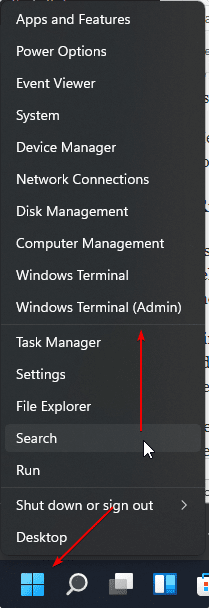
在 Win 11 系统上,右键点 开始按钮,从弹出的菜单里选「Windows Terminal(管理员)」。
2. 启用 Windows 11 的旧版右键菜单
接下来,在 Windows Terminal 里粘贴下面这条命令,按 回车。它会在系统注册表里改个值,把 Windows 10 那样的旧右键菜单找回来。
reg.exe add "HKCU\Software\Classes\CLSID\{86ca1aa0-34aa-4e8b-a509-50c905bae2a2}\InprocServer32" /f
3. 重启文件资源管理器服务
要让上面那条命令的改动生效,得在 Win 11 上重启 Explorer 服务。可以用任务管理器,也可以就用已经开着的 Windows Terminal。
用 Windows Terminal(管理员)
先跑:
taskkill /f /IM explorer.exe
然后再输下面这条命令,把 Windows 资源管理器服务重新拉起来。要是你想在恢复之前切一下窗口,用 Alt+Tab 就行。
start explorer.exe
用任务管理器(图形界面)
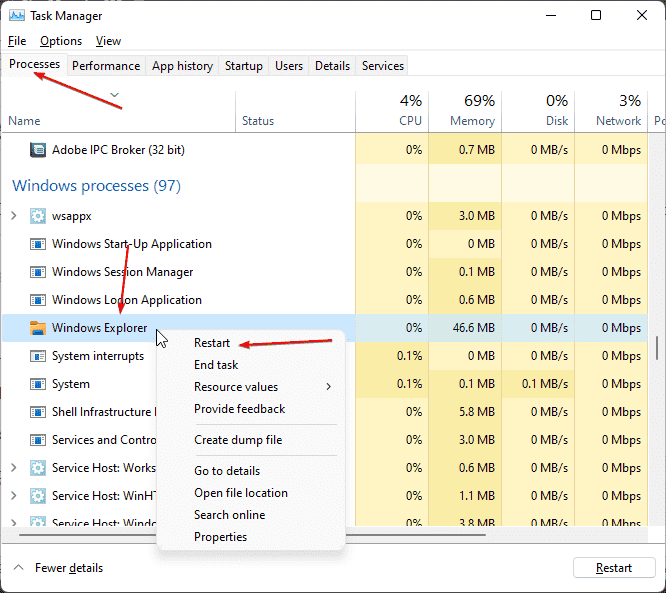
• 右键点 开始按钮。 • 选「任务管理器」 • 切到 进程 标签页 • 找到 Windows 资源管理器 这个进程 • 右键点它,选 重新启动。
4. 看看 Windows 10 风格的经典右键菜单
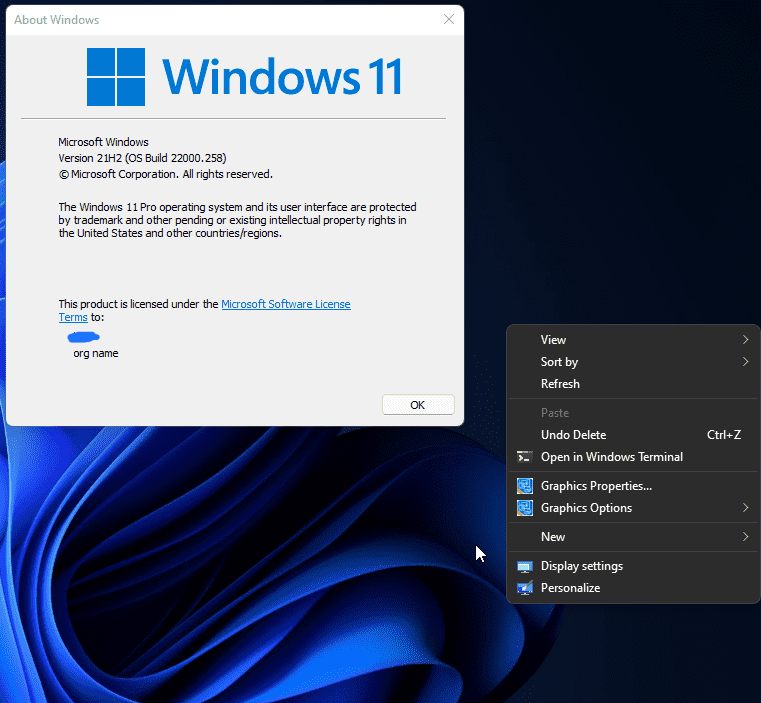
到这儿就搞定了,旧右键菜单已经在你系统上了。确认一下:在桌面任意位置点右键,看看弹出来的菜单。
5. 恢复 Windows 11 的默认菜单
以后要是你又想把 Windows 11 的默认右键菜单换回来,那就再右键点「开始菜单」,打开 Windows Terminal,跑下面这条命令:
reg.exe delete "HKCU\Software\Classes\CLSID\{86ca1aa0-34aa-4e8b-a509-50c905bae2a2}" /f
跑完命令后,别忘了按本文第 3 步重启 Explorer 服务。


