在 Windows 11 或 10 的 PowerShell 里跑脚本时,你可能会碰到一条报错,说系统上禁止执行脚本。这是一个安全机制,不是系统故障——它的目的是阻止脚本被自动执行,因为脚本有可能是恶意的。但话说回来,如果你确实需要跑脚本来完成任务呢?那用户就得手动在 PowerShell 里启用脚本执行。
本教程就来讲这条启用 PowerShell 脚本执行的命令,步骤如下:
1. 以管理员身份打开 PowerShell
当然,我们得先能进 PowerShell。可以右键 Windows 开始按钮,选"终端(管理员) / PowerShell(管理员)",也可以在开始菜单搜索框里搜它,然后选"以管理员身份运行"。

2. 查看当前执行策略
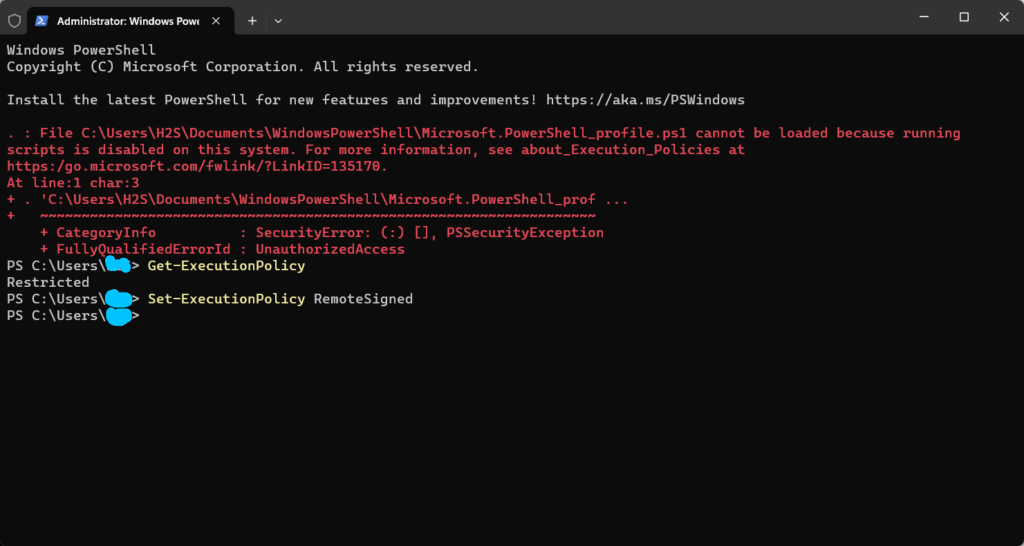
先确认一下当前 PowerShell 里的脚本执行策略是什么。运行下面的命令。如果输出是"Restricted"(受限),说明你的系统默认不允许在 PowerShell 里运行脚本。
Get-ExecutionPolicy
3. 修改执行策略以允许运行脚本
如果当前执行策略是"Restricted",我们需要把它改成一个限制没那么严的,才能执行脚本。这里可以把 PowerShell 执行策略设为"RemoteSigned"。这个策略的含义是:本地脚本可以直接运行,但从远程获取的脚本必须由受信任的发布者签名——这样就不至于把安全性牺牲掉。
Set-ExecutionPolicy RemoteSigned
如果弹出确认提示,输入 'Y' 然后回车。
4. 重启 PowerShell
虽然并非必需,但为了确保执行策略的改动正确生效,还是建议关掉 PowerShell 再重新打开。
然后再检查一次当前策略:
```Bash/Shell Get-ExecutionPolicy
这次你会看到 **RemoteSigned**,而不是"Restricted"。

## 5. 恢复执行策略(可选)

如果你之后想把 PowerShell 执行策略改回默认的"**Restricted**",用下面这条命令:

```Bash/Shell
Set-ExecutionPolicy Restricted
挑一个符合你安全偏好的策略。想了解更多策略以及其他可选项,可以看 微软官方的学习文档。
出于安全考虑,默认的执行策略是"Restricted"。所以修改它的时候,请确保你是为了运行某些可信脚本,而不是在拿系统安全开玩笑。


