为了让 Windows 11 用起来更高效——尤其是在靠电池供电的设备上——微软引入了效率模式,本意是让电脑更聪明地分配资源:把低优先级的进程降速,好让 CPU 别在那些不需要全力的任务上白费劲。听着挺好,对吧?
问题在于,效率模式并不总能做对判断。有时候它降速的是你正在用的应用,把游戏性能直接干趴,或者拖慢你实际依赖的后台工具。如果你发现某个应用莫名其妙地变卡——尤其是浏览器每次切标签页都卡死——那效率模式很可能就是元凶。
虽然对普通用户来说它是个有用的功能,但进阶用户往往想把它关掉。所以这篇文章就来帮你解决这个问题。下面会把 Windows 11 里关闭效率模式的方法从头讲一遍——从任务管理器里的快捷操作,到注册表修改,再到针对浏览器的专门方案。所有步骤都在 Windows 11 25H2(Build 26100)上验证过,不过大部分方法在 24H2、22H2 和 23H2 上同样适用。
Windows 11 里的效率模式是什么
效率模式是 Windows 11 任务管理器内置的一项功能,用来降低特定进程的 CPU 优先级和功耗。微软设计它的主要目的是延长笔记本续航,同时降低台式机的整体能耗。
当你——或者 Windows 自己——把某个进程放进效率模式时,会发生两件事。第一,该进程优先级降到"低",意味着其他任务会优先拿到 CPU 时间。第二,Windows 会给这个进程应用 EcoQoS(服务质量),相当于告诉 CPU:处理这份活儿时可以用它最省电的核心和频率。
Windows 11 还会自动启用效率模式。如果一个应用在后台跑着、一段时间没人跟它交互,系统可能会悄悄把它降速。任务管理器里某个进程旁边出现一片绿色小叶子图标,就说明这事发生了。Chrome、Edge 和 Firefox 这类浏览器也会主动请求进入效率模式——这个后面细说。
好处: 功耗更低、风扇更安静、笔记本续航略好。
代价: 被降速的应用性能明显变差、后台同步延迟、切走之后浏览器标签页冻住,以及那些需要持续 CPU 访问的工具变卡——比如媒体编码器、开发环境、下载工具。
有一件事得先讲清楚: 微软并没有为效率模式提供一个内置的全局"总开关"。你没法一个开关就把它到处都关掉。
所以,你得根据具体情况,把下面几种方法组合起来用。
为什么你可能想关掉效率模式
不是所有场景都适合效率模式,对一部分用户来说,它带来的麻烦比解决的问题还多。下面是人们想关掉它的最常见理由:
日常应用性能下降。 如果你开着几十个标签页的浏览器、代码编辑器或者创意套件,这些进程被降速会让整体体验变得很卡。效率模式并不总能分清"后台闲置任务"和"我正等着用的应用"。
游戏性能受损。 这是个大问题。游戏启动器、叠加工具,甚至游戏进程本身,都可能在你不自知的情况下进入效率模式。结果就是掉帧、加载变慢,以及莫名其妙的输入延迟——直到你打开任务管理器,看到那片绿叶子才恍然大悟。
浏览器标签页冻住或卡死。 这是 2023 年以来用户论坛上最常见的抱怨——而且到 2026 年依然存在。开新标签页或者在标签页之间切换,都可能触发后台标签的效率模式,等切回去时它们已经冻住、卡死,或者慢得让人难受。
后台应用不能正常工作了。 云同步工具、备份软件、聊天应用——任何需要在后台稳定运行的东西,都可能在效率模式判定它"不够重要"时出问题。如果你的 Dropbox 同步总是停住、Slack 通知总是迟到,原因可能就在这。
在 Windows 11 上关闭效率模式的方法
进入正题。下面从最简单的方式讲到进阶方案。
方法一:在任务管理器里关闭效率模式
这是最直接的做法,对任何单个进程都适用。
第 1 步: 按 Ctrl + Shift + Esc 打开任务管理器。也可以右键任务栏,从菜单里选任务管理器。
第 2 步: 点进程选项卡(如果没默认选中)。找到跑得慢的那个应用或进程。任何处于效率模式的进程,名字旁边都会带一片绿色叶子图标。
第 3 步: 右键该进程,在右键菜单里找效率模式。如果它前面有对勾,点一下就能关掉,叶子图标会立刻消失。
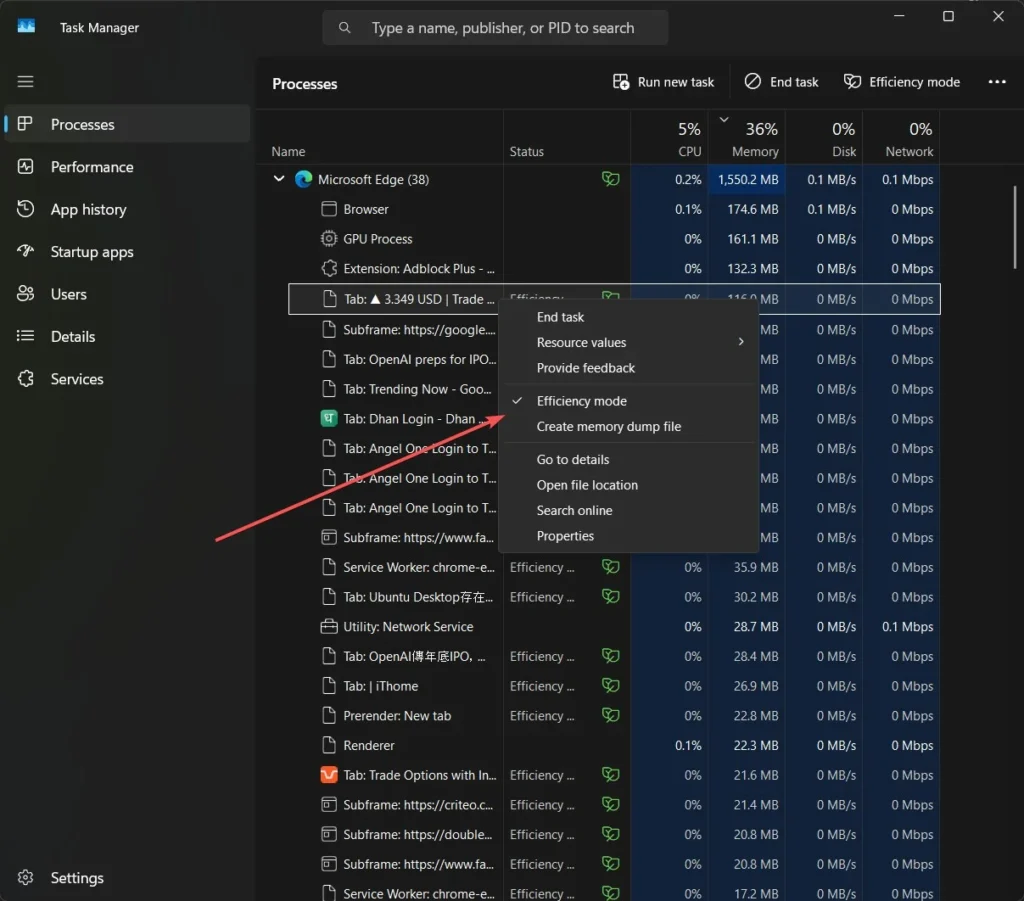
关于 Windows 11 版本的说明: 在 22H2 之前的版本里,这个选项的位置可能略有不同。在 24H2 里,你可能需要先展开进程(点它旁边的箭头),然后右键具体的子进程才能找到那个开关。如果顶层看不到这个选项,就试着把进程树展开——它通常藏在那里。
但有个坑: 这个方法重启之后不会保留。如果重启后 Windows 又决定给那个进程开效率模式——甚至只是你新开一个浏览器标签页——你就得再关一次。想要更持久的方案,接着往下看。
方法二:阻止应用自动进入效率模式
如果你想阻止 Windows 自动降速某些应用,就得调整这些应用在后台的行为。
管理后台应用权限:
打开设置 > 应用 > 已安装的应用。找到你想保持满性能的那个应用,点它旁边的三点菜单,选高级选项。
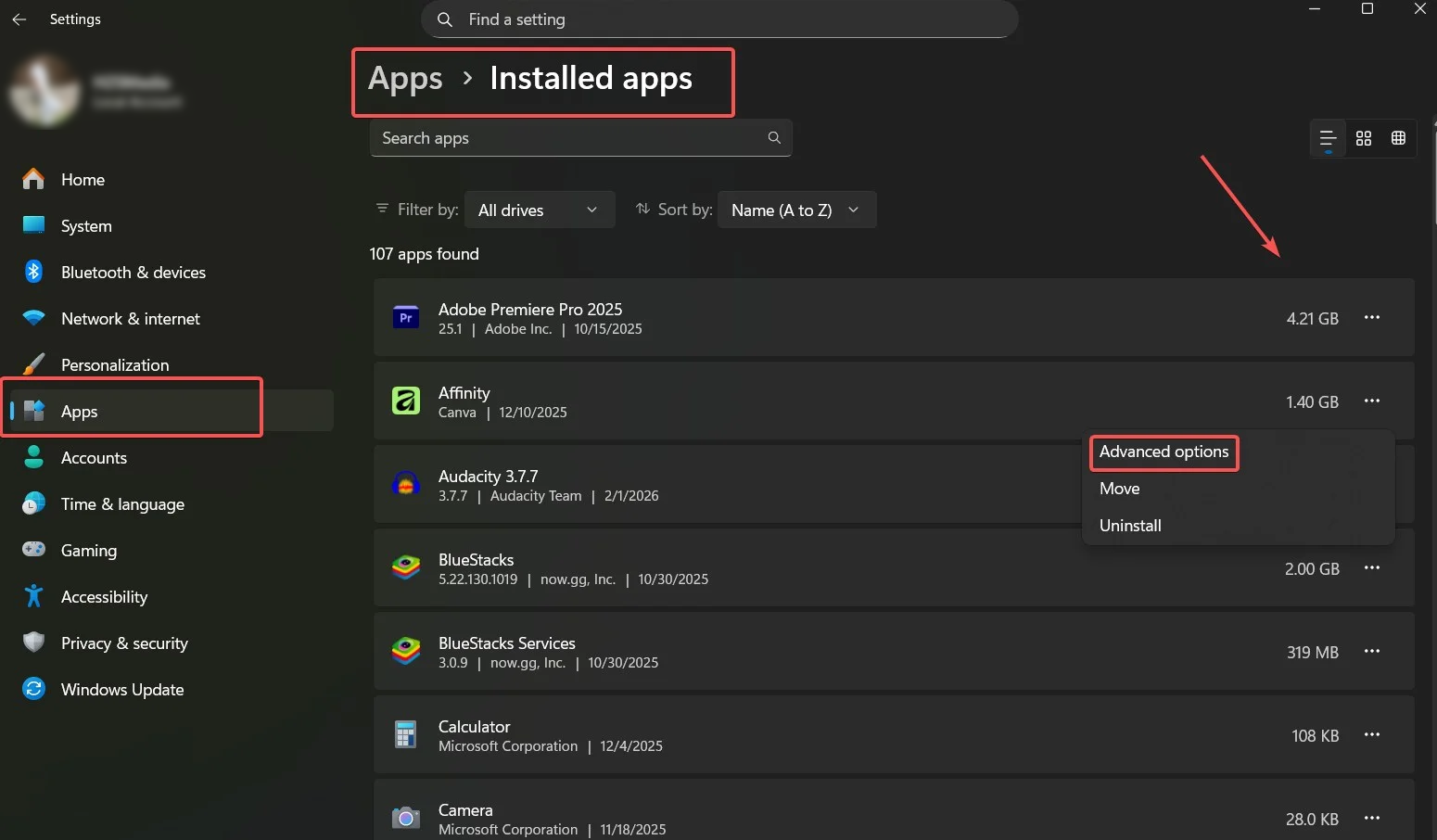
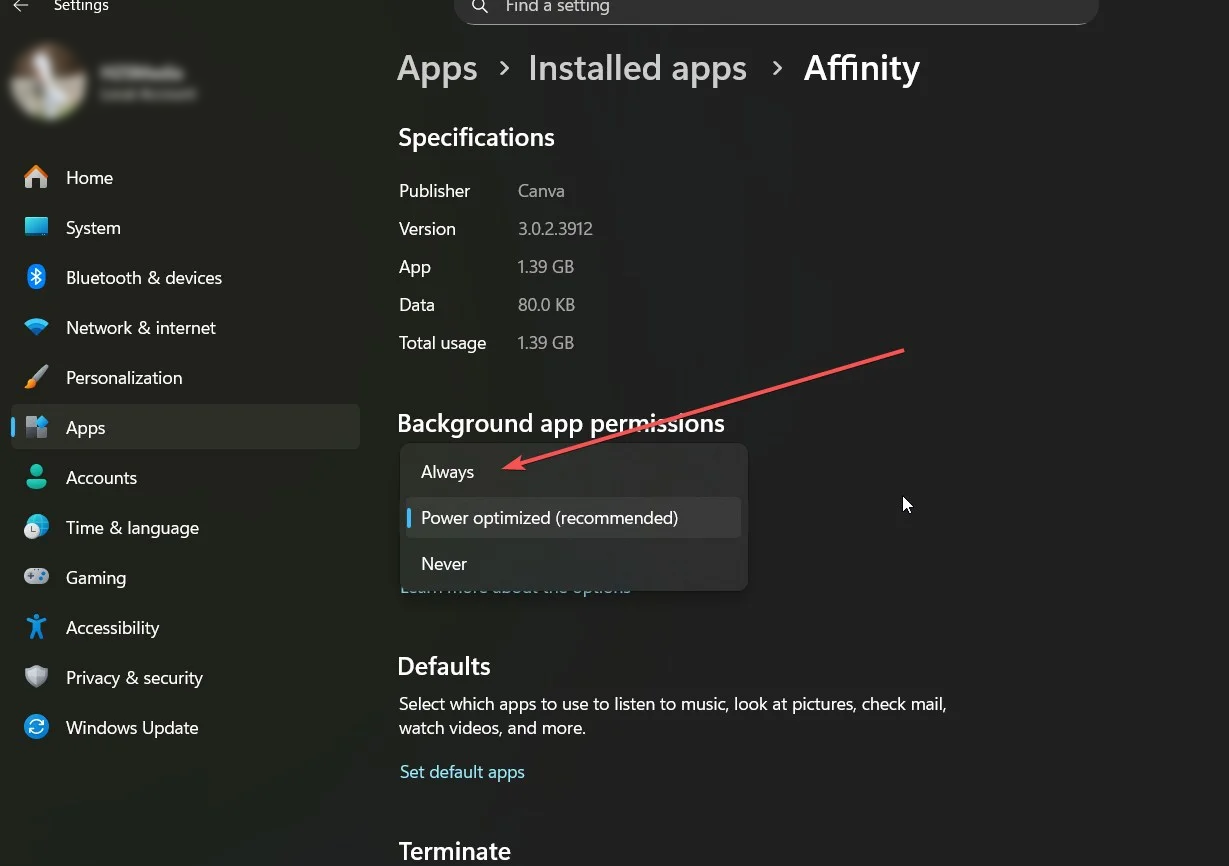
在"后台应用权限"一栏,把下拉框从电源优化改成始终允许。这相当于告诉 Windows:哪怕这个应用不在前台,也让它全速运行。
检查启动项:
顺手再做一件事,进入设置 > 应用 > 启动,确认你依赖的应用是开机启动的。如果一个应用每次都全新启动、而不是延续上次的会话,Windows 更容易把它当成一个新的低优先级进程,早早给它套上效率模式。
这些步骤不能完全阻止任务管理器的效率模式被应用,但能显著降低 Windows 降速你重要应用的激进程度。
方法三:通过注册表编辑器禁用电源限制
这个方法在 Windows 11 所有版本上都有效(包括家庭版),针对的是效率模式所依赖的底层电源限制机制。
第 1 步: 按 Win + R,输入 regedit,回车打开注册表编辑器。
第 2 步: 进入:HKEY_LOCAL_MACHINE\SYSTEM\CurrentControlSet\Control\Power
第 3 步: 在右侧空白处右键,选新建 > DWORD (32 位) 值,命名为 PowerThrottlingOff。
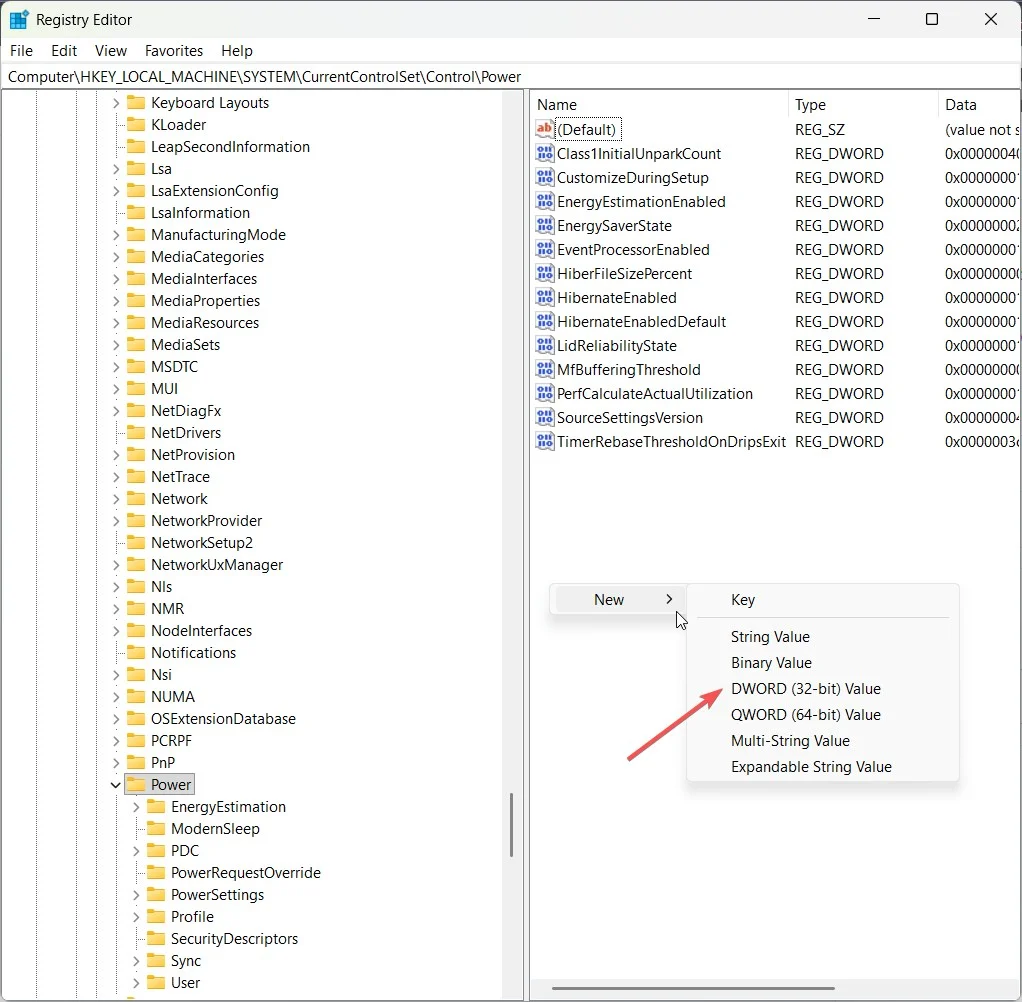
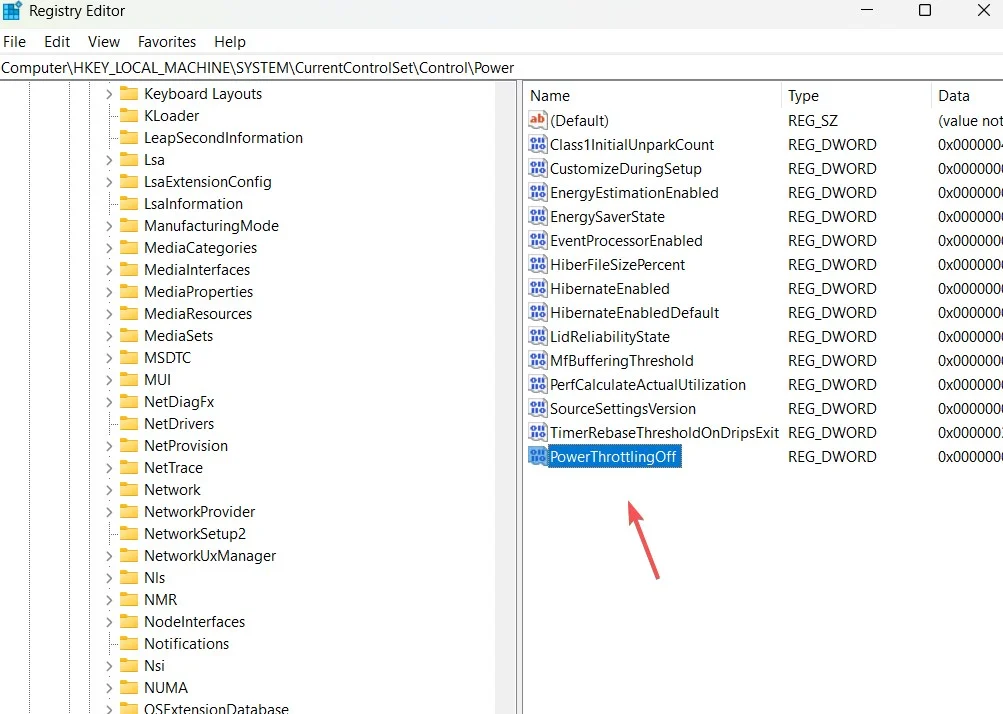
第 4 步: 双击这个新值,设为 1,点确定。
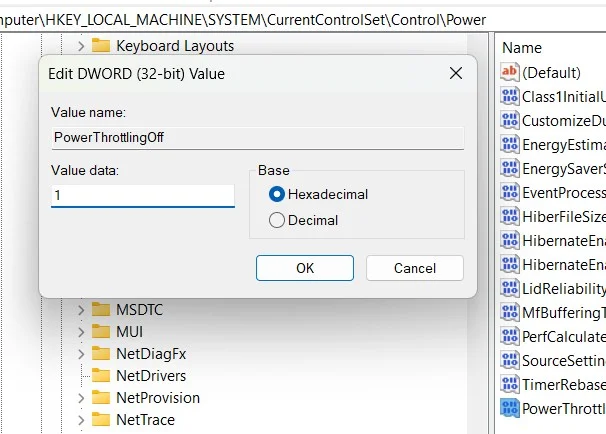
第 5 步: 重启电脑让改动生效。
这会禁用效率模式所依赖的电源限制系统。任务管理器里可能还是会显示效率模式选项,但 Windows 不会再主动降速后台进程了。提醒一句: 这可能会增加功耗、缩短笔记本续航,所以只有在你把性能放在第一位时才这么做。
方法四:通过组策略禁用电源限制(仅专业版/企业版)
如果你用的是 Windows 11 专业版或企业版,组策略编辑器提供了更清爽的实现方式。
第 1 步: 按 Win + R,输入 gpedit.msc,回车。
第 2 步: 进入计算机配置 > 管理模板 > 系统 > 电源管理 > 电源限制设置。
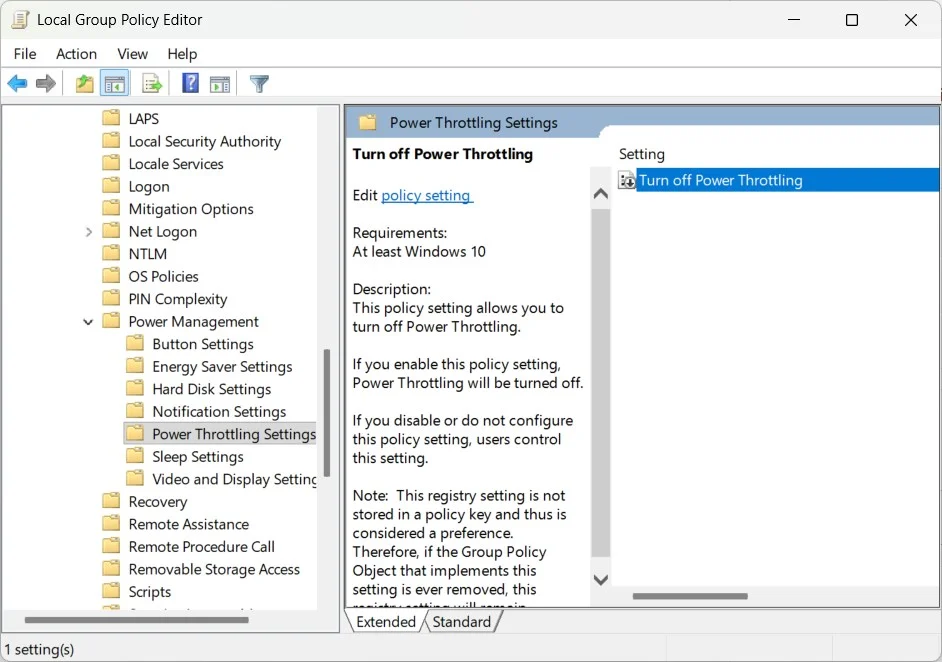
第 3 步: 把"关闭电源限制"设为已启用。
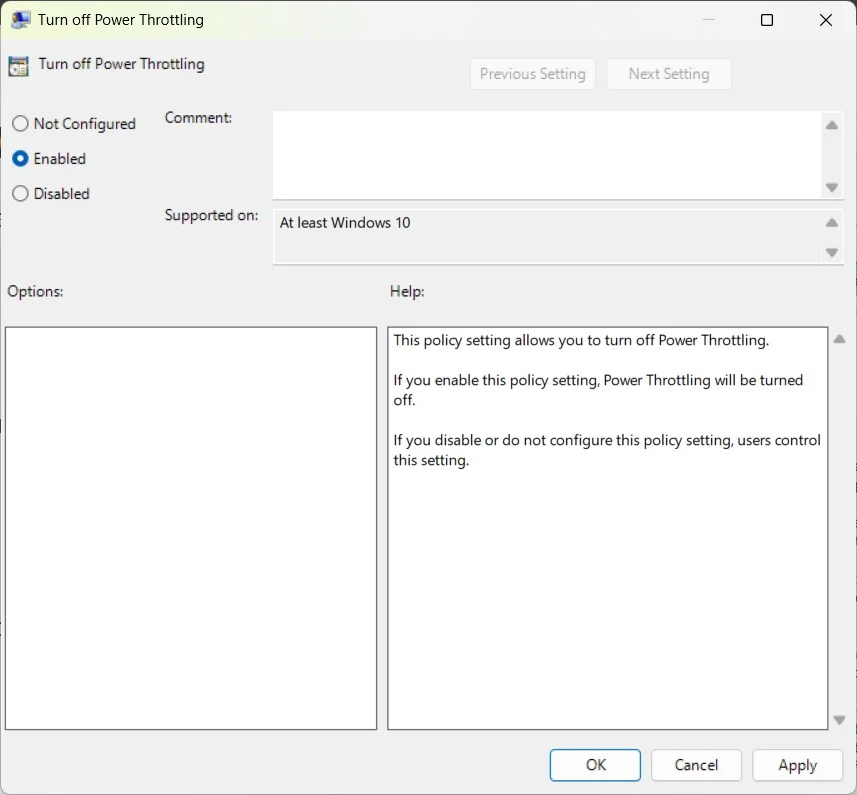
这是最权威的做法,会在系统范围内禁用底层机制。它重启后依然有效,也不需要改注册表。
方法五:针对浏览器的专用修复
浏览器是效率模式引发不满的最大来源,所以值得单独拿出来讲。很多人忽略的一件事是:这往往不是 Windows 单方面在套效率模式——浏览器自己也在主动请求它。
Google Chrome 和 Microsoft Edge:
这两款基于 Chromium 的浏览器都会为后台标签页请求 EcoQoS。以前你可以在浏览器快捷方式的"目标"字段里加上 --disable-features=UseEcoQoSForBackgroundProcess 来阻止这件事。但据报道,近期的 Chromium 更新已经移除了对这个参数的支持,所以在新版浏览器上它可能已经不管用了。可以在你自己的环境上试一下——如果没用,注册表方法(方法三)就是最好的备选。
真想试快捷方式方案的话:右键 Chrome 或 Edge 的桌面快捷方式,选属性,切到快捷方式选项卡,在"目标"字段里闭合引号后面加一个空格,再填 --disable-features=UseEcoQoSForBackgroundProcess。点应用。
同时也检查一下 Chrome 内置的内存节省功能:进入设置 > 性能,如果内存节省程序导致标签页被卸载,就把它关掉。
Mozilla Firefox:
Firefox 有自己的内部设置,会告诉 Windows 给后台标签页套上效率模式。关掉它:
- 在 Firefox 地址栏输入
about:config,回车 - 接受警告
- 搜索
dom.ipc.processPriorityManager.backgroundUsesEcoQoS - 把值设为 false
这样 Firefox 就不会再为自己的进程请求效率模式——而这往往就是 Firefox 后台标签页卡住的真正根因。
方法六:切换到高性能电源计划
如果上面这些步骤做完,效率模式还是老来捣乱,那可能是你的电源计划在拖后腿。
方案 A —— 控制面板: 打开控制面板 > 硬件和声音 > 电源选项,选高性能。如果看不到它,点"显示附加计划"把它调出来。某些笔记本上,你可能需要在管理员命令提示符里执行 powercfg /setactive 8c5e7fda-e8bf-4a96-9a85-a6e23a8c635c 来强制启用高性能计划。
方案 B —— 设置应用: 进入设置 > 系统 > 电源和电池 > 电源模式,设为最佳性能。
在"平衡"和"节能"计划下,Windows 往往更激进地启用效率模式,所以切到高性能能减少它被触发的频率。
提升 Windows 11 性能的额外建议
关闭效率模式只是整幅拼图里的一块。如果你电脑还是感觉慢,可以试试这些:
砍掉不必要的启动项。 打开任务管理器,进启动选项卡,把不需要开机启动的都禁用掉。每一个多余的启动应用,从你登录那一刻起就在消耗内存和 CPU。
更新驱动。 过时的 GPU、芯片组或网卡驱动会造成性能问题,症状看着像效率模式,其实完全是另一回事。去厂商支持页面看看,或者用 Windows 更新取最新版本。
调整视觉效果。 在开始菜单里搜"调整 Windows 的外观和性能",选调整为最佳性能,或者手动取消勾选你不需要的动画和透明效果。
考虑第三方进程管理工具。 Process Lasso 这类工具能让你更精细地控制进程优先级,还能自动阻止特定应用被放进效率模式。如果你想要"设置一次、长期有效",而且不想靠改注册表来撑过重启,这类工具特别有用。
排查恶意软件。 用 Windows Defender 或你惯用的杀毒软件做一次全盘扫描。后台运行的恶意软件也会造成类似系统被降速的表现。
常见问题排查
效率模式老是自动打开。 这是头号抱怨,从 2023 年起就一直是顽疾——哪怕在高配机器上也会发生。开新的浏览器标签页是最常见的触发点。最可靠的修法是注册表方法(方法三),它禁用的是底层的电源限制机制。如果你只需要处理浏览器,先试方法五里浏览器专属的方案。把注册表修改和高性能电源计划配合使用,防御效果最强。
效率模式选项是灰的(点不了)。 有三种原因,修法取决于你属于哪种。最常见的原因是:你点的是进程组,而不是单个进程。Chrome、Edge、Firefox 这类应用会跑几十个子进程——注意看应用名旁边括号里的数字(比如"Chrome (18)")。
- 点那个小箭头展开进程组,然后右键里面的具体子进程。效率模式在那里应该就能切换了。
- 一个个关掉,等所有子进程都清干净,父进程组上的绿色叶子图标也会消失。
第二种,某些 Windows 核心进程(资源管理器、Antimalware Service Executable 等)的该选项在设计上就是永久灰显的——给它们降速会损害系统稳定性,你本来也不该去动。
第三种,Chrome、Edge 这类应用通过自身的性能设置内部管理效率模式,所以任务管理器里的开关被有意锁住了。对它们,改用方法五里浏览器专属的方案。
关掉效率模式后应用还是慢。 如果关掉效率模式没有改善,那问题多半不是降速。检查一下应用自身的设置里有没有内置的省电模式(比如 Chrome 的内存节省程序),确认电源计划设成了高性能,并检查内存和存储空间是否吃紧。另外也跑一下 Windows 更新——微软偶尔会发布针对效率模式行为的补丁。
结语
效率模式是个用心的功能,但它并不总是讨人喜欢——尤其当它拖慢你正在用的应用,或者干扰游戏和创作工作时。要快速处理单个进程,在任务管理器里右键关掉是最快的路子。但它撑不过重启,所以注册表方法或组策略方案才是更持久的解法。
针对浏览器相关的卡顿——也就是绝大多数抱怨的来源——先去查浏览器自己的效率模式设置,别急着怪 Windows。Firefox 的 about:config 开关和 Chrome 的内存节省程序往往才是真正的元凶。
核心结论: 除非有明确理由,否则别在系统层面全局关掉效率模式。让它在那些确实不需要全速 CPU 的进程上发挥作用,只在你真正在意性能的应用上动手干预。
常见问答
在 Windows 11 上关闭效率模式安全吗?
安全,完全安全。你只是把进程恢复到正常的 CPU 优先级,系统稳定性不会因此改变——应用拿到的本来就是它应得的资源。连注册表方法也是安全的,它只是让 Windows 跳过电源限制而已。
关掉效率模式能提升游戏性能吗?
有可能,尤其是当游戏启动器、叠加工具或游戏进程本身被降速时。如果你遇到莫名其妙的掉帧或卡顿,去任务管理器里看看有没有那片绿叶子,永远值得一试。想要最好的游戏体验,就关掉效率模式并把电源计划设为高性能。
为什么某些进程的效率模式我关不掉?
有两个原因。Windows 核心系统进程受保护,优先级不可更改——这是有意为之,你不用操心。对浏览器来说,效率模式开关在组级别常常是灰的,因为浏览器自己管理这个功能。在任务管理器里展开进程组去找单个子进程,或者改用浏览器内部的设置。
关闭效率模式会影响笔记本续航吗?
可能会。效率模式本来就有省电的目的,所以关掉它——尤其是用注册表方法——意味着 CPU 要更卖力地工作、消耗更多电能。如果续航对你重要,就只通过任务管理器针对特定应用关闭,别用系统级的注册表或组策略方法。


