7-Zip 是一款压缩率很高的文件压缩/解压软件,这篇教程里我们来看看怎么在 Windows 11 或 10 上下载并安装它。
在开源压缩软件这份名单里,7-Zip 绝对算得上是块招牌,7z、ZIP、RAR、ISO 这些格式它都支持。靠着出色的压缩效率,7-Zip 能帮你省下不少磁盘空间,文件传来传去也更省事。图形界面加命令行两套玩法,既照顾了新手,也留足了给老鸟折腾的空间。而且它是开源的,源码就在那儿摆着,开发者想改就改。
第一步:打开 PowerShell
其实用不着专门开浏览器去 7-Zip 官网,一条命令就够。不过得用管理员权限打开 Windows Terminal 或 PowerShell。所以呢,右键点击「开始」按钮,选「Windows 终端(管理员)」。
第二步:在 Windows 11 上装 7-Zip
较新的 Windows 版本都自带一个叫「Winget」的包管理器,拿它装 7-Zip 这类常用软件正合适。在终端里敲下面这条命令:
winget install 7zip.7zip
第三步:运行 7-Zip 压缩或解压文件
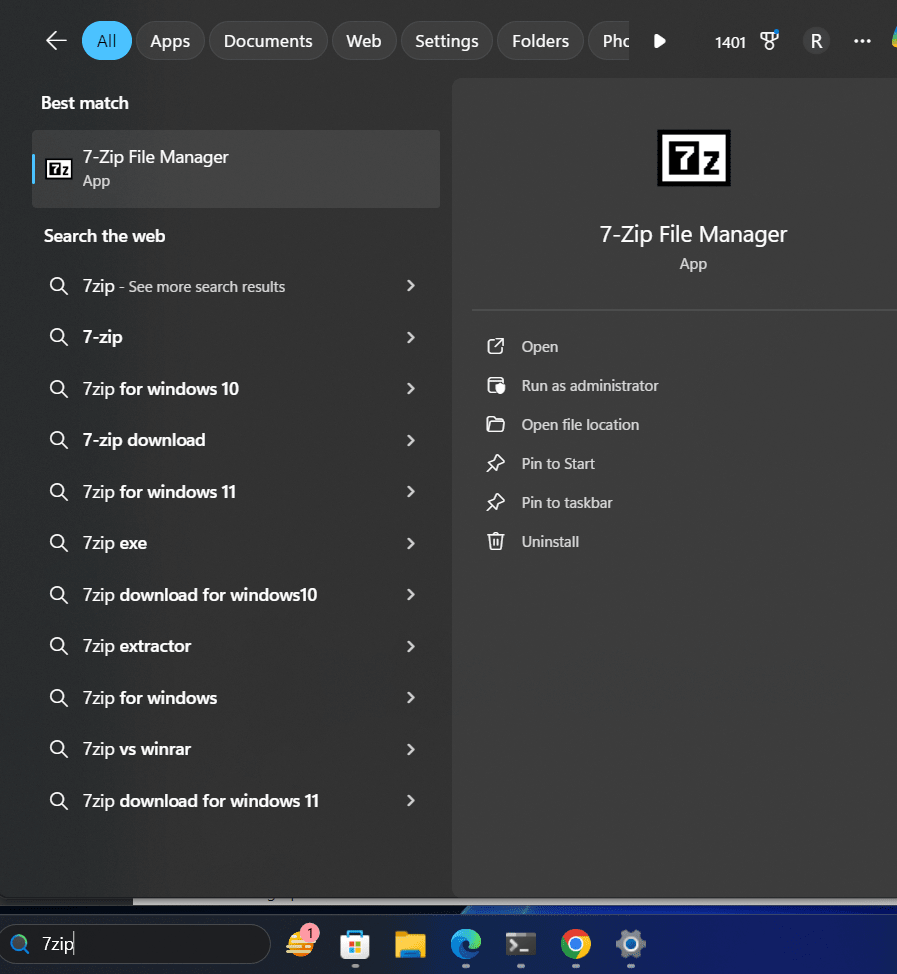
打开开始菜单,搜一下 7zip,图标很快就冒出来了。点它就能启动 7-Zip 文件管理器。
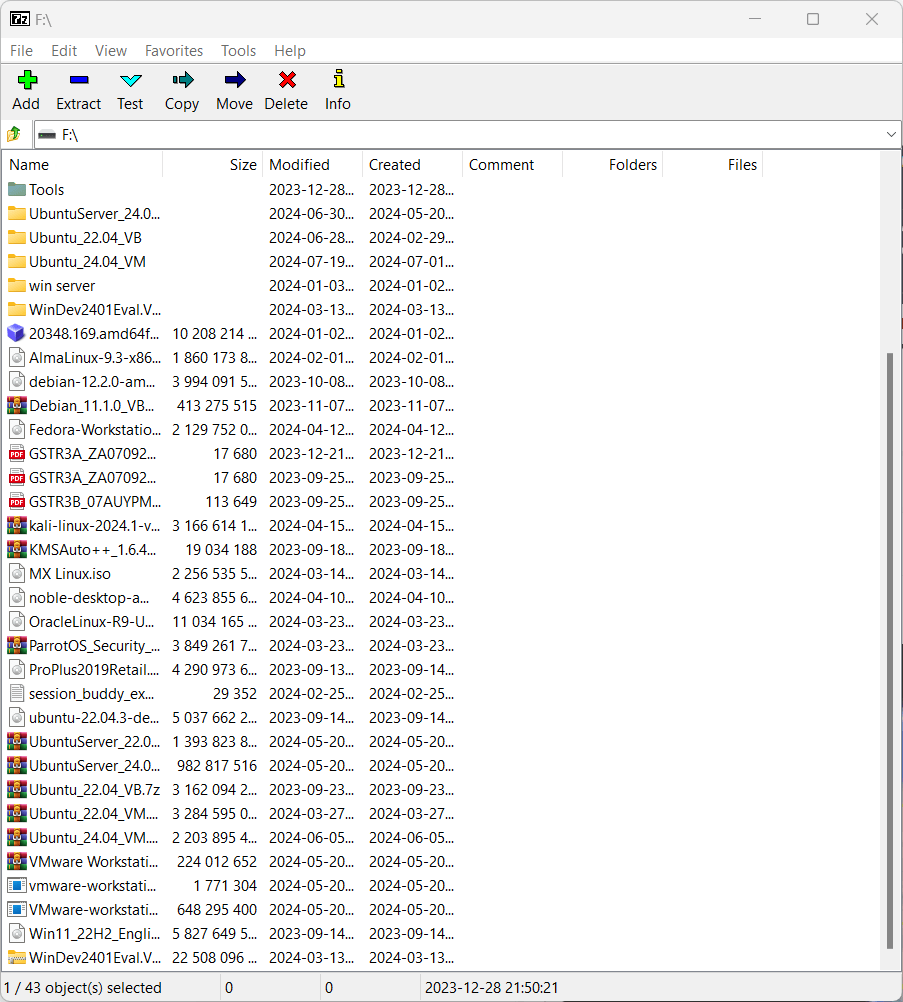
在图形界面里,你可以把现有文件打包成各种受支持的压缩格式,也能直接解压。
第四步:把 7-Zip 加进系统环境变量
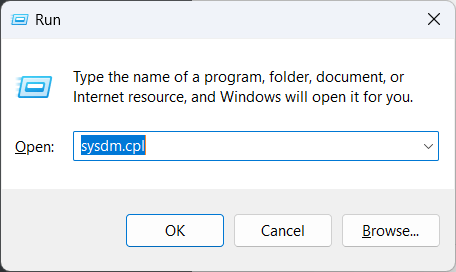
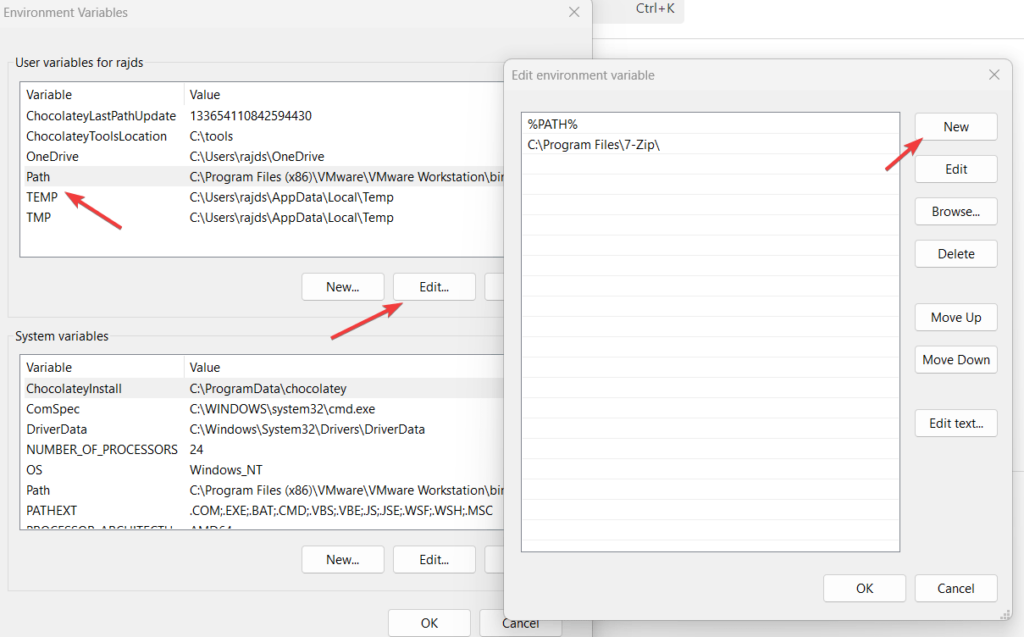
要想用它的命令行功能,得先把安装目录加进系统 Path。按 Win+R,输入 sysdm.cpl,回车。
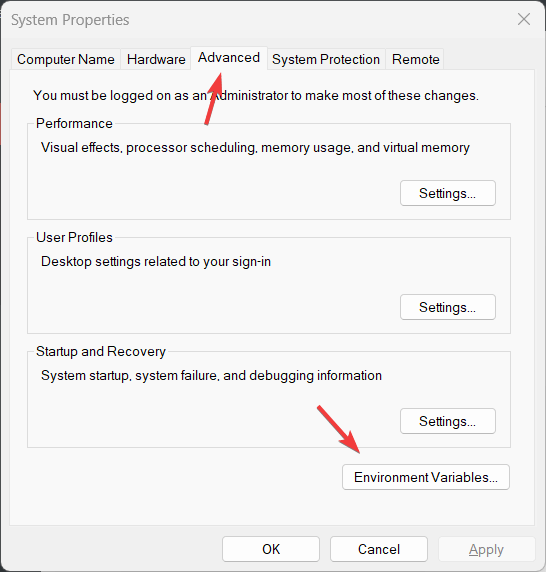
切到「高级」选项卡,点「环境变量」。
接着选中「Path」,点「编辑」;然后再点「新建」,把 7-Zip 的安装目录粘进去,也就是 「C:\Program Files\7-zip\」。点「确定」关掉「环境变量」窗口就行。
第五步:使用 7z 命令行选项
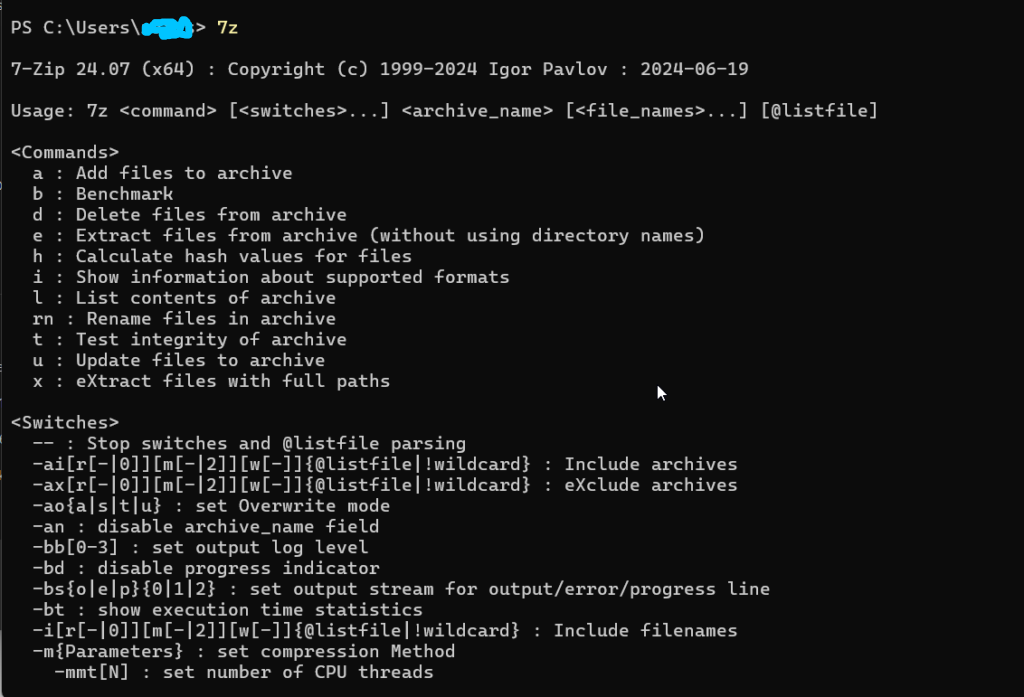
重新打开你的 PowerShell 或 CMD,敲下面这条命令,就能看到压缩、解压都用得上哪些参数:
```Bash/Shell 7z
## 7-Zip 常用命令行用法
这里整理了几条处理压缩包时最常打交道的 7-Zip 命令:
### 创建压缩包
7z a [压缩包名] [要压缩的文件或目录]
**示例:**
7z a archive.7z file.txt
### 解压压缩包
7z x [压缩包名]
**示例:**
7z x archive.7z
### 列出压缩包里的文件
7z l [压缩包名]
**示例**:
7z l archive.7z
### 指定压缩格式

**想指定格式(比如 ZIP):**
7z a -tzip [压缩包名.zip] [文件或目录]
**示例**:
7z a -tzip archive.zip folder/
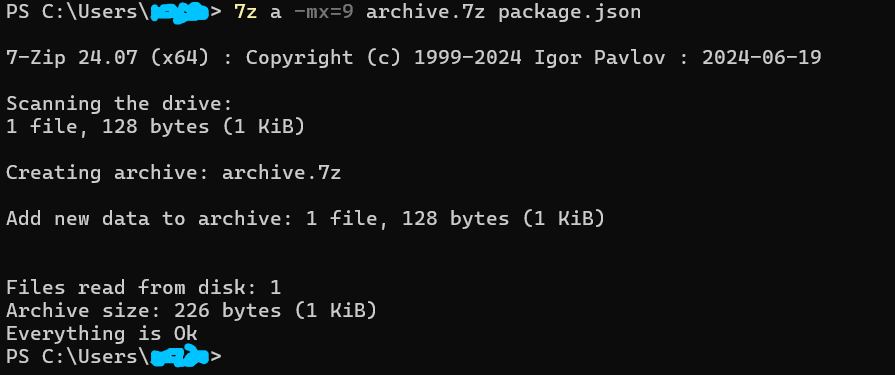
### 设置压缩等级
7z a -mx=[0-9] [压缩包名] [文件或目录]
**示例(最高压缩比):**
7z a -mx=9 archive.7z file.txt
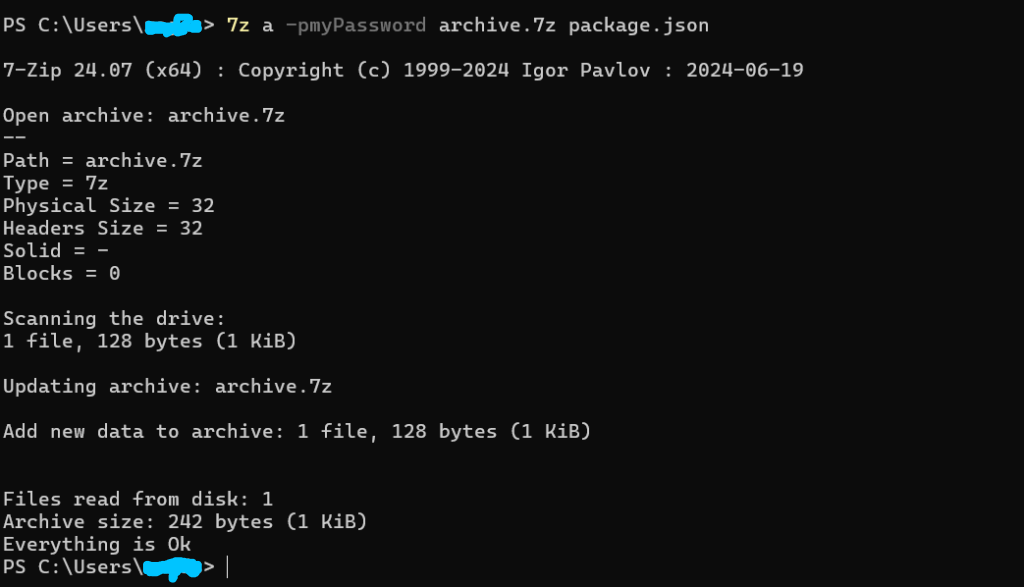
### 创建带密码的压缩包
```bash
7z a -p[密码] [压缩包名] [文件或目录]
示例:
7z a -pmyPassword archive.7z file.txt
文中把
C:\Program Files\7-zip\加进 Path,实际目录名是7-Zip,Windows 路径本身不区分大小写,所以能用;但第七步那种手改环境变量的老办法,其实用setx一条命令(见同系列另一篇)更快。另外示例里的archive.7z、file.txt是占位名,照着换成你自己的文件就行。


