你可能注意到过 Windows 11 开机后有些古怪行为:USB 设备插上不能马上用,双系统启动菜单莫名其妙消失,或者开机后想进某些设置,结果系统没留够时间,一眨眼就进不去了。其实这一堆毛病的元凶,很可能就是「快速启动」——一个出发点很好、有时却帮倒忙多过帮忙的 Windows 特性。
我帮无数朋友修过电脑,你会惊讶地发现,关掉快速启动能解决多少那种诡异又难查的问题。今天就带你把快速启动彻底讲明白,更重要的是——当它惹事时,怎么把它关掉。
Windows 11 的快速启动到底是什么?
把快速启动想象成电脑打了个盹,而不是进入深度睡眠。开启快速启动后,你关机时 Windows 并不会真正执行完整关机,而是把内核会话存进一个休眠文件,好让下次开机更快。
微软搞这个功能,是为了在「睡眠模式的便利」和「完整关机的焕然一新」之间搭个桥。对不少用户来说,它表现很出色,能省下宝贵的开机几秒。但对另一些人呢?他们可能就想把它关掉。咱们来看看理由。
为什么要关掉快速启动?
「开机更快」听起来人见人爱,但快速启动也带来一些微软不太爱宣传的明显缺点。这些年我遇到过的有:
双系统灾难:如果你同时装了 Linux 或其他系统,快速启动会把硬盘锁在一种其他系统访问不了的状态。我就是吃了这个亏——在 Ubuntu 里死活进不去 Windows 分区。
更新安装出问题:有些 Windows 更新需要完整关机才能正确安装。快速启动会干扰这个过程,导致更新失败,更糟的是,系统更新到一半,行为变得捉摸不定。
硬件兼容性 问题:外接设备——尤其是 USB 外设和网卡——在快速启动之后可能初始化不正常。有没有过这种经历:非得把 USB 集线器拔了再插才能用?这可能就是快速启动的锅。
快速启动什么时候会变成麻烦
最让人抓狂的是,快速启动的问题很不稳定。你的电脑可能连续几周都好好的,然后在一次例行 Windows 更新或驱动安装之后,突然冒出一堆莫名其妙的毛病。
我见过快速启动导致的这些情况:
- 蓝牙设备每次重启后就不见了
- 共享驱动器上的文件系统损坏
- 电源管理设置随机重置
- 网络唤醒(Wake-on-LAN)功能失效
怎么知道我有没有开快速启动?
大多数 Windows 11 系统默认开启快速启动。想查看状态,打开 控制面板 > 硬件和声音 > 电源选项 > 选择电源按钮的功能。如果你看到「启用快速启动(推荐)」前面有打勾,那就是开着的。
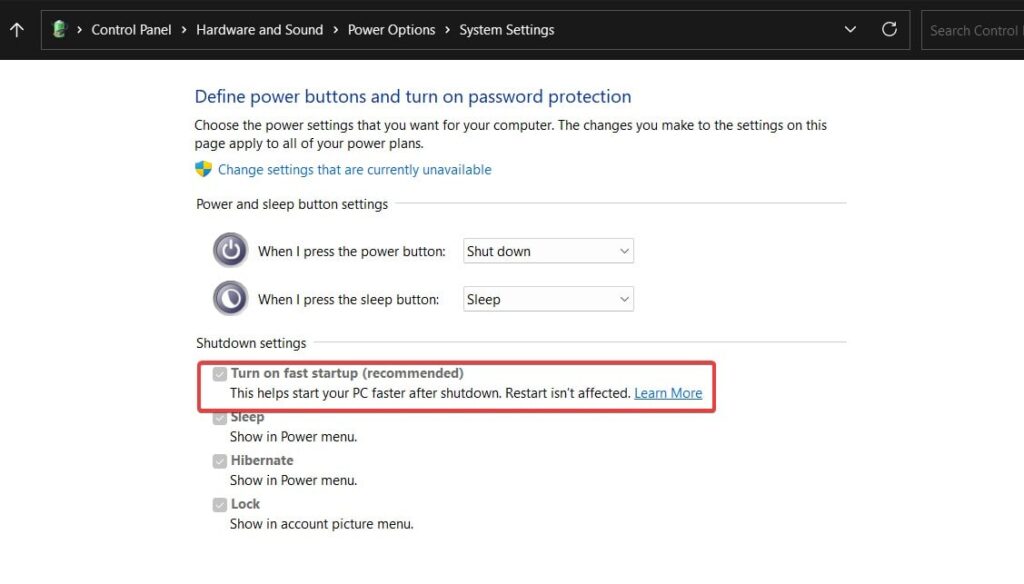
麻烦的地方在哪?有时候这个选项是灰掉的,得管理员权限才能改。别担心——这种情况怎么处理,我后面也会讲。
在 Windows 11 中关闭快速启动的分步指南
先从最直接的方法说起,然后再说标准方法不管用时能用的替代方案。
方法一:通过电源选项(标准做法)
但凡 Windows 11 里那种共用传统控制面板的功能,这都是最直接的路子。
这也是微软希望你用的方法,对大多数用户都有效:
-
打开经典控制面板:在 Windows 开始菜单里搜,或者按
Windows + R,输入control再按 回车。 -
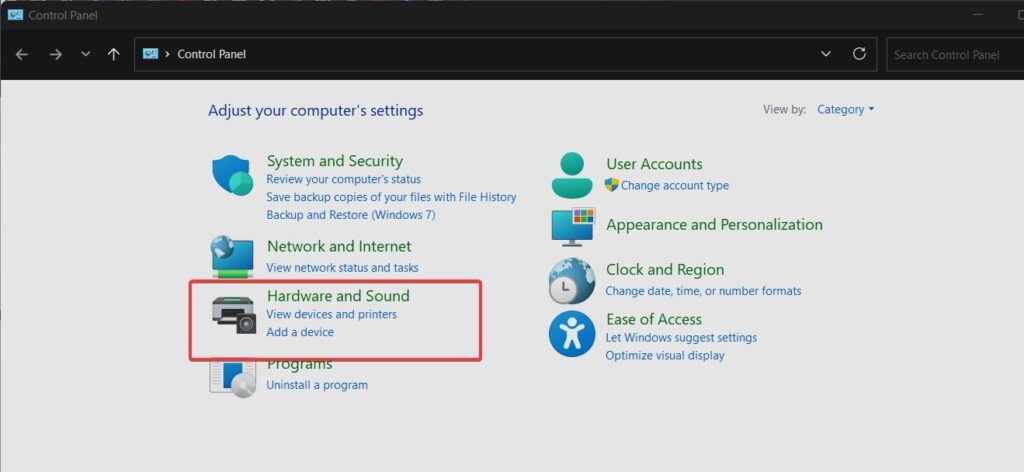
进入电源选项:
- 点「硬件和声音」,再点「电源选项」。另外,你也可以直接在开始菜单里搜「电源选项」。
- 进入电源按钮设置:
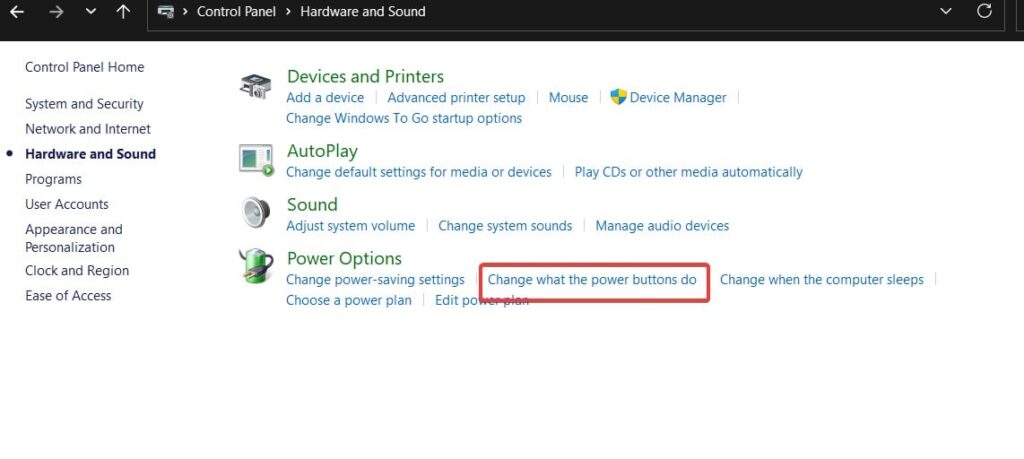
- 在左侧栏里点「选择电源按钮的功能」。这会打开一个窗口,显示你当前的电源按钮行为。
- 解锁灰掉的「选择电源按钮的功能」选项
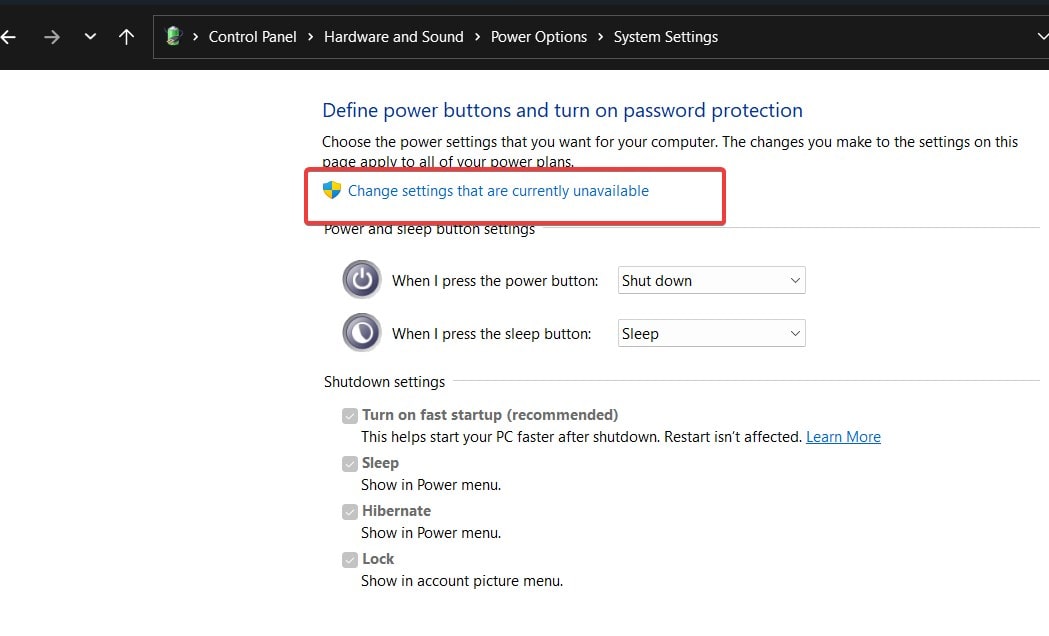
- 有意思的地方来了。你多半会看到「电源按钮」窗口底部有灰掉的选项。想改它们,点顶部那条「更改当前不可用的设置」链接。Windows 会要管理员权限——点「是」。
- 关闭快速启动:
- 现在你可以取消勾选「启用快速启动(推荐)」了。要是你并不需要快速启动,别被那个「推荐」给唬住,直接取消就行。
- 之后,点底部的「保存修改」,搞定!
方法二:用命令提示符(图形界面失灵时)
不用图形界面,我们也能通过 Windows 11 的命令提示符关掉快速启动。当你在控制面板里访问不到、或者压根找不到快速启动选项时,这招就特别管用。不过有个坑:没有直接关闭「快速启动」的命令,我们得改用关闭休眠的那条。所以,如果你本来就不想让 Windows 11 开着休眠,那正好用这条——因为它会彻底关掉休眠,而快速启动跟休眠共用底层技术,也就一并关了。
- 以管理员身份打开命令提示符:右键点开始按钮,选「终端(管理员)」或「命令提示符(管理员)」。
- 一条命令关闭快速启动:输入或粘贴这条命令并回车:
powercfg /hibernate off
方法三:通过注册表编辑器
同样地,跟命令行一样,我们也能用注册表编辑器去关掉休眠,从而连带关掉 Windows 11 上的快速启动。
- 打开注册表编辑器:按
Windows + R,输入regedit,回车。接受 UAC 提示。 - 定位到电源设置:浏览到
HKEY_LOCAL_MACHINE\SYSTEM\CurrentControlSet\Control\Session Manager\Power - 修改 HiberbootEnabled 值:双击「HiberbootEnabled」,把它从 1 改成 0。
- 重启电脑:重启后生效。
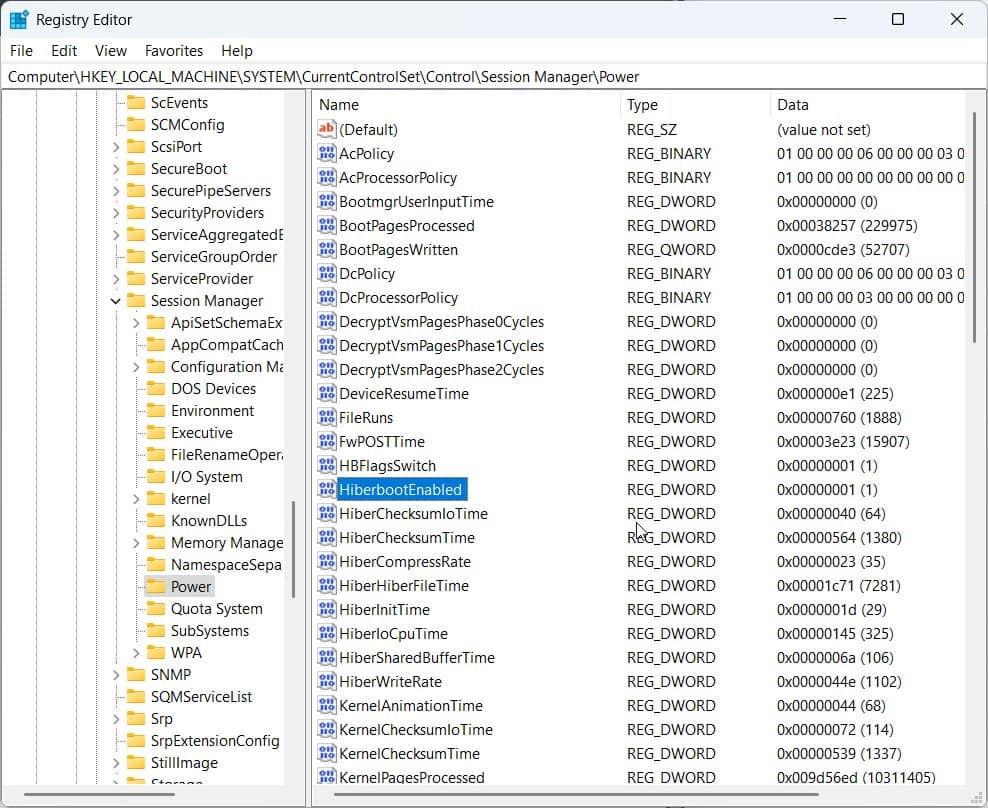
用注册表改完 HiberbootEnabled 之后,通常还需要在管理员命令行里跑一次
powercfg /h off(或至少powercfg /hibernate off)来真正让休眠文件失效,否则只改这一个注册表值,效果可能不完整。改注册表前记得先导出备份。
关掉快速启动之后会发生什么?
立刻能看到的变化
首先是显而易见的:开机要多花几秒,。在一台装了 SSD 的现代系统上,大概是比如从 15 秒变成 25 秒这个量级。在老式机械硬盘的系统上,差距可能更明显,但也还停留在「秒」的级别,不是「分钟」。
你会感受到的好处
关掉快速启动后,通常会改善这些:
- 硬件识别稳定:USB 设备、打印机、网卡每次都能正确初始化
- 双系统更顺:其他操作系统访问 Windows 分区不再出问题
- 更新更可靠:Windows 更新能完整、正确地装好
- 更好排查问题:真正的关机意味着诊断问题时是真正的全新启动
所有人都该关掉快速启动吗?
说句实在话:并不是所有人都需要关。这就像在问「是不是每个人都该开手动挡汽车」——答案取决于你的具体需求和偏好。
这些情况就开着:
- 你只用一套操作系统(就 Windows 11)
- 开机速度对你很重要
- 你没碰到过我上面说的那些问题
- 你的电脑比较新,硬件都兼容
这些情况可以考虑关掉:
- 你和 Linux 或其他系统双启动
- 你正遭遇莫名其妙的硬件问题
- Windows 更新频繁失败或行为诡异
- 你希望对系统的电源状态有完全的控制
常见问题排查
「快速启动选项不见了!」
这通常出现在不支持休眠的系统上。在命令提示符里跑 powercfg /availablesleepstates,看看系统支不支持休眠。如果列表里没有休眠,那快速启动也不会出现。
「我关掉了,但问题还在」
快速启动不一定是元凶。如果关掉它没解决问题,可以试试:
- 更新驱动,尤其是芯片组和存储驱动
- 检查 BIOS 更新
- 运行 Windows 更新疑难解答
- 用
chkdsk扫描磁盘错误
「现在开机慢得要命」
如果开机时间暴涨(超过 30 秒),那可能是别的地方有问题:
- 在任务管理器里检查启动项
- 确认系统盘至少还有 15% 空闲空间
- 如果你还在用机械硬盘,考虑升级 SSD
一句话总结:把电脑的主导权拿回来
在 Windows 11 里关闭快速启动,并不是对所有人都推荐。但对于需要的人来说,它可能是必须的——毕竟微软搞出快速启动,是为了给那些希望电脑开机快一点的普通用户优化体验。
搞懂快速启动干了什么、以及怎么控制它,你就真正掌控了自己的电脑体验。


