短答案:不,安装或迁移 Windows 11 并不总是需要 U 盘。 如果你是在一台能正常开机的电脑上从 Windows 10 升级,完全可以全程走 Windows 更新,或者挂载 ISO 文件——不需要 U 盘。但如果你要在空盘上全新安装、组装新电脑,或者当前系统根本不启动,那是的,启动 U 盘就是你最好的(有时也是唯一的)选择。
真正的答案取决于你到底想干什么。我按最常见的几种情况给你拆开讲。
快速回答——什么时候你真的需要 U 盘
直接给结论:
- 在新电脑或已清空的电脑上全新安装? 需要 U 盘(或者 DVD,但说实话,现在还谁用那玩意儿?)。
- 在能用的电脑上从 Windows 10 升级? 不需要 U 盘。Windows 更新或 ISO 文件就能搞定。
- 把 Windows 11 迁到新 SSD? 如果走克隆,不需要 U 盘,只要在那块新盘上做全新安装,就需要。
- 因为电脑开不了机而要重装? 需要,你得有个启动 U 盘才能进去。
- 把 Windows 11 搬到完全不同的电脑上? 这就复杂了——跨不同硬件克隆通常不灵。全新安装(需要 U 盘)才是更干净的路子。
「迁移 Windows 11」——你到底想做什么?
我注意到「迁移 Windows 11」对不同人意味着不同的事。在讲方法之前,先弄清楚你实际想干什么,因为具体做法(以及要不要 U 盘)完全取决于你的目标。
场景一——把现有 PC 从 Windows 10 升级到 Windows 11
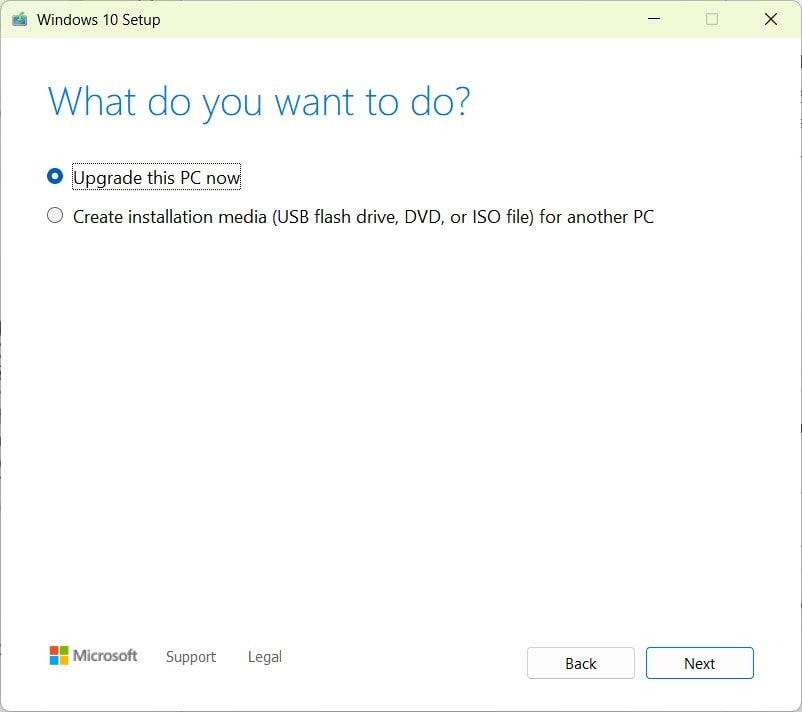
你的 Windows 10 跑得好好的,想在同一台电脑上换到 Windows 11。这是最简单的情况。
需要 U 盘吗?不需要。
你的 PC 本来就在运行,Windows 更新能自己下载需要的一切,升级就地完成。你的文件、应用和设置都保持原样。唯一要留意的是硬件必须满足 Windows 11 的要求(TPM 2.0、支持安全启动、CPU 在支持列表内)。
场景二——在新电脑或已清空的电脑上全新安装 Windows 11
你买了台没有操作系统的新 PC,在自己装机,或者想把当前硬盘彻底抹掉、从头开始。
需要 U 盘吗?需要(大多数情况下),制作启动盘时会把它格式化。
没有可用的操作系统,你就得有办法把电脑引导起来、跑起 Windows 安装程序。启动 U 盘是标准做法。企业环境里有一些走网络引导(PXE)的边缘情况,但对家庭用户来说,U 盘就是正解。
场景三——把 Windows 11 迁到新 SSD 或新电脑
你升级到了一块更快的 SSD、想把现有的 Windows 安装迁过去,或者你要搬到完全不同的硬件上。
需要 U 盘吗?看情况。
如果你是在同一台电脑上把当前硬盘克隆到新 SSD,那不需要 U 盘——克隆软件直接完成迁移。但如果搬到一台硬件不同的电脑上,克隆常常导致驱动冲突和激活问题。长远看,全新安装(需要 U 盘)通常更省心。
什么时候你确实需要 U 盘
说说 U 盘不是「可选」而是「必需」的情况。
1. 在新 PC 或空 SSD 上全新安装
硬盘上没有任何东西可以引导时,你就需要外部安装介质。适用于:
- 新组的自装机
- 把硬盘换成空 SSD 的电脑
- 你主动抹掉一切、想从头开始的系统
- 买来就没带操作系统的二手电脑
U 盘里装着 Windows 11 安装程序,它能独立于你内置硬盘上有没有东西而引导起来。
2. 系统开不了机时重装 Windows 11
系统文件损坏、更新失败、恶意软件破坏、硬盘错误,都可能让 Windows 无法启动。当你卡在蓝屏或引导循环里时,根本没法跑 Windows 更新。
一个可启动的 U 盘能让你进入恢复选项、修复安装,或者修复失败时干脆全新安装。我抽屉里就常年备着一个 Windows 11 U 盘,就为了这种时候——这些年它救过我好几次。
3. 推荐的 U 盘容量与要求
对 Windows 11 来说,你至少需要一个 8GB 的 U 盘。安装文件大约 5–6GB,所以 8GB 留有余量。
几个实用小提示:
- USB 3.0 的盘比 USB 2.0 明显快
- 确认盘上没存重要东西——这个过程会把它彻底清空
- 别用便宜的杂牌盘;我见过劣质安装介质导致莫名其妙装失败的情况
- 16GB 或 32GB 的也完全能用,只是多出来的空间用不上
分步操作:制作 Windows 11 启动 U 盘(简单几步)
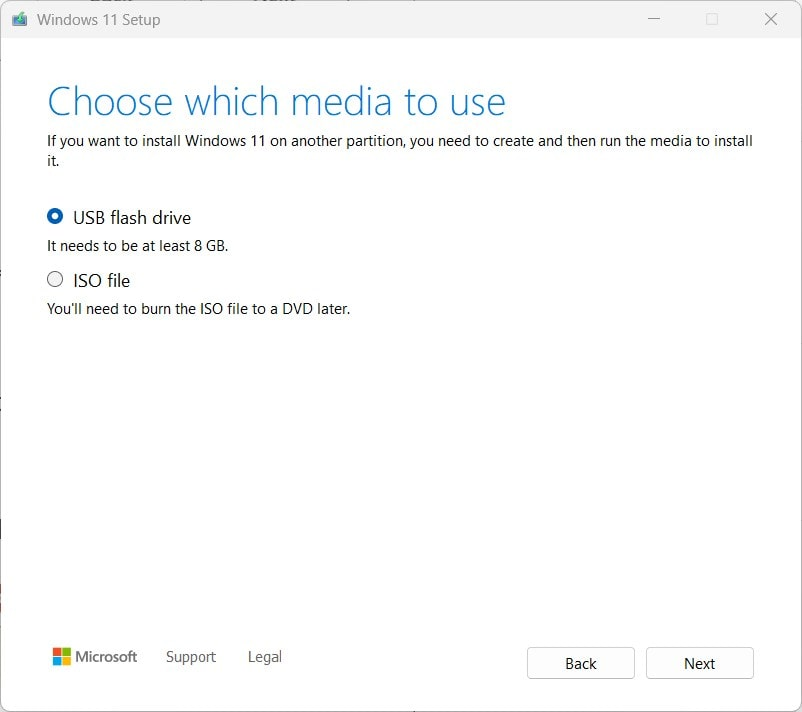
用微软官方工具做安装介质很直接:
- 从微软 Windows 11 下载页下载媒体创建工具
- 运行工具,接受许可条款
- 选「为另一台电脑创建安装介质」
- 选好语言、版本(Windows 11)和架构(64 位)
- 介质类型选「U 盘」
- 从列表里挑出你的 U 盘(再三核对——选错了就是选错盘被抹掉)
- 等下载和制作过程结束(通常 15–30 分钟,取决于网速)
完成后,你就能用这个 U 盘从任意 PC 引导来安装 Windows 11。注意: 如果你不想用媒体创建工具,那也可以走 Rufus 轻松制作 Windows 11 启动 U 盘。
什么时候安装或迁移 Windows 11 不需要 U 盘
好消息来了——好几种常见任务根本用不着 U 盘。
1. 用 Windows 更新升级到 Windows 11(不用 U 盘)
从 Windows 10 到 11 最省事的路。只要你的 PC 满足硬件要求:
- 打开 设置 > 更新和安全 > Windows 更新
- 点 检查更新
- 如果 Windows 11 对你的 PC 可用,会看到下载并安装的选项
- 点它,让它下载,然后跟着提示走
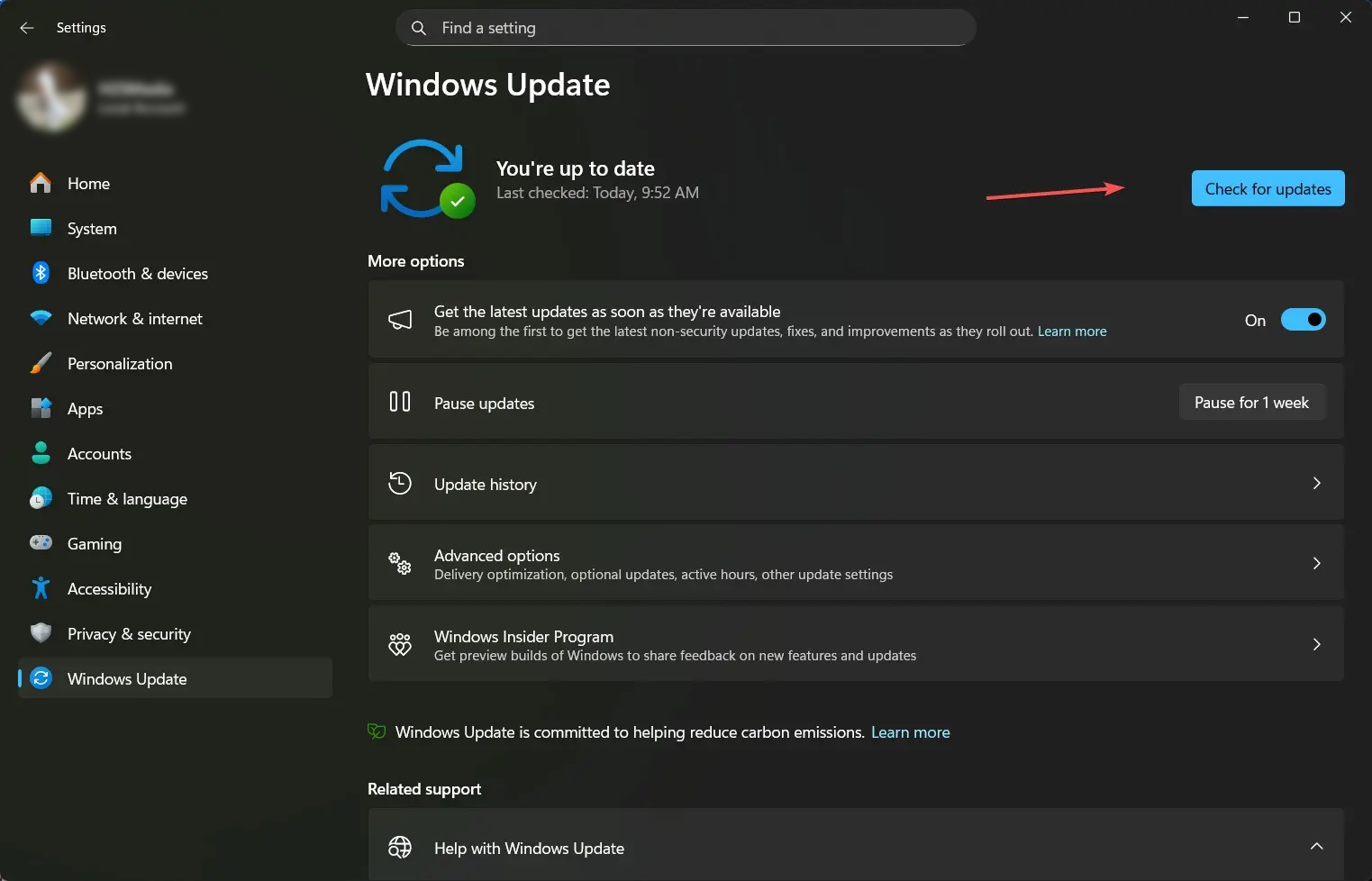
整个过程都在 Windows 里完成。你的文件和大多数应用都原样保留。按提示重启,等安装跑完,你就上了 Windows 11。不用 U 盘,不用 ISO,不用外部工具。
如果 Windows 更新里没出现 Windows 11,可能是你的硬件不受支持,或者微软还没推送到你的设备。你可以用 PC 健康检查应用确认兼容性。
2. 用 ISO 文件安装 Windows 11(不用 U 盘的方法)
就算 Windows 更新没给你推送升级,你依然可以直接用 ISO 文件、不靠 U 盘装上 Windows 11:
- 从微软官网下载 Windows 11 ISO
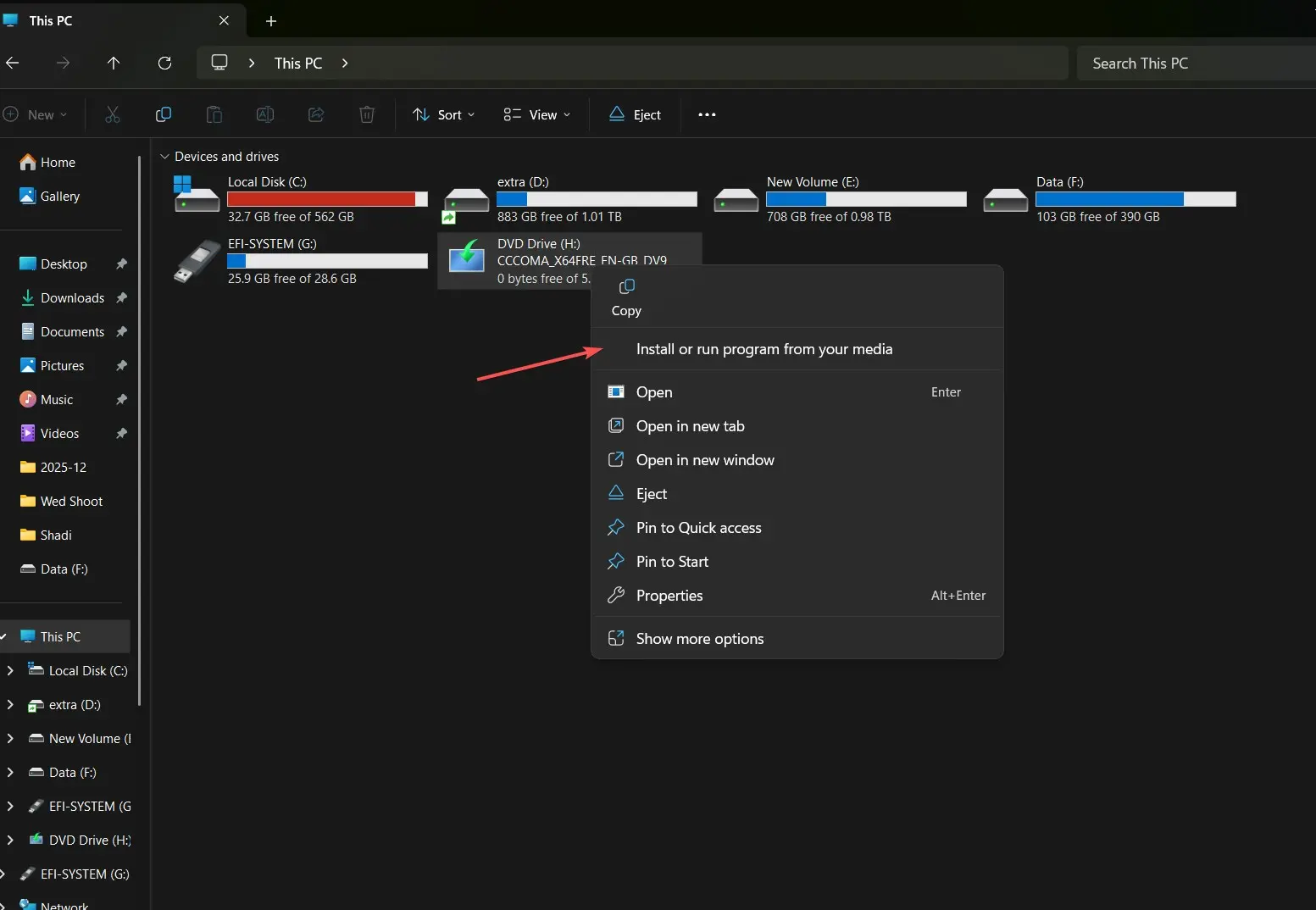
- 右键点下载好的 ISO 文件,选「装载」(这会把它挂载成一个虚拟 DVD 光驱)
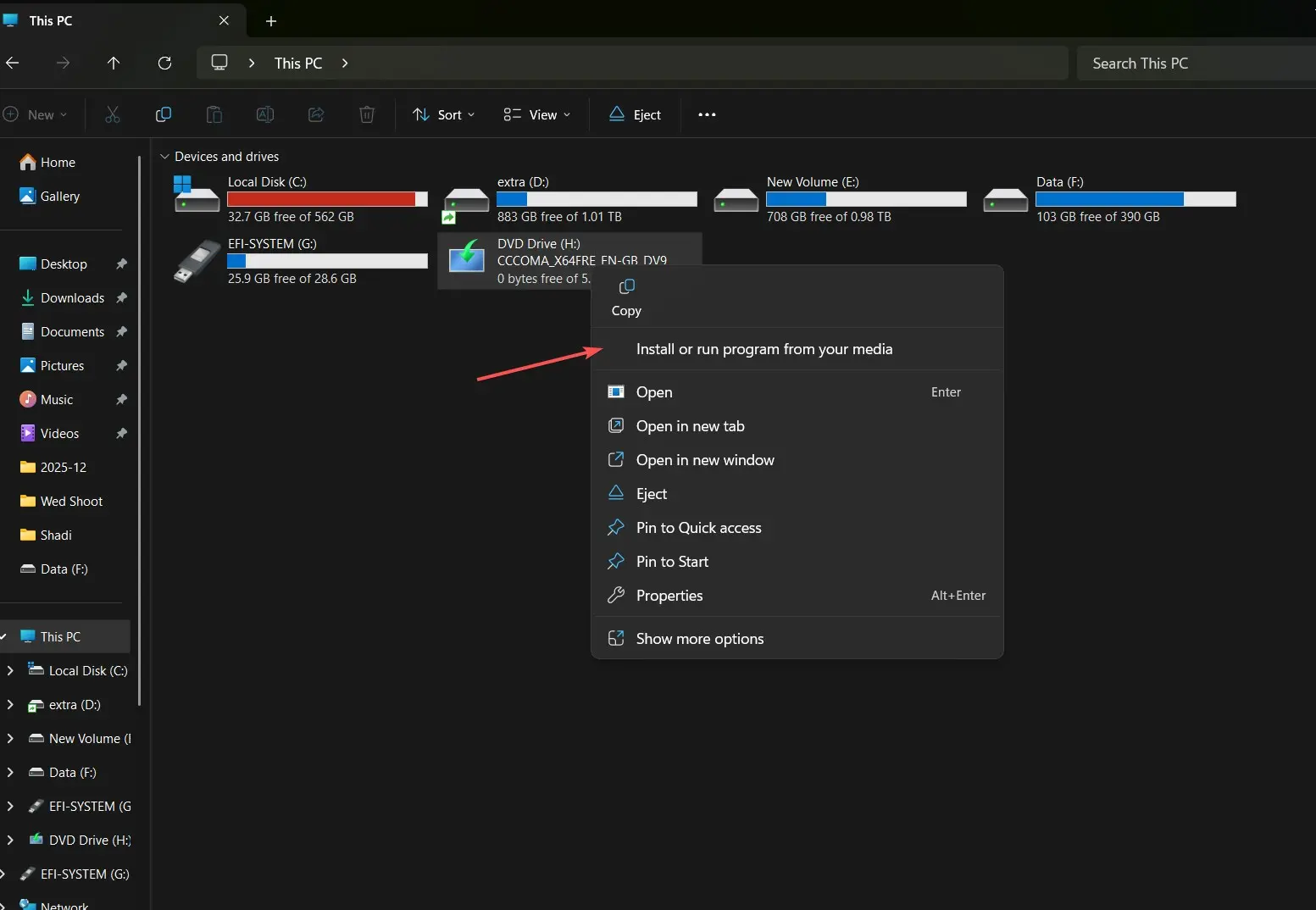
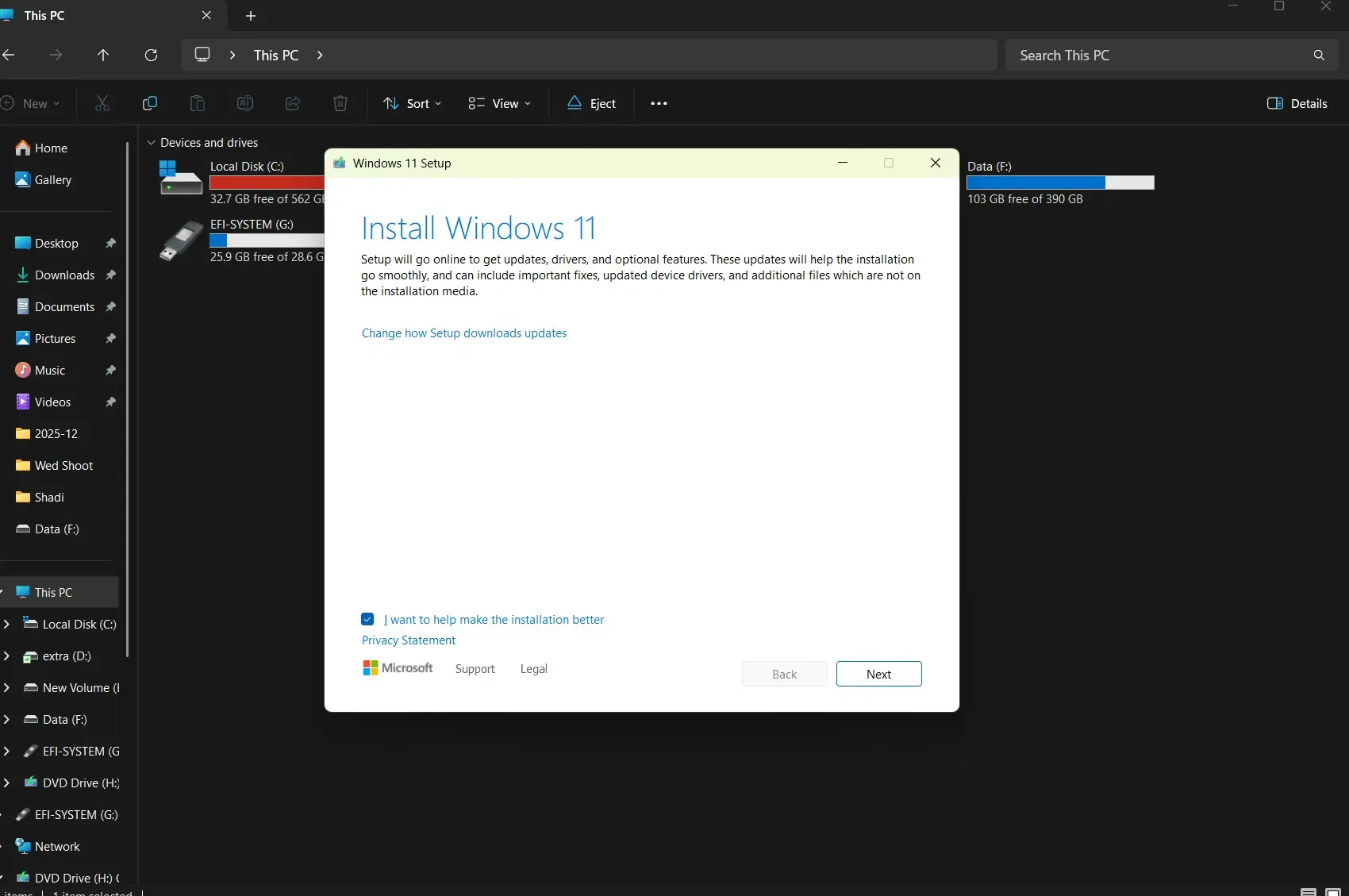
- 右键点挂载出来的驱动器,选安装介质选项,或者打开挂载的驱动器运行 setup.exe
- 跟着安装提示走
这个方法适用于在能用的系统上做升级。你可以保留文件和应用,也可以选择做全新安装。关键前提是:你当前的 Windows 安装得足够正常,能挂载并运行文件。
不用 U 盘把 Windows 11 迁到新 SSD(克隆法)
想从老机械硬盘升级到新 SSD? 克隆会把一切——Windows、程序、文件、设置——都复制到新盘上。你换上硬盘后,PC 开机就像什么都没变(只是更快,毕竟是 SSD)。
常用的克隆工具有:
- Macrium Reflect(有免费版)
- Clonezilla(免费开源)
- Samsung Data Migration(新盘是三星的话免费用)
- Acronis True Image(付费,常随某些 SSD 附赠)
基本流程:
- 连上新 SSD(通过 USB 转接或第二个 SATA 口)
- 运行克隆软件
- 选源盘(旧盘)和目标盘(新 SSD)
- 开始克隆
- 换盘或改启动顺序
不需要任何 U 盘安装介质。克隆会做出一份一模一样的副本,能自己引导。
重要提醒: 克隆在同一台电脑上效果最好。换主板、换 CPU,或者在 Intel 和 AMD 之间搬,都可能引发驱动冲突、启动失败或激活问题。
在虚拟机里安装 Windows 11(测试/学习)
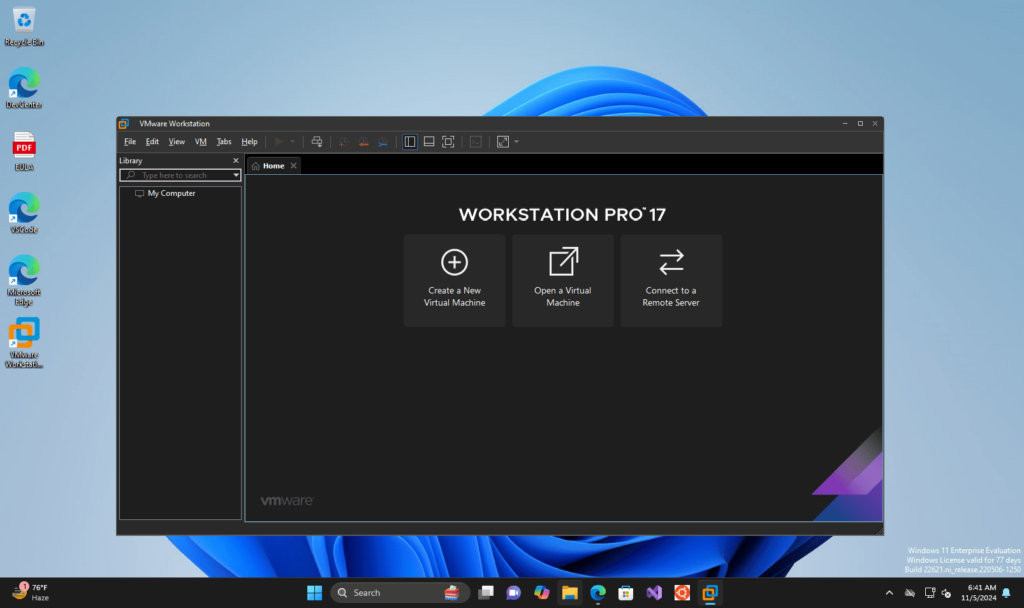
想在不碰主机系统的前提下测试 Windows 11? 虚拟机让你在当前系统里跑 Windows 11——不需要 U 盘。
VirtualBox(免费)或 VMware Workstation Pro(个人使用免费)这类软件能创建一台虚拟 PC。你下载 Windows 11 ISO,让虚拟机软件指向它,就完全在那个虚拟环境里装上 Windows 11。
用来测试、学习,或者在正式升级前验证软件兼容性,再合适不过。
USB 与非 USB 方法——该选哪个?
| 方法 | 需要 U 盘? | 最适合 | 难度 | 保留应用/文件? |
|---|---|---|---|---|
| Windows 更新升级 | 否 | 在兼容硬件上从 Windows 10 迁移 | 简单 | 是 |
| 挂载 ISO 升级 | 否 | Windows 更新没推送时升级 | 简单 | 是(可选) |
| 启动 U 盘全新安装 | 是 | 新 PC、空盘、从头开始 | 中等 | 否 |
| U 盘恢复/修复 | 是 | 开不了机的系统 | 中等 | 有时 |
| 硬盘克隆 | 否 | 同一台 PC 内迁到新 SSD | 中等 | 是 |
| 虚拟机 | 否 | 测试、学习、沙箱使用 | 中等 | 不适用 |
我的总体建议: 如果你是在升级一台能用的现有 PC,就别折腾 U 盘——用 Windows 更新或 ISO 法。如果你要搭新硬件,或者需要最大可靠性,那就做个启动 U 盘。同一台机器里升 SSD,克隆省时又省心。
关于 U 盘与 Windows 11 的常见问题
Windows 11 强制要求 U 盘吗?
不。 只有当你没有任何可用的操作系统作为起点时——新装机、空盘、开不了机的系统——它才是必需的。在能正常运行的 PC 上做升级,完全可以不用 U 盘。
Windows 11 的 U 盘最小要多小?
8GB 起步。Windows 11 安装文件大约要 5–6GB,媒体创建工具本身也需要空间来操作。16GB 或 32GB 的盘也完全没问题。
不用 U 盘能把 Windows 11 装到新 SSD 上吗?
只有当你是从现有硬盘克隆过去时才行。如果新 SSD 是空的、要装进新系统,那你就需要启动 U 盘(或其他形式的安装介质)来把 Windows 放进去。
克隆 Windows 11 安全吗?
一般来说,留在同一套硬件上时是安全的。用口碑好的克隆软件,确认克隆成功完成,并且在验证一切正常之前保留好旧硬盘。克隆到不同硬件上风险更高,因为有驱动和激活的麻烦。
Windows 11 的硬件检查能绕过吗?
技术上能——注册表修改和非官方手段网上都有。但我不推荐。你可能收不到后续更新,安全补丁可能被挡,而且你跑的是一套不受支持的配置。如果硬件不达标,那真该想想这台 PC 到底适不适合上 Windows 11。
最终结论——你真的需要 U 盘吗?
这是折腾 Windows 安装多年之后我的实在看法:
这些情况你不需要 U 盘:
- 你在把一台能用的 Windows 10 PC 升级到 Windows 11
- 你在同一台电脑里把现有 Windows 硬盘克隆到新 SSD
- 你在虚拟机里跑 Windows 11 做测试
这些情况你需要 U 盘:
- 你要在新盘或空盘上全新安装
- 你要从零组装一台 PC
- 你当前的 Windows 安装坏了、开不了机
- 你想备一个应急恢复方案(这个我真心推荐)
对大多数从 Windows 10 升级的家庭用户来说,走 Windows 更新的非 U 盘路线最简单,也完全够用。但只要涉及新硬件或恢复场景,就花那 15 分钟做个启动 U 盘吧。这种东西就是你平时用不上,等真急需时才会庆幸自己做了。


