在 Windows 11 上,用户拿不到一些老版本微软系统里曾有的功能,XPS Viewer 就是其中之一。它不再预装,所以需要手动安装。
在 Windows 11 上装好 XPS Viewer 之后,你就能查看 XPS 文件了——这是微软创造的、用来对标 PDF 的一种基于 XML 的文件格式。XPS 文件可以在不同设备上以一致的格式保留版式、字体和图像,非常适合用来分享和查看文档而不出现错乱。不过 XPS 并没有像微软预期的那样流行起来,所以在较新的 Windows 版本里,XPS Viewer 成了一个可选功能。
本教程我们讲如何用 PowerShell 命令在 Windows 11 上安装 XPS Viewer,用来打开".XPS"后缀的文件。
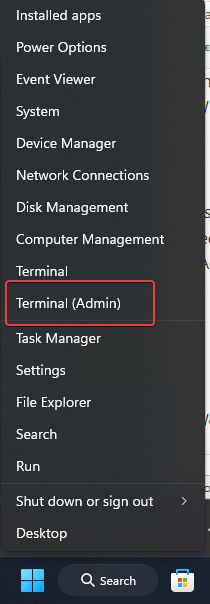
第 1 步:以管理员身份打开 PowerShell
安装系统组件需要用到 PowerShell,所以要用管理员权限打开它。要快速打开命令行,用户可以右键 Windows 开始按钮,选 PowerShell(管理员) 或 终端(管理员)。
第 2 步:安装 XPS Viewer
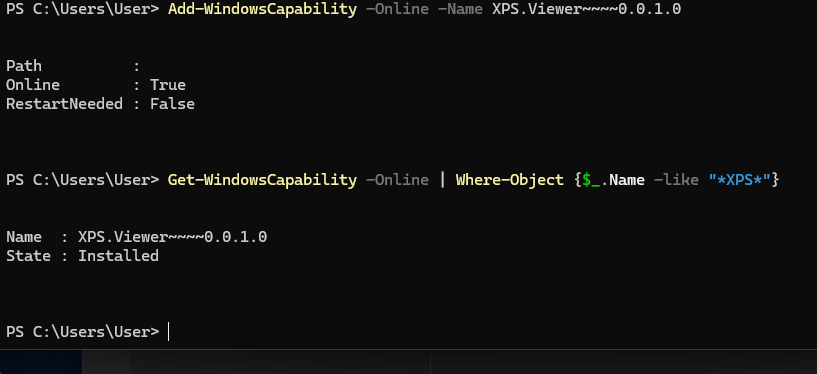
现在用 PowerShell 的 Add-WindowsCapability 命令在 Windows 11 上安装 XPS Viewer,安装过程可能要几分钟:
```Bash/Shell Add-WindowsCapability -Online -Name XPS.Viewer~~~~0.0.1.0
## 第 3 步:确认安装结果
安装完成后,执行这条 PowerShell 命令就能确认它是否已在系统里。
如果成功,状态应该显示 **Installed**。
```Bash/Shell
Get-WindowsCapability -Online | Where-Object {$_.Name -like "XPS"}
第 4 步:在 Windows 11 上运行 XPS Viewer
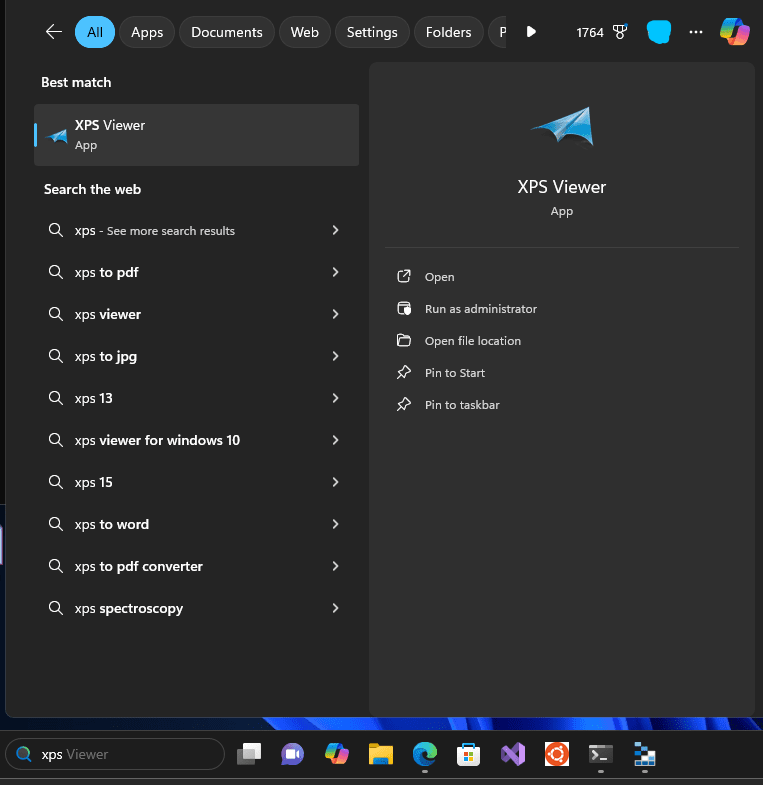
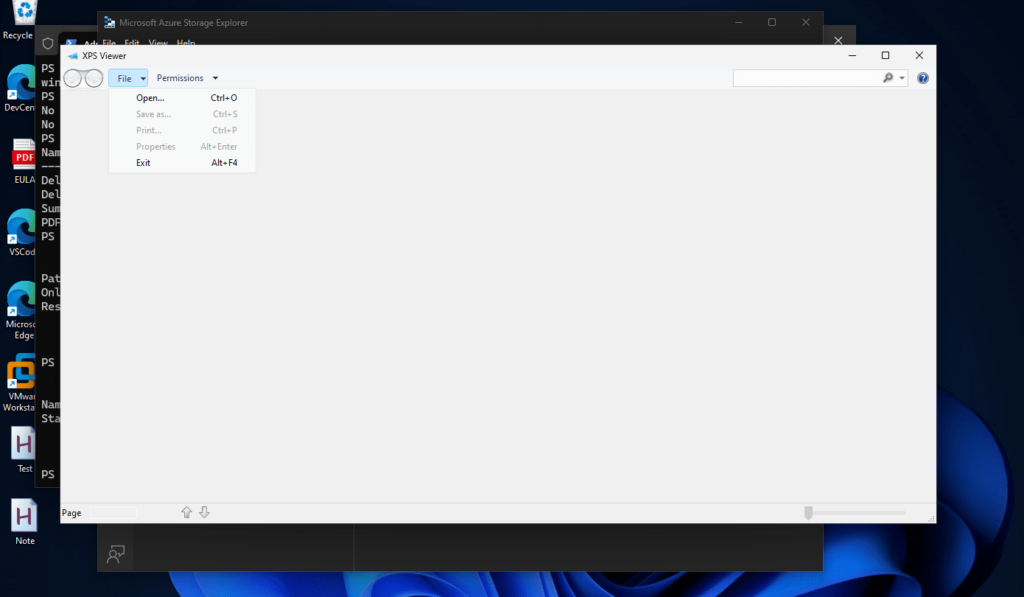
想打开和使用 XPS Viewer,去 Windows 11 的搜索框输入它的名字,结果里会出现图标。或者更简单——直接双击任意 .xps 文件,它会自动用 XPS Viewer 打开。
常见问题小贴士:如果安装失败,可以试试这几招:
- 确认网络已连接,因为 Windows 可能需要从微软服务器下载必要文件。
- 用 Windows 更新把系统升到最新,某些更新可能是安装 XPS Viewer 的前提。
- 遇到问题时重启 PowerShell,再重新执行命令。
可选:卸载 XPS Viewer
当你不再需要系统里的 XPS Viewer,或者它开始制造麻烦时,用下面这条 PowerShell 命令把它从 Windows 11 上彻底卸掉。
Bash/Shell
Remove-WindowsCapability -Online -Name XPS.Viewer~~~~0.0.1.0
结语
本文讲的方法是用 PowerShell 管理 Windows 11 上 XPS Viewer 的快捷途径,安装和卸载都提供了便利的方式。


