Azure 存储资源管理器(Azure Storage Explorer)是一款提供给开发者和 IT 人员的应用,让他们能在自己的 Windows 操作系统上管理 Azure 云存储账号。它提供图形用户界面和一系列功能,从查看、整理存储资源,到安全地访问和传输 Azure Blob、队列、表和文件存储里的数据,一应俱全。
想在 Windows 10 或 11 上装 Azure 存储资源管理器,WinGet 是最快的路子。这篇教程里,我们就学学怎么用 Winget 命令行,在你的 Windows 机器上无缝访问 Azure 存储资源。
第 1 步:打开命令提示符或 PowerShell
我们需要以管理员权限运行 Windows 终端;右键点 Windows「开始」按钮,选「终端(管理员)」。
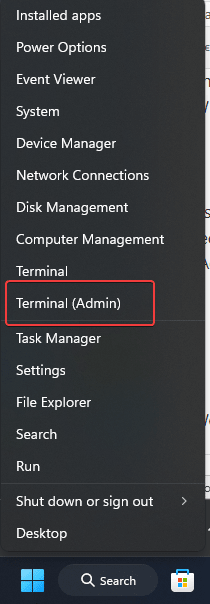
第 2 步:搜索 Azure 存储资源管理器包
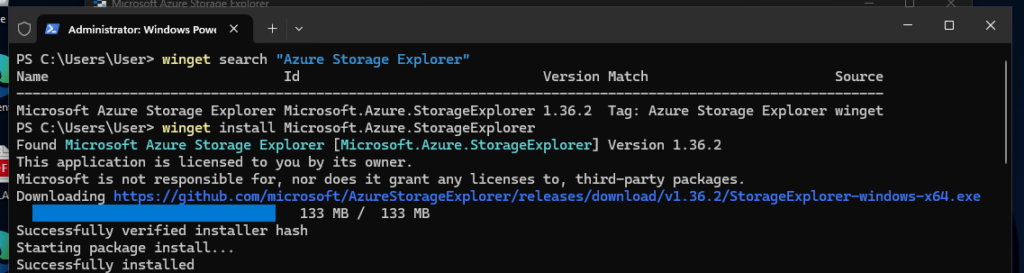
虽然并非必需,但确认一下我们要用 Winget 安装的软件的确切名称和版本是个好主意。在 PowerShell 或 CMD 里执行下面这条命令。它会列出跟 Azure 存储资源管理器相关的可用包,包括具体的版本。
winget search "Azure Storage Explorer"
第 3 步:安装 Azure 存储资源管理器
跑下面这条命令安装 Azure 存储资源管理器:
winget install Microsoft.Azure.StorageExplorer
第 4 步:验证安装
要确认 Azure 存储资源管理器装好了,按下面几步来:
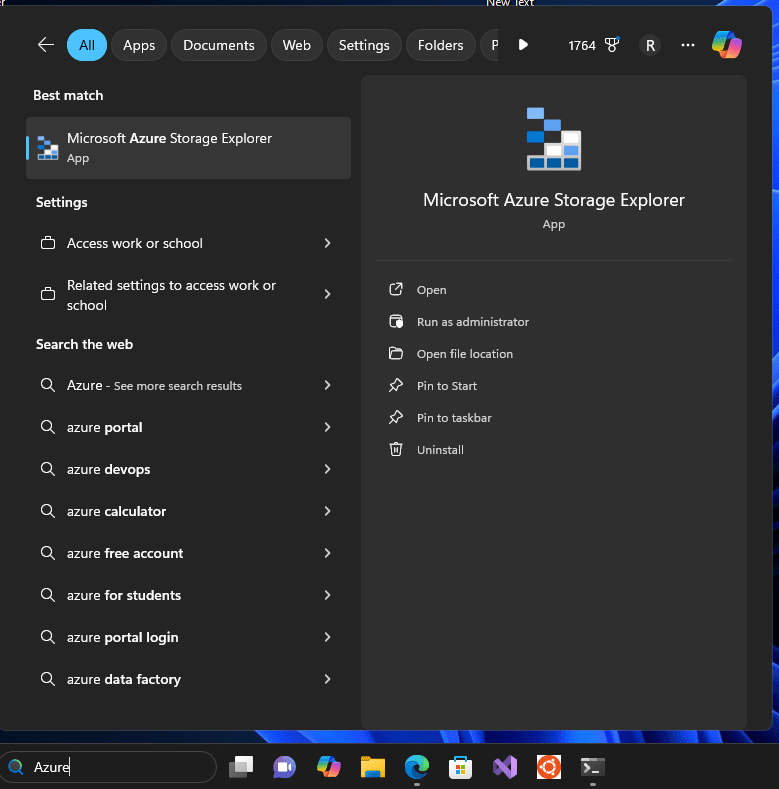
- 打开开始菜单,输入「Azure Storage Explorer」。
- 很快它就会出现在搜索结果里
- 点它的图标打开应用。
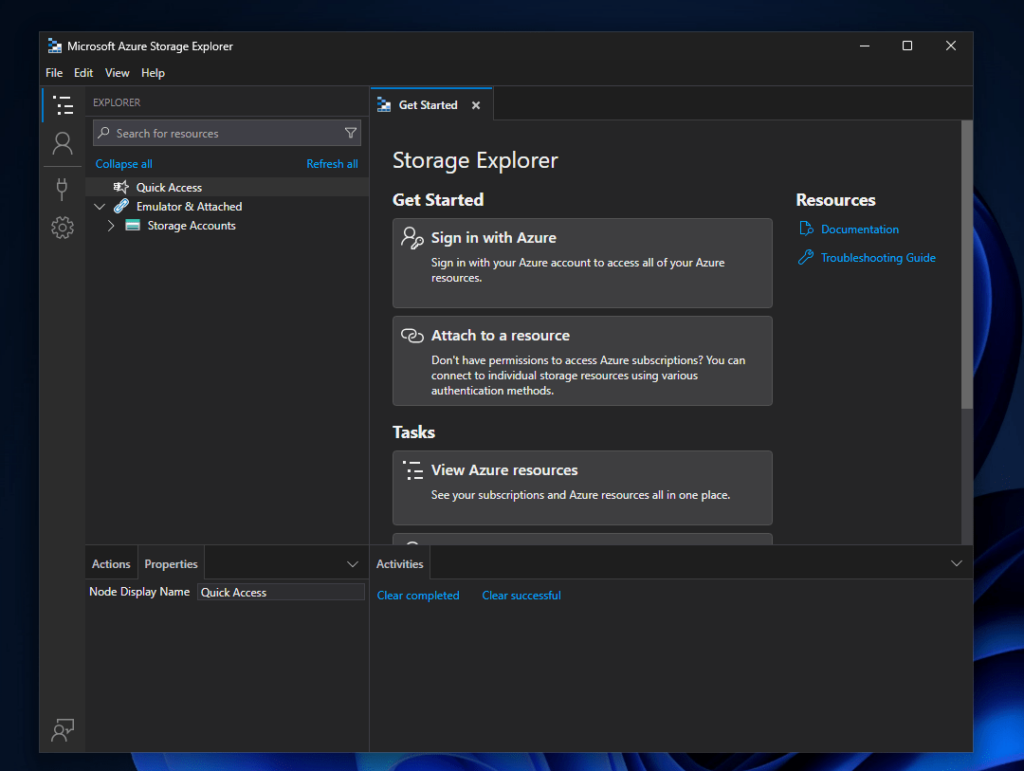
第 5 步:更新或卸载 Azure 存储资源管理器(可选)
想保持 Azure 存储资源管理器最新,可以跑下面这条命令:
winget upgrade --id Microsoft.Azure.StorageExplorer
万一哪天要卸载它,可以用:
winget uninstall --id Microsoft.Azure.StorageExplorer
结语
用 WinGet 装 Azure 存储资源管理器,升级和卸载都又快又简单。现在你就可以在 Windows 上开始管理你的 Azure 资源了。
微软官方现在更推荐用 Azure 门户本身或 VS Code 的 Azure 存储扩展来做日常管理,Storage Explorer 仍可用但更新节奏放缓;如果你只是偶尔看看 Blob,用门户页面往往更省事。另外
winget upgrade --id里--id参数按包 ID 精确匹配,换成winget upgrade不加参数则会列出所有可升级项,别搞混。


