说到电脑内存(RAM),速度是相当重要的。装机时,你可以根据与其他组件的兼容性来挑内存,把整套配置的潜力榨到最后一滴。但如果你的电脑是很久以前装的,现在想加块新显卡、或者(在支持的情况下)换个更新的 CPU,那你就得知道内存类型,才能挑对配件、避免出现瓶颈。
如果电脑配件的盒子或发票还在手上,你一眼就能看出装的是什么内存、速度多少——不过你显然不是为了听这句废话来的。在 PC 上查看内存类型有很多种法子,这里我挑几个讲讲。
一起往下看,学习如何在 Windows 11 或 10 电脑上查看内存类型。
用任务管理器
Windows 上的任务管理器常被用来干各种事,查看内存类型就是其中之一。怎么做:
打开任务管理器,点「性能」标签,然后选「内存」。
看下面截图里的速度。
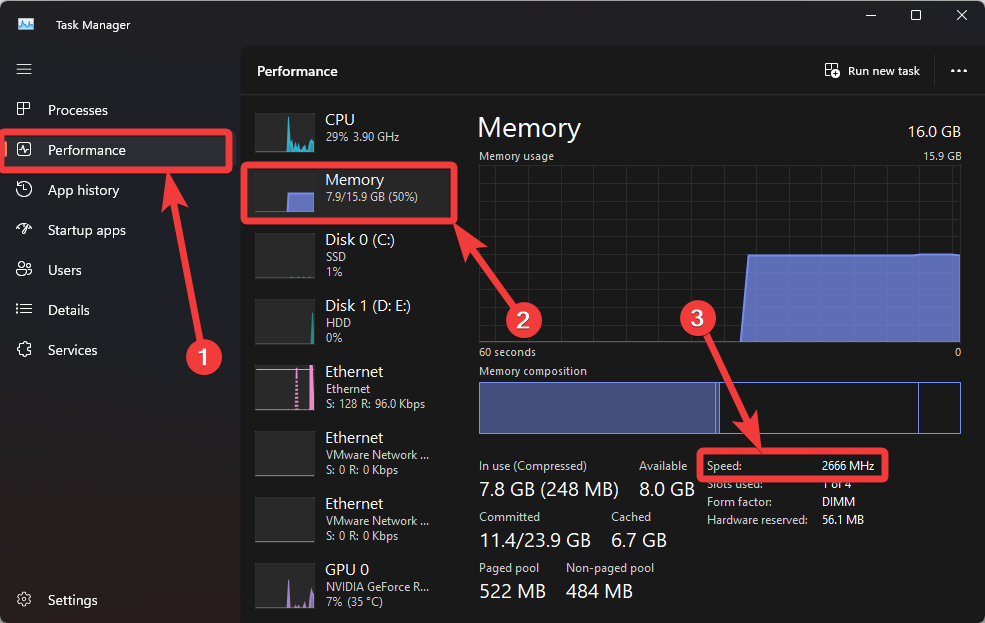
虽然速度不能直接告诉你内存是哪一代,但下面这张表能帮你判断 PC 上的内存类型。
| 内存类型 | 速度(MT/s) |
| DDR 或 DDR1 | 266-400 |
| DDR2 | 533-800 |
| DDR3 | 1066-1600 |
| DDR4 | 2133-3200 |
表格里漏了 DDR5。现在新装机基本都是 DDR5,起始频率 4800 MT/s,主流到 6000–6400,高频条甚至能上 8000+。所以如果你在任务管理器里看到 4800 或更高的速度,那就是 DDR5,别按 DDR4 去理解。
用命令提示符
掌握正确的命令,命令提示符能干的事就多了。下面是用它查看内存类型的方法。
在「运行」里输入「cmd」打开命令提示符,也可以从全局搜索里打开。
然后输入 wmic memorychip get speed 并回车。
速度会立刻显示出来,对照上面的表格,就能判断你 PC 内存的类型。
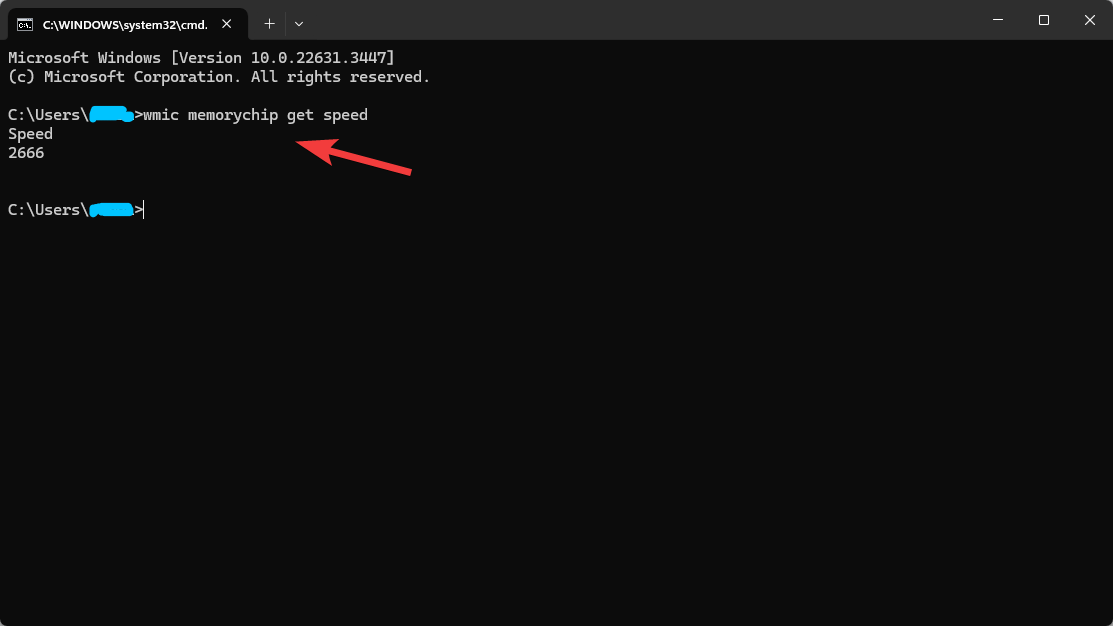
*你也能用这个命令了解内存和硬件的其他信息。
wmic已经被微软标记为弃用,较新的 Windows 11 版本里默认不再预装,直接敲会提示「不是内部或外部命令」。如果你系统里没有 wmic,用 PowerShell 等效命令取代:Get-CimInstance Win32_PhysicalMemory | Select-Object Manufacturer, PartNumber, Speed, Capacity——其中的Speed同样是你判断代次的关键。
借助第三方工具(比如 CPU-Z)
Windows 上能帮你了解硬件规格的工具成百上千,CPU-Z 就是其中之一。它的界面可能不算好看,但该看的都能看到。下面用 CPU-Z 看看你的 Windows PC 或笔记本装的是什么内存。
你可以通过下面的链接下载 CPU-Z 英文安装包,跟装其他程序一样装好即可。
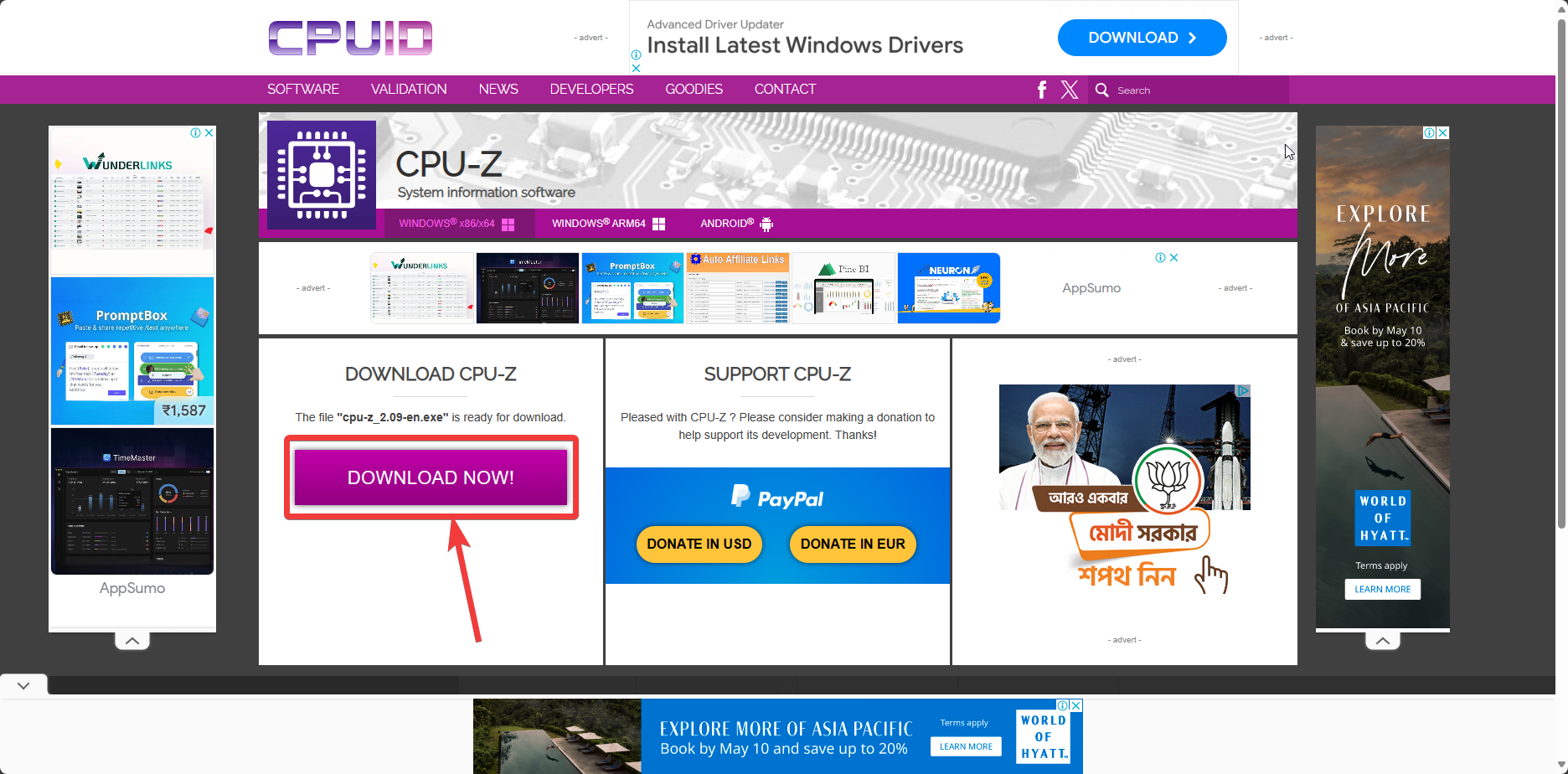
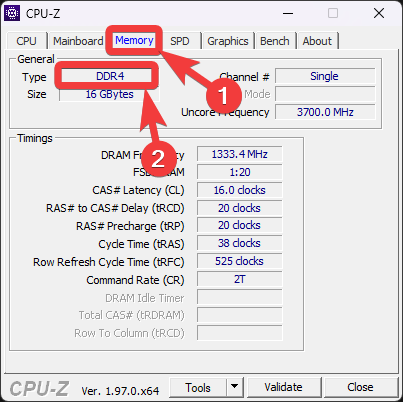
然后打开 CPU-Z,让它分析你的系统。分析完成后,点「Memory」标签。
这里你能看到电脑内存的详细信息,包括内存类型,就跟下面截图里显示的一样。
以上就是查看 Windows 11 电脑内存类型的几种方法。后面两种方法在别的 Windows 版本上也通用。关于这个话题,你还有什么疑问?欢迎在下面留言。


