本篇指南教你用 PowerShell 或命令提示符,在 Windows 10 或 11 上下载并安装 Apache Maven 的步骤。*
Maven 基于「模型驱动的声明式」思路来实现构建过程,而不是让你逐个去实现构建目标。有了「Apache Maven」这个工具,软件项目的构建管理会变得明显更高效、更安全、更透明。
尤其是在按持续集成模型推进时,软件项目需要一个长期稳定的代码版本。用 Maven 构建工具,你可以自动化地生成稳定的构建版本。
这个过程遵循一个固定的周期,你可以按自己的规范去调整,也就是说,不必把它整套照搬。不过,分布式项目团队里把所有环节都纳入进来尤其值得推荐。这个过程靠所谓的 POM 文件来配置。POM 是定义流程和依赖的 XML 文件。
除了测试、依赖解析,当然还有编译,你还能随时借助 Maven 监控当前的构建状态。这样,你和其他开发者就始终清楚当前版本的质量和完整度。
用命令在 Windows 10 或 11 上安装 Apache Maven 的步骤
1. 打开 PowerShell 或 Windows Terminal
这里我们要用纯命令行方式下载并安装 Apache Maven,所以按你的 Windows 版本,用管理员权限打开命令行工具。
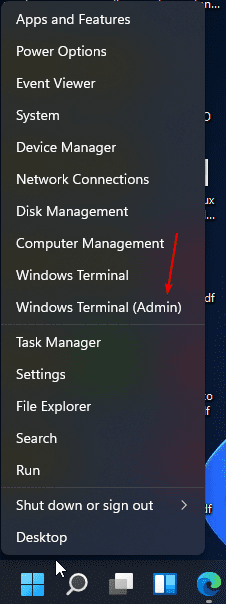
打开 CLI 应用很简单:右键点 Windows 开始菜单,在 Windows 10 上你会看到可选的 PowerShell(管理员),而 Windows 11 用户默认会看到 Windows Terminal(管理员)。
2. 在 Windows 10/11 上安装 Chocolatey
接下来,直接在 Windows Terminal 或 PowerShell 里把下面这条命令复制粘贴进去,按回车。这会在你的系统上装上 Chocolatey 包管理器。
Set-ExecutionPolicy Bypass -Scope Process -Force; [System.Net.ServicePointManager]::SecurityProtocol = [System.Net.ServicePointManager]::SecurityProtocol -bor 3072; iex ((New-Object System.Net.WebClient).DownloadString('https://community.chocolatey.org/install.ps1'))
装完之后,关掉 PowerShell(管理员)或 Terminal(管理员),再重新打开。
3. 安装 OpenJDK 的命令
我们知道 Apache Maven 需要 Java——这是它在你系统上正常运行的关键前提。所以,如果你 Windows 系统上已经有 JAVA,这一步可以跳过。不过,得确保 JAVA_HOME 路径在你的系统环境变量里。如果没有 JDK,就跑下面这条命令:
choco install openjdk
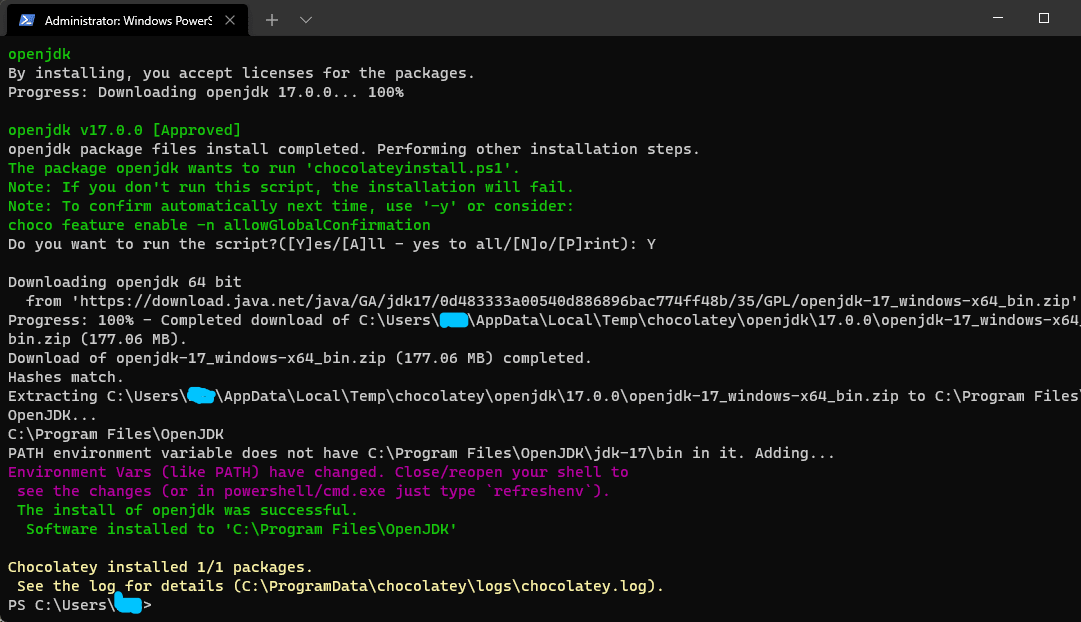
装完之后,把你正在用的 PowerShell(管理员)或 Windows Terminal(管理员)关掉再打开,好让它能识别 Java 路径。
4. 在 Windows 10/11 上下载并安装 Apache Maven
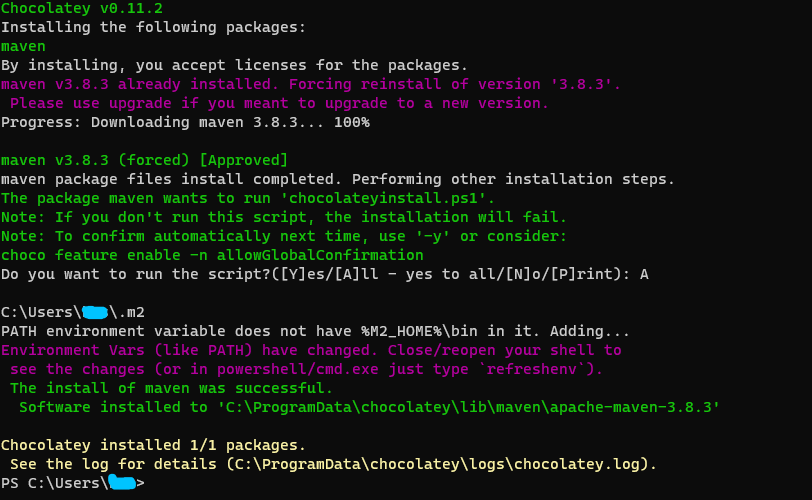
现在跑最后一条命令,它会自动把 Apache Maven 下载并安装到你的 Windows 系统上,毫不费劲。它还会识别已安装的 Java 及其环境变量。
choco install maven
5. 检查 Maven 版本或命令
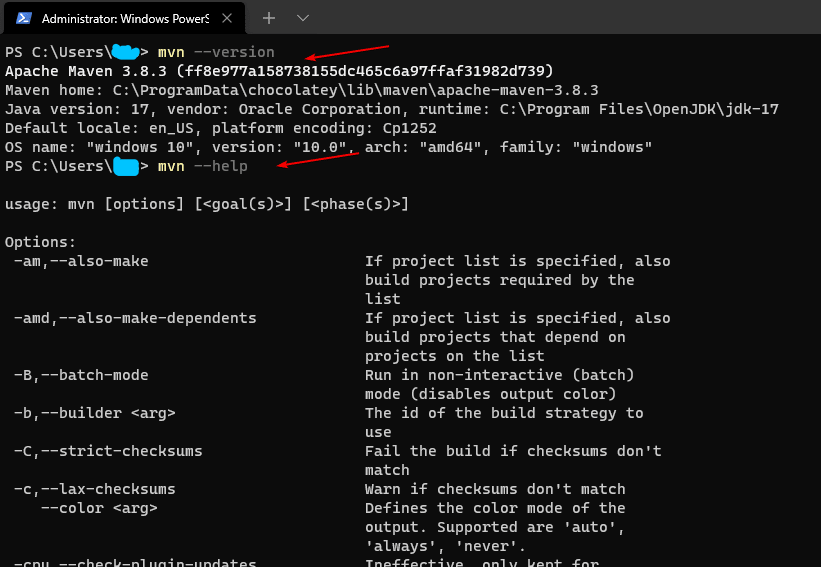
首先,安装完之后重启你的 Windows Terminal。然后,想确认 Maven 有没有成功装上、以及查看版本,可以跑下面这两条命令。
mvn --version
mvn --help
6. 创建你的第一个项目
熟悉 Maven 的人早就知道怎么建项目了;新手可以去 Apache Maven 官网看看,了解更多玩法。不过,为了给你个上手思路,这里是相关命令:
创建一个项目
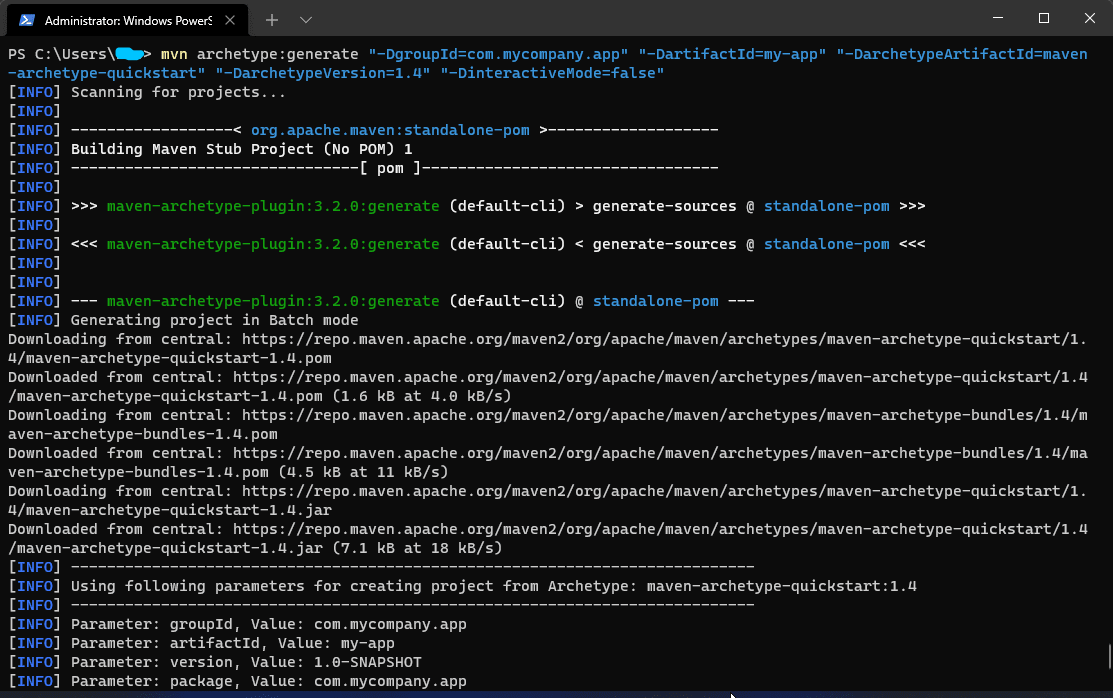
把下面的命令粘贴到你的终端里。其中的 group ID、artifact ID 和其他值按你的需要替换。
mvn archetype:generate "-DgroupId=com.mycompany.app" "-DartifactId=my-app" "-DarchetypeArtifactId=maven-archetype-quickstart" "-DarchetypeVersion=1.4" "-DinteractiveMode=false"
注意:在 Windows 上,每个参数都得用引号包起来,否则会遇到下面这种报错:
[ERROR] The goal you specified requires a project to execute but there is no POM in this directory (C:\Users\h2s\raj). Please verify you invoked Maven from the correct directory. -> [Help 1]
[ERROR]
[ERROR] To see the full stack trace of the errors, re-run Maven with the -e switch.
[ERROR] Re-run Maven using the -X switch to enable full debug logging.
[ERROR]
[ERROR] For more information about the errors and possible solutions, please read the following articles:
[ERROR] [Help 1] http://cwiki.apache.org/confluence/display/MAVEN/MissingProjectException
切到你的应用目录:这里就是 my-app
cd my-app
更多信息,请看官方文档里关于 Maven 项目构建的部分。
文中 Chocolatey 安装脚本用的
community.chocolatey.org/install.ps1就是官方当前推荐的地址,可以直接用。装 Java 那步也可以考虑choco install temurin17(Eclipse Temurin 的 OpenJDK 发行版),比通用的openjdk包更明确具体版本。


