休眠模式相当有用,尤其是你在用一台靠电池供电的笔记本、又想保住当前工作、而不是关掉 Windows 上所有应用时。嗯,把 Windows 11 电脑或笔记本切到休眠模式的选项默认并不会启用;要使用它,我们得先手动打开——用命令提示符或控制面板都行。
什么是休眠模式,它跟 Windows 11 的睡眠模式有何不同?
休眠模式跟 Windows(包括 11)的睡眠模式相比略有不同。一方面,休眠会在关机前把当前所有数据——包括打开的应用和其他进程——都保存到硬盘上。这意味着我们下次"开机"时,所有应用和数据都还在我们离开时的位置上。简单说,休眠模式会给当前会话拍个快照,在下一个会话里再把它恢复回来。这个模式在省电方面很有用,因为它会彻底关掉笔记本或 PC。
另一方面, 睡眠模式做的事类似,但它不是把数据和应用存到系统硬盘上,而是把会话存进内存(RAM),让电脑进入低功耗状态。因此,Windows 睡眠时系统仍需要一点电来维持内存供电;你一按键盘任意键或移动鼠标,Windows 就会立刻把系统连同应用恢复到离开时的状态。
所以,休眠与睡眠的关键区别,在于当前会话怎么保存、以及耗电量。对长时间离开来说,休眠模式更省电;而对于短暂休息,睡眠模式的恢复速度更快。
用户为什么要启用或禁用休眠模式?
在 Windows 上启用休眠模式,有这么几个理由:
- 你可能想在不丢失当前会话的前提下省笔记本的电。
- 需要长时间用 PC,但又不想关掉已经打开的应用或浏览器标签页……
- 就是想不重启系统,直接接着离开时的日常工作继续干。
想禁用休眠模式的人:
- 存储空间紧张、不想让系统创建一个休眠文件(hiberfil.sys)——它占用的空间跟内存大小相当。
- 另外,有些用户更喜欢睡眠模式,因为相比休眠,它唤醒系统更快。
怎么用 CMD 或 PowerShell 启用休眠模式?
命令提示符和 PowerShell 都能用来启用休眠模式,步骤如下:
- 打开 Windows 11 搜索框
- 搜"命令提示符"或"PowerShell",右键结果,选"以管理员身份运行"
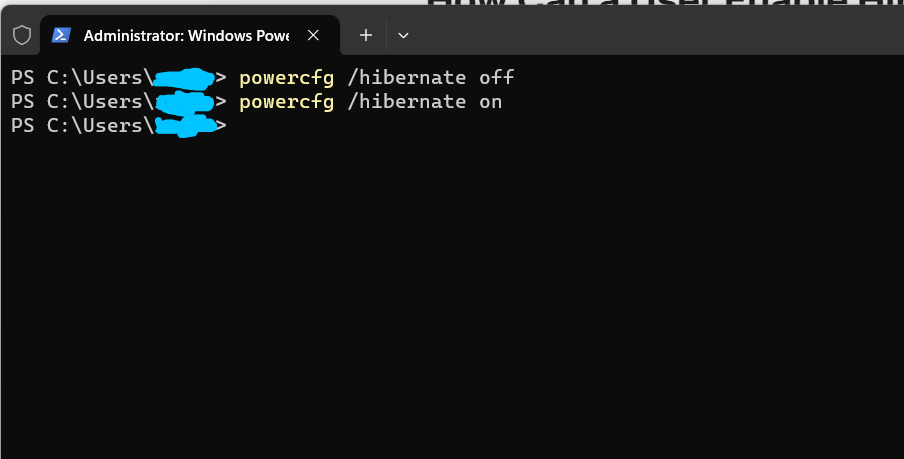
- 运行 Powercfg 命令"powercfg /hibernate on",按回车键。
- 这样休眠就启用了,Windows 11 系统上会创建所需的休眠文件。
怎么用命令提示符禁用休眠模式?
既然能启用,需要的话我们也能用命令提示符禁用休眠模式:
- 跟之前一样,以管理员身份打开命令提示符。
- 输入我们启用休眠时用的同一条命令,只是把"on"参数换成"off"。所以命令是"powercfg /hibernate off"
- 你不会得到任何输出,但这条命令会关掉休眠模式,并从系统上移除休眠文件。
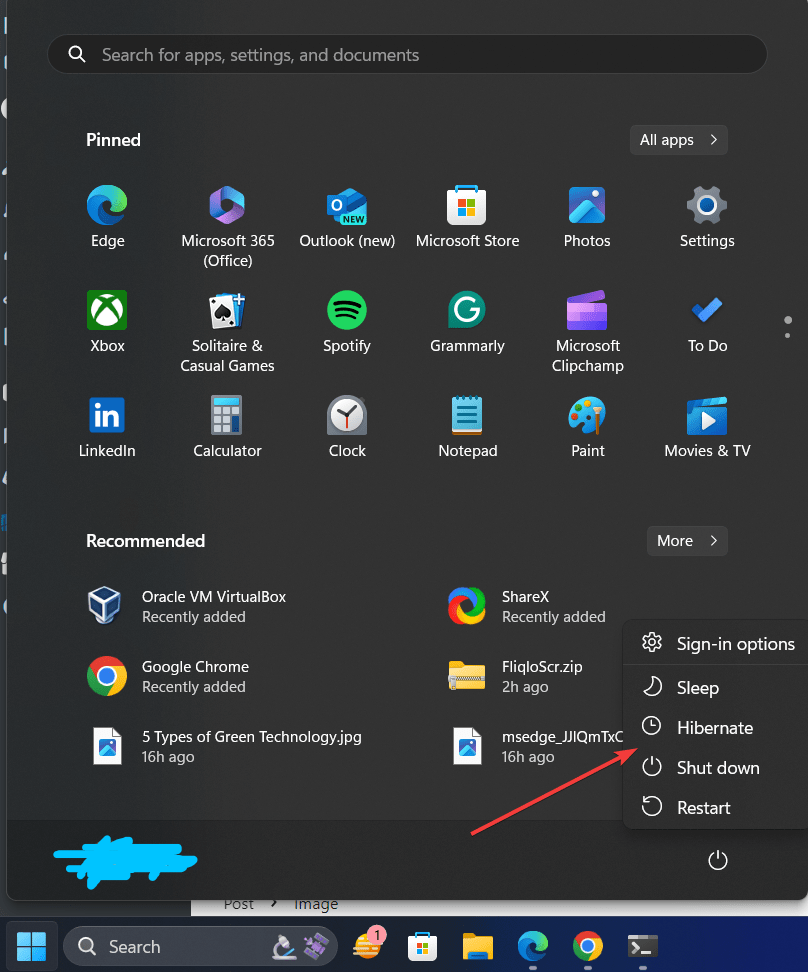
要检查休眠模式是开是关, 只需点 Windows 11 开始按钮,再点电源按钮图标。启用了的话,你会看到"休眠"选项;没启用的话,只会出现三个电源相关选项——睡眠、关机和重启。
结尾提醒:
嗯,启用休眠模式不是什么难事,但要记住:启用它会创建一个叫 hiberfil.sys 的文件,在执行休眠时占用磁盘空间来保存你的数据。另外,长期用这种方式关机对 PC 或笔记本可能带来一些性能问题(因为垃圾文件堆积),所以建议时不时地对 Windows PC 做一次正常关机或重启。


