想让你的 Mozilla FireFox 每次下载文件都问你存哪吗?想的话,下面就是打开这个选项的步骤。
在 Google Chrome 里,我们下载东西时浏览器都会问一句存哪儿,所以想放系统哪个角落都行。但 Mozilla Firefox 不是这样。它默认把文件塞进"下载"文件夹——可要是我们不想要这样呢?我们反倒希望 FireFox 每次下载都问一声存哪。这个简单,只要打开 FireFox 里一个叫"总是询问文件保存位置"的设置就行。下面看怎么弄。
把 FireFox 设成每次都问保存位置
这里给的步骤,FireFox 装在 Windows、Linux、macOS 或任何桌面系统上都通用。
- 把 Mozilla FireFox 设成下载前先征求许可,其实特别容易。
-
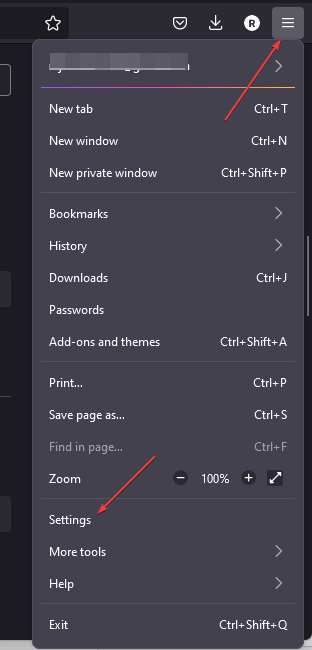
打开你的 FireFox 浏览器,点右上角那个汉堡菜单图标。
-
在弹出的菜单里选设置(Settings)。
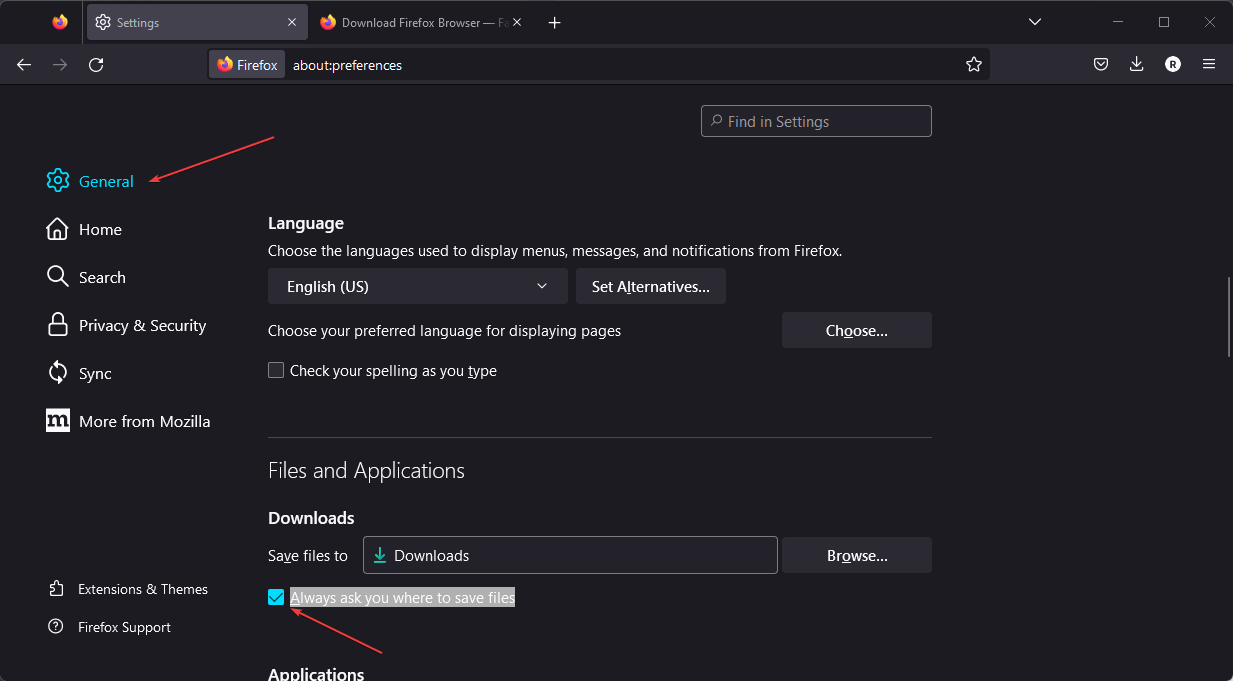
- 这时默认就在常规(General)菜单里。往下滚到"文件与应用程序(Files and Applications)"设置。
- 勾上"总是询问文件保存位置"前面那个 FireFox 复选框。
- 之后,每次你下载文件,浏览器都会问你想存到哪个位置。
截图:
更改 Firefox 的文件下载位置
如果你不想让 FireFox 每次下载都征求你同意,那我们也可以改掉它的默认下载目录。也就是在 Mozilla FireFox 里配一个文件夹或位置,以后一下载就自动存到那儿,不用再问你。
- 在 Windows、macOS 或 Linux 上改 Mozilla FireFox 的默认下载文件夹,并不是什么难事。
- 打开你的 FireFox 浏览器,点右上角那个汉堡菜单图标。
- 在弹出的菜单里选设置(Settings)。
- 这时默认就在常规(General)标签页里。往下滚到"文件与应用程序"那一栏。
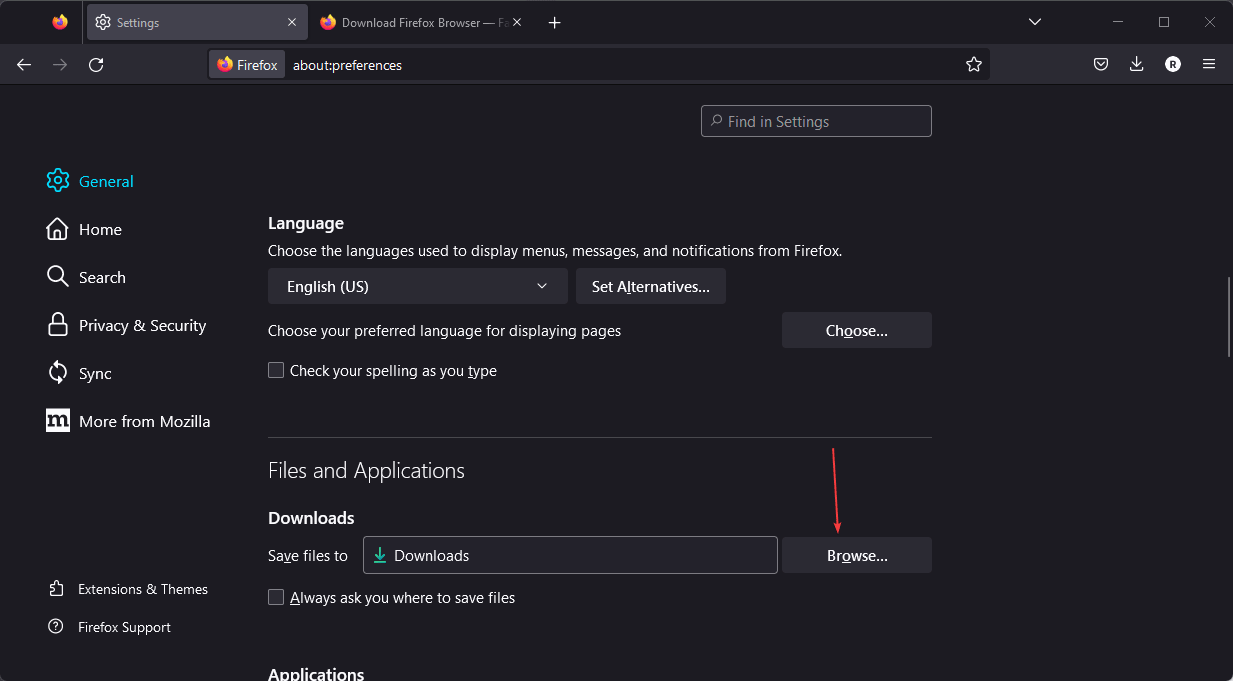
- 在那儿你会看到"将文件保存到"选项,点它前面的浏览(Browse)按钮。
- 随后 Windows 或你当前系统的文件管理器会打开。导航到你希望 FireFox 保存下载文件的文件夹或位置。
- 同时还要取消勾选"总是询问文件保存位置",否则浏览器会一直问你存哪。