如我们所知,Google Sheets 是个在线做数据表格的工具,类似 Microsoft Excel。虽然开发者做 Google Sheets 的初衷就是免安装、随处可用,但很多用户还是希望它能在自己的 Windows 11 上和其他应用并排,而不是被埋在一个浏览器标签页里。
虽然 Google 没有给 Sheets 提供官方的可执行安装程序,但只需点几下,你就能把这个强大的表格工具变成一个用起来像独立桌面应用的东西。
下面我要讲的这套"渐进式 Web 应用"做法,就是我自己系统上在用的,方便我随时打开 Google Sheets。
真的能在 Windows 11 上"安装"Google Sheets 吗?
先把一件事说清楚:严格来讲,你并不是在传统意义上"安装"Google Sheets。 我们实际做的是创建一个渐进式 Web 应用(PWA)——本质上一个表现得像专用应用的网站。
但 Web 应用会给你一种在用独立应用的感觉——也就是说,你不用再一遍遍手动打开浏览器;只需点 Windows 11 上的 Google Sheets Web 应用,就能开始编辑文件。
把它想象成给 Google Sheets 在你电脑上划了一块专属"容器,在你的窗台(桌面)上有自己的位置。这意味着 Sheets 的界面还是那个界面、功能照旧,只是现在它在你的 PC 上有了自己的一方天地!
相比每次都先开浏览器,这种做法有好几个好处:
- 在开始菜单和任务栏里有个专属应用图标
- 独立窗口,与浏览器分开运行
- 更清爽、更专注的工作区,没有浏览器的干扰
- 更快地打开你的表格
方法一:通过 Google Chrome 安装 Google Sheets
用 Chrome 浏览器的人,可以把受支持的网站(包括 Google Sheets)变成在 Windows 11 上提供类桌面体验的应用。下面是借助 Chrome 安装 Google Sheets 的做法:
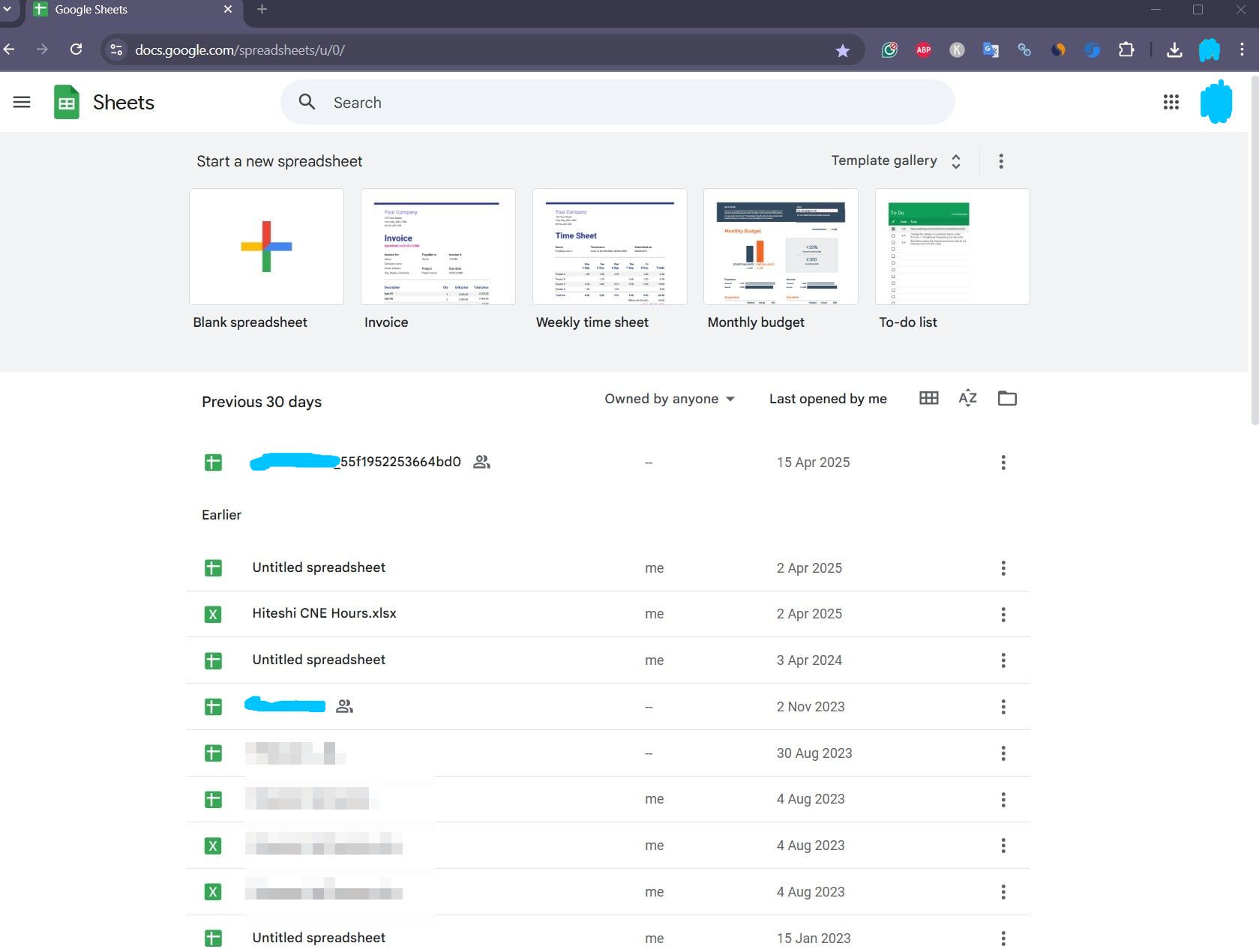
第 1 步: 在你的 Windows 11 上打开 Chrome 浏览器,访问 sheets.google.com。 是的,必须这么做,因为我们需要停在那个想拿来做渐进式 Web 应用的网页上。
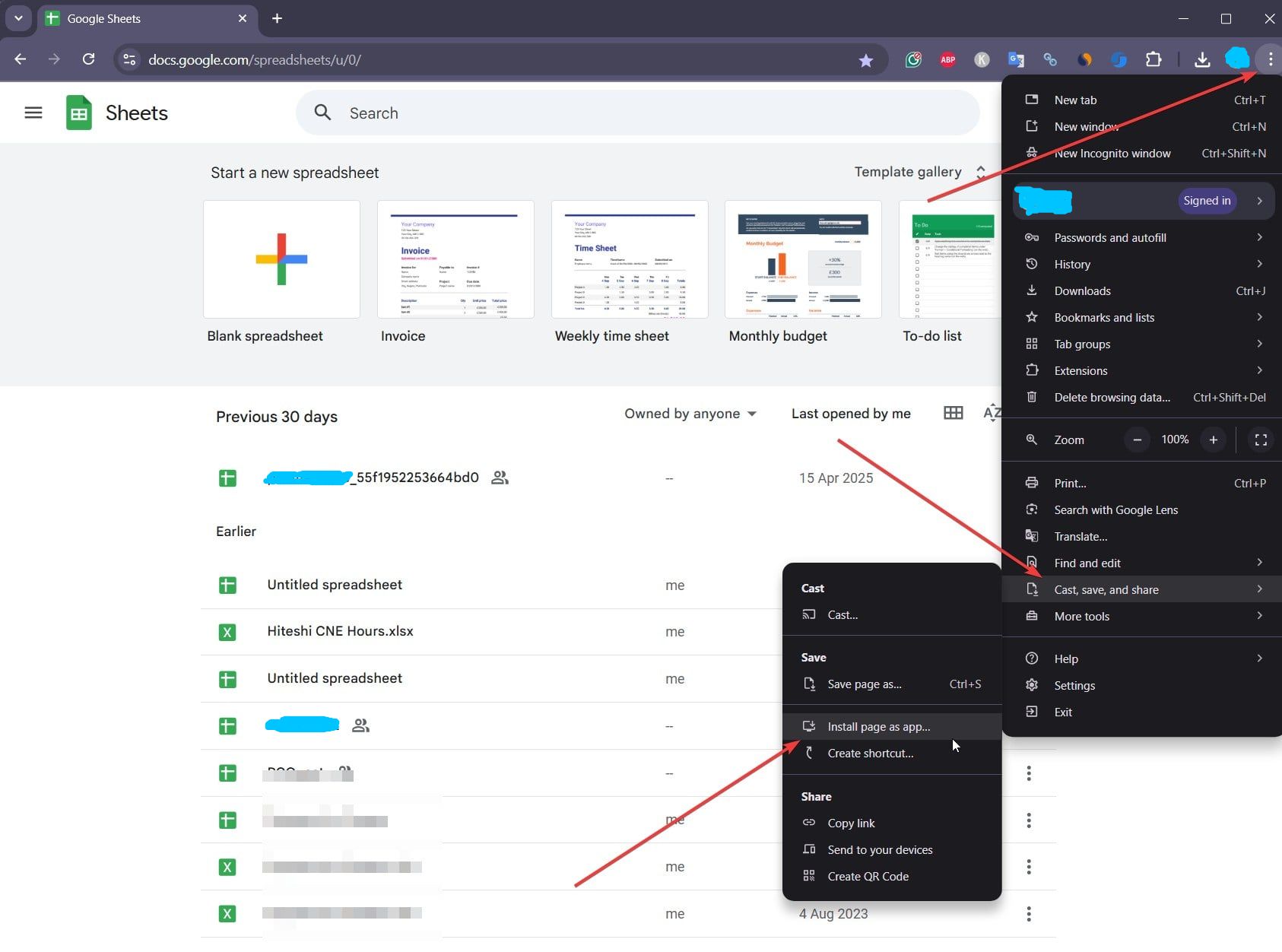
第 2 步:Google Sheets 页面加载好后,确认你已用 Google 账户登录。就这样。现在,点 Chrome 浏览器右上角的三点菜单,导航到"投放、保存和分享(Cast, Save, and Share)"菜单,点它,然后选"将页面作为应用安装…"选项。
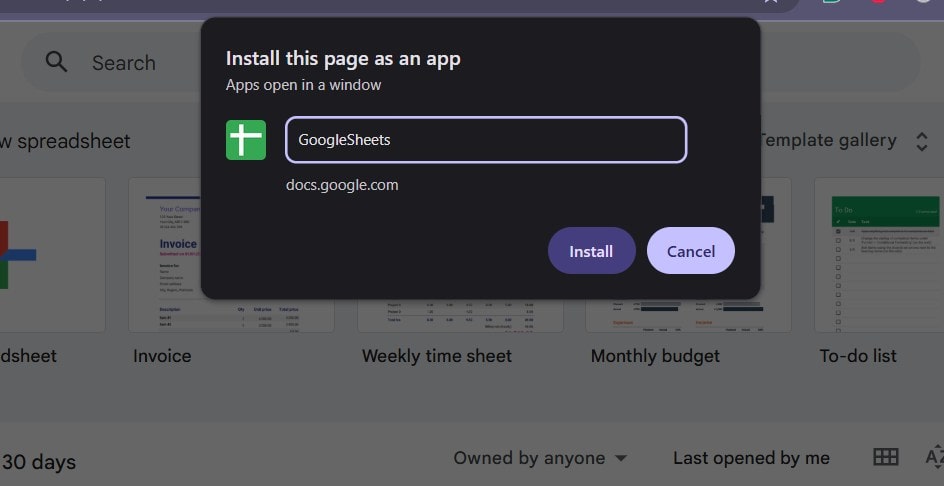
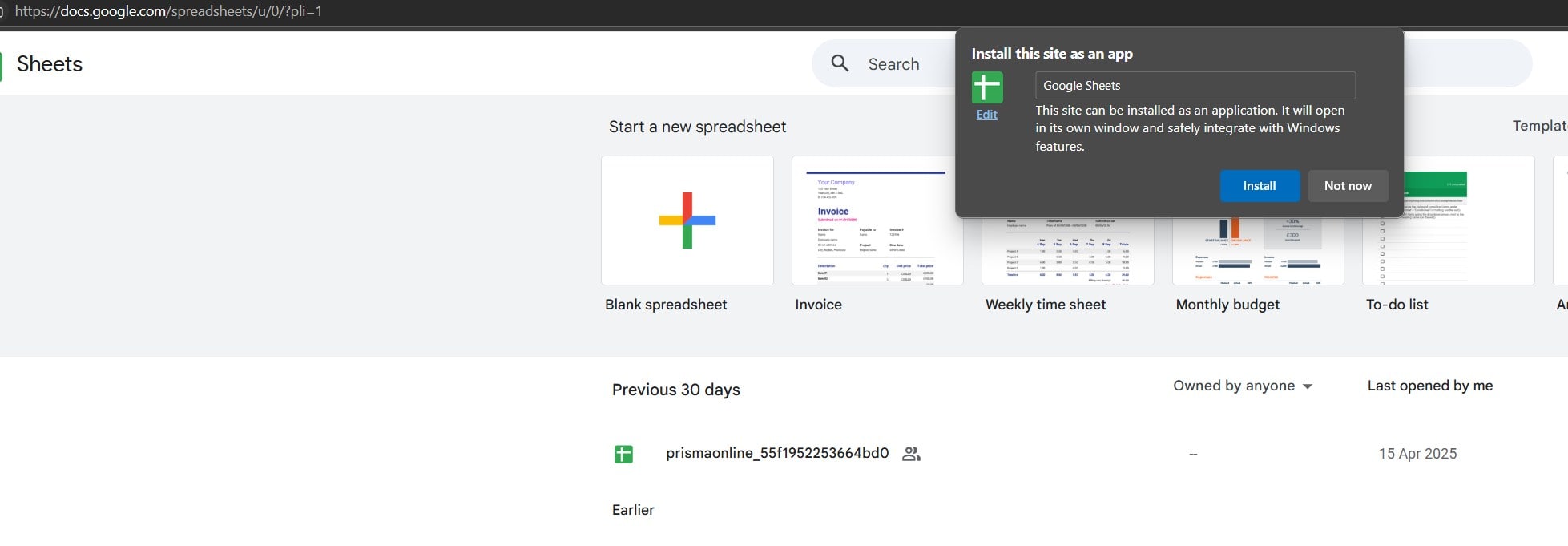
第 3 步: 浏览器上会弹出一个窗口。给你的 Web 应用起个任意名字,这里我们用的是"Google Sheets"。起好后,点"安装"按钮,就把它配成 Windows 11 上的一个应用了。
就这样!现在 Google Sheets 会出现在你的开始菜单里,可以像任何传统 Windows 应用一样启动。 打开它时,你会注意到它跑在自己的窗口里、没有典型的 Chrome 浏览器界面——没有地址栏、没有标签页,就只有 Google Sheets。
方法二:通过 Microsoft Edge 安装
我们在 Google Chrome 上演示的同一套流程,也能在 Microsoft Edge 上做,而且可控性更好。
第 1 步: 那么,如果你更爱用微软的 Edge 浏览器,就在 Windows 11 PC 上打开它,像之前一样导航到 sheets.google.com
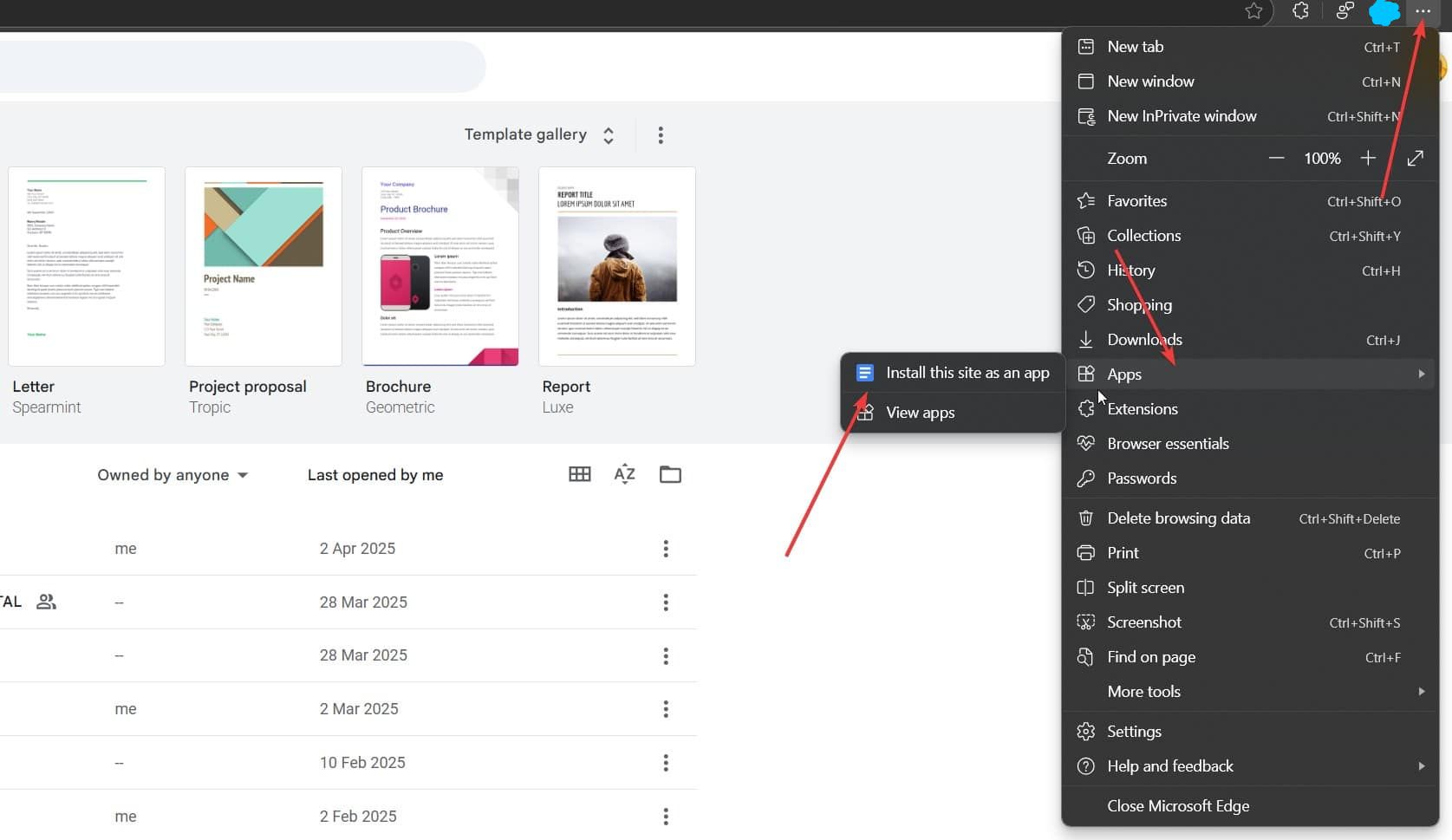
第 2 步: 接着,你会在 Edge 浏览器上找到一个横向的三点菜单(在 Google Chrome 里是纵向的)。点它,它就在浏览器右上角。
第 3 步: 从 Edge 浏览器菜单里选应用(Apps),然后选"将此站点作为应用安装"。
第 4 步: 会弹出一个对话框,让你自定义名称,填上 Google Sheets,然后点安装按钮。
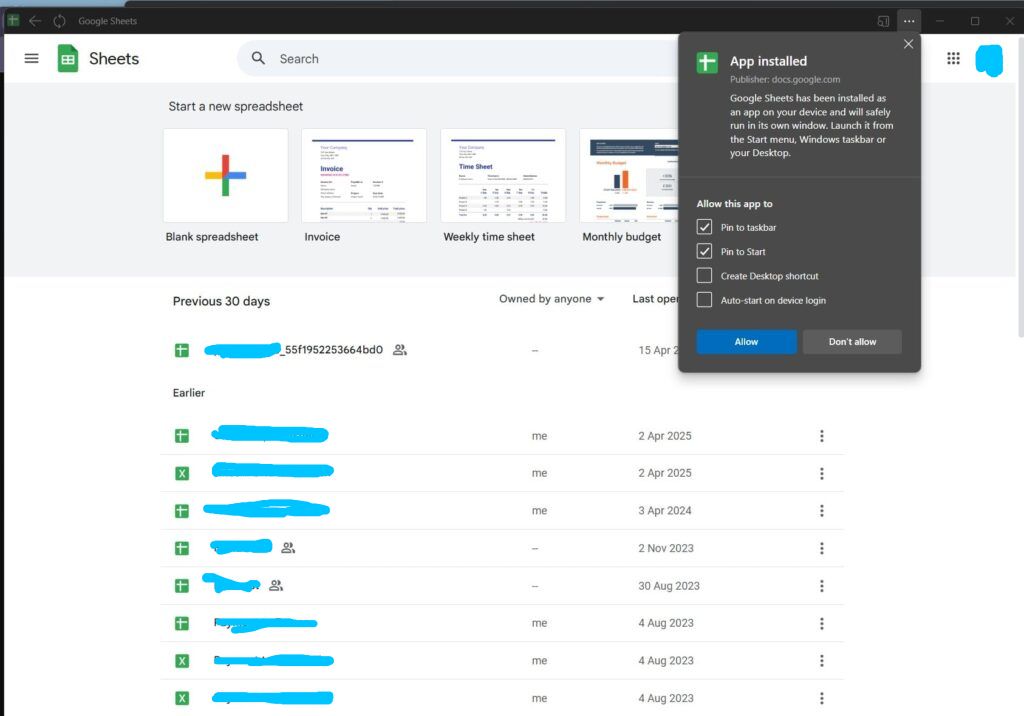
第 5 步: Edge 会请求你的许可来创建快捷方式,比如固定到任务栏、固定到开始菜单和桌面快捷方式。选好你想要的选项,Edge 就会自动创建桌面快捷方式和开始菜单项。
按我的经验,Edge 的实现感觉跟 Windows 11 的设计语言融合得略好一些,考虑到这两个产品都是微软做的,也说得通。
把 Google Sheets 当桌面应用用的好处
这样设置之后,你会立刻发现,相比通过浏览器打开,把 Google Sheets Web 应用放在 Windows 11 有好几个好处。比如:
访问更顺畅
现在,用户不必再穿过浏览器标签页或书签去找 Sheets 了!Google Sheets 作为桌面应用装好后,它离你的开始菜单、任务栏或桌面只有一次点击之遥——就像 Word、Excel 或你日常用的任何其他应用一样。
无干扰的环境
处理数据时,专注至关重要。桌面应用这条路消除了浏览器相关的干扰,比如通知、抢你注意力的其他标签页,以及清理浏览器会话时误关你的工作。
这就像拥有一个专属工作区,永远只装着 Sheets。我发现处理那种需要全神贯注的复杂表格时,这点特别有用。
资源占用
如我们所知,PWA 不像 Windows 11 上安装的任何其他软件那样是真正的原生应用。因此,它通常比"在一个完整浏览器会话里把 Google Sheets 当成众多标签页之一"占用更少的系统资源。你的电脑会感谢你,尤其是在内存有限的时候。
更专业地融入
开会时需要快速引用数据吗?把 Google Sheets 做成桌面应用后,做演示共享屏幕时,它更像一个专业工具,而不像"就是个网站"。
该知道的 Google Sheets PWA 局限
在完全投入这种做法之前,也要了解它的缺点,注意这些限制:
依赖网络
跟 Microsoft Excel 不同,Google Sheets 要完整发挥功能,主要还得靠网络连接。虽然有离线能力(稍后细说),但它比真正的桌面表格应用要受限得多。
并非真正的安装
这不是常规的软件安装。PWA 背后其实还是跑在浏览器的引擎上,只是看不见浏览器界面而已。
系统集成有限
一些更深的 Windows 功能可能会受限。比如,从文件资源管理器拖放操作,跟传统安装的软件相比不一定总是那么无缝。
能在 Windows 11 上离线使用 Google Sheets 吗?
我经常被问到的一个问题是:Google Sheets 作为桌面应用设置好后,能不能断网使用。答案是能,但要先做点准备:
- 打开 Google Chrome(这个功能专门需要 Chrome)
- 去 sheets.google.com
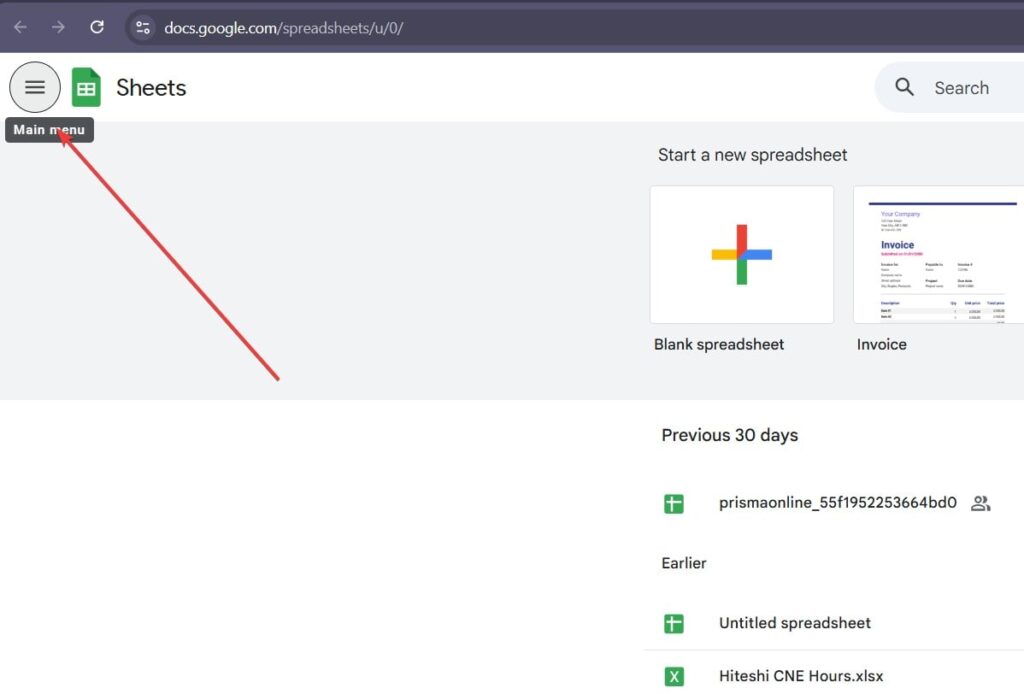
- 点 Google Sheets 界面右上角的汉堡菜单图标。
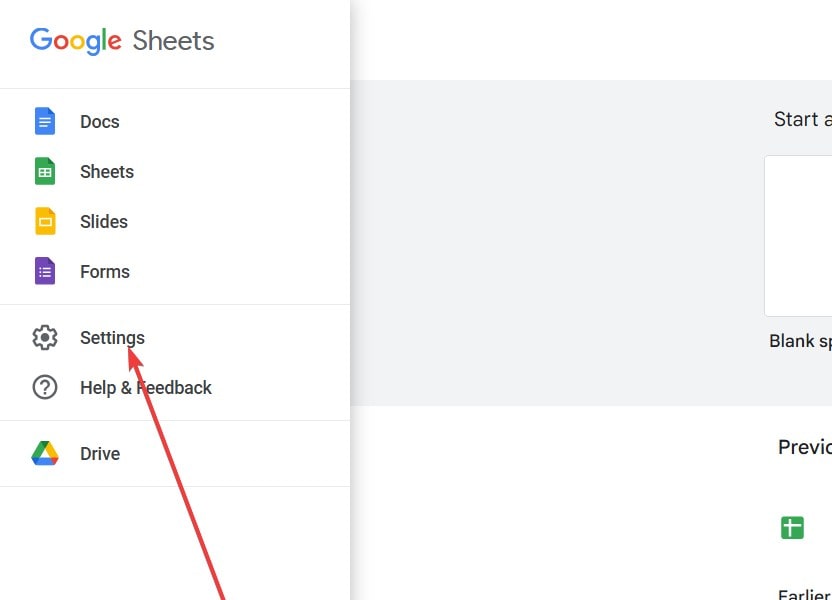
- 从菜单里选设置(Settings)。
- 找到"离线访问"选项并打开它
- 跟着提示完成设置。点确定按钮。
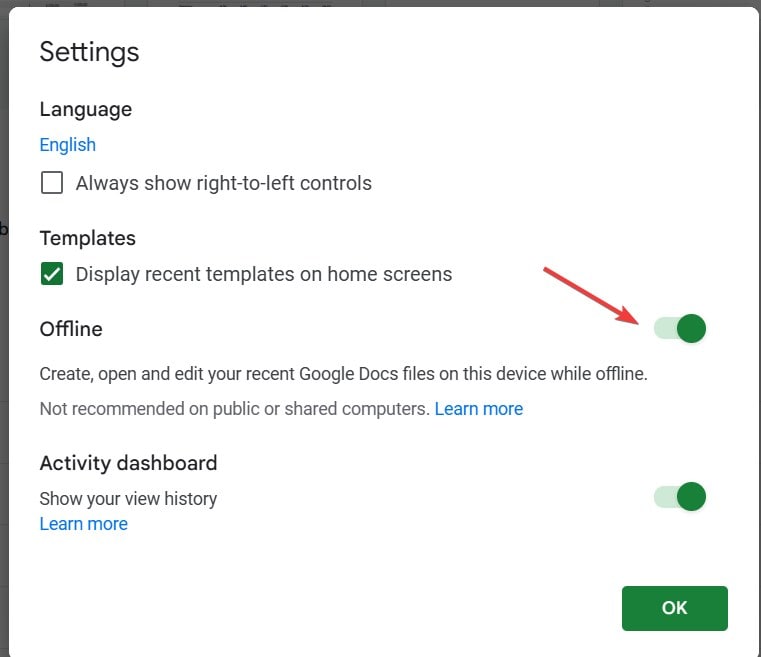
配置好之后,即便没有网络连接,你也能访问最近的表格。你可以新建表格、编辑现有表格,重新联网时所有改动都会自动同步。
值得一提的是,离线功能有局限——复杂公式、协作功能和加载项通常需要实时连接。
小贴士:把 Google Sheets 固定到任务栏或开始菜单
要把 Google Sheets 真正融进你的 Windows 11 工作流,如果浏览器没有自动帮你做好,可以考虑这些额外调整:
固定到任务栏
把 Google Sheets 作为桌面应用装好后:
- 在开始菜单里找到 Google Sheets 图标
- 右键点它
- 选固定到任务栏
现在不管你电脑上在干什么,Sheets 永远只离一次点击。
整理开始菜单
Windows 11 的开始菜单能让你把应用分组:
- 打开开始菜单
- 在应用列表里找到 Google Sheets
- 把它拖到固定区域
- 在你最常用的生产力应用之间重新排列它
我把 Google Sheets 放在其他文档工具旁边方便取用——每天至少帮我省下十几次点击。
关于 Windows 11 上 Google Sheets 的常见问题
没有浏览器能安装 Google Sheets 吗?
不能。由于 Google Sheets 是以渐进式 Web 应用的形式运作的,你初次设置时需要有 Chrome、Edge 或其他支持 PWA 安装的现代浏览器。装好之后它看起来是独立运行的,但背后仍有个浏览器在工作。
Google Sheets 在 Microsoft Store 里有吗?
Google Sheets 没有以专用应用的形式在 Microsoft Store 官方上架。本文描述的方法,是目前在 Windows 11 上给 Google Sheets 造出类桌面体验的最佳途径。
这跟 Windows 11 上的 Excel 有什么区别?
虽然两者都是表格应用,但作为 PWA 的 Google Sheets 仍然是靠 Web 技术运行的,而不像 Excel 那样是个原生 Windows 应用。Excel 提供更深的 Windows 集成和更多高级功能,但需要购买 Microsoft Office。Google Sheets 免费、擅长协作,但更依赖网络连接。
PWA 版本里能用键盘快捷键吗?
能!Google Sheets 的键盘快捷键在桌面应用版里工作得好好的。像 Ctrl+C、Ctrl+V、Ctrl+Z 这样的常用快捷键都按预期工作,还有 Sheets 专属的快捷键,比如 Alt+Shift+Y 用来插入新工作表。
把 Google Sheets 带到你的 Windows 11 桌面
在 Windows 11 上把 Google Sheets 作为桌面应用安装,弥合了 Web 应用与原生应用之间的鸿沟。这个方案让你两头的好处都占:既有 Google 云方案的协作能力和自动保存,又有桌面应用的便利和可及性。
整个设置过程不到一分钟、不花钱,还大大简化了打开表格这件事。不管你是偶尔需要表格的休闲用户,还是天天用它的数据从业者,这种做法都能在不牺牲功能的前提下理顺你的工作流。


