上一篇我们装好了 Godot、建好了空项目。这一篇把编辑器里里外外逛一遍——每个面板是干嘛的、东西都藏在哪,最后亲手做出第一个场景。别急,都是点鼠标的活。
第一次打开编辑器嗰日嘅真实感受,我到而家都记得:左边一列、右边一列、中间一大片,加起来五六个面板,个个都写住奇奇怪怪嘅名。好似第一次坐入飞机驾驶舱咁?
放心,开 Godot 这架"飞机"需要的仪表,比驾驶舱少多了。呢篇逛完,你闭埋眼都搵到每个开关。
一、先分清三个工作区:2D / 3D / Script
编辑器顶部中间有三个标签(旁边还有个 AssetLib 是在线素材库,暂时无视):
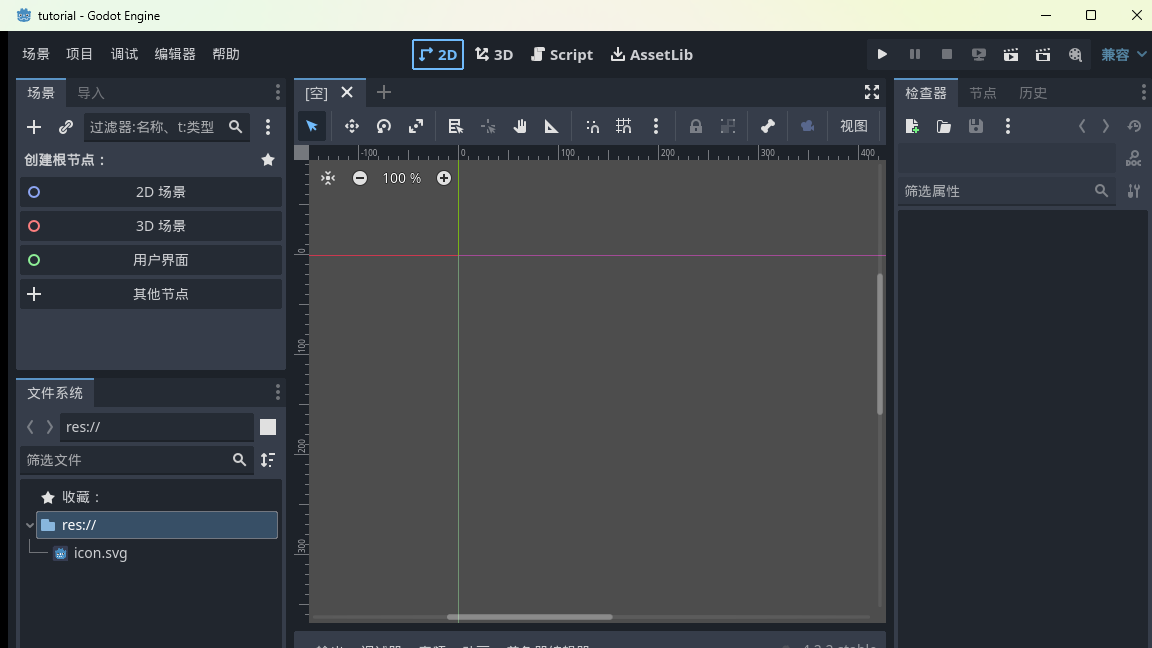
- 2D:做 2D 游戏的工作区。我们这整个系列都住在这里;
- 3D:做 3D 的工作区,上一篇文章里你看到的那片网格就是它;
- Script:写代码的工作区,相当于内置的代码编辑器。
点一下 2D,中间的视图切换成带标尺的平面——这就是你之后天天见的工作台。
二、场景面板:你的游戏是一棵树
左上角这个面板叫场景(Scene),是 Godot 里面最重要的一块:
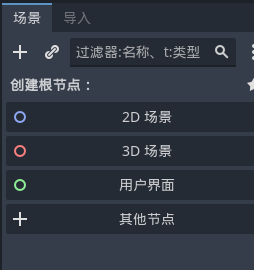
它现在还空荡荡的,只有一句「创建根节点」和四个快捷按钮:2D 场景、3D 场景、用户界面、其他节点。
这里要先灌一个 Godot 的核心概念,整个引擎的玩法都建立在它上面:在 Godot 里,万物皆节点,节点组成树。
举个例:你游戏里的一个关卡,是一棵树——根上挂一个「关卡」节点,底下分出「玩家」「墙壁」「箱子」「目标点」几根枝,玩家底下可能还挂着「Sprite(样子)」「碰撞体(身体)」几片叶子。编辑器左边这个面板,就是给你打理这棵树用的。
而家唔使完全理解,有个印象就够,后面每篇你都同呢棵树打交道,自然就识喇。
三、检查器:选中谁,就显示谁的属性
右上角这个面板叫检查器(Inspector),它是场景面板的孪生兄弟:
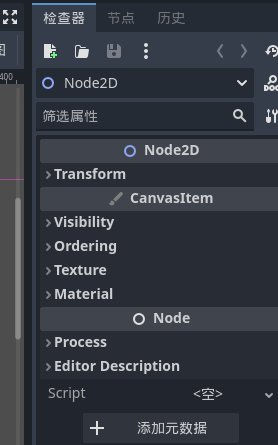
规矩很简单:你在场景树里点中哪个节点,检查器就显示这个节点的一切可调参数——位置、大小、颜色、显示的图片……全在这。
以后你听到「把它的 Transform 改一下」「把贴图拖到 Texture 属性上」,讲嚟讲去都系喺呢个面板搞。左边拣人,右边调参,就系咁配合。
四、文件系统:项目里的一切文件
左下角是文件系统(FileSystem)面板,显示你项目文件夹里的所有文件:
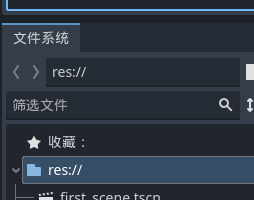
图片、音效、场景、脚本,凡是放进项目文件夹的东西都会出现在这里。它旁边还有个「收藏」区,常用的文件夹可以拖进来存着,用起来跟浏览器的书签一个道理。
五、动手:创建并保存你的第一个场景
逛完喇,嚟真嘅。目标:做出一个只有一个 Node2D 节点的场景,存档。
第一步,场景面板里点「2D 场景」那个快捷按钮(就是有蓝圈图标的那个)。见证奇迹——场景树里出现了一个叫 Node2D 的节点,检查器也跟着列出它的一堆属性:
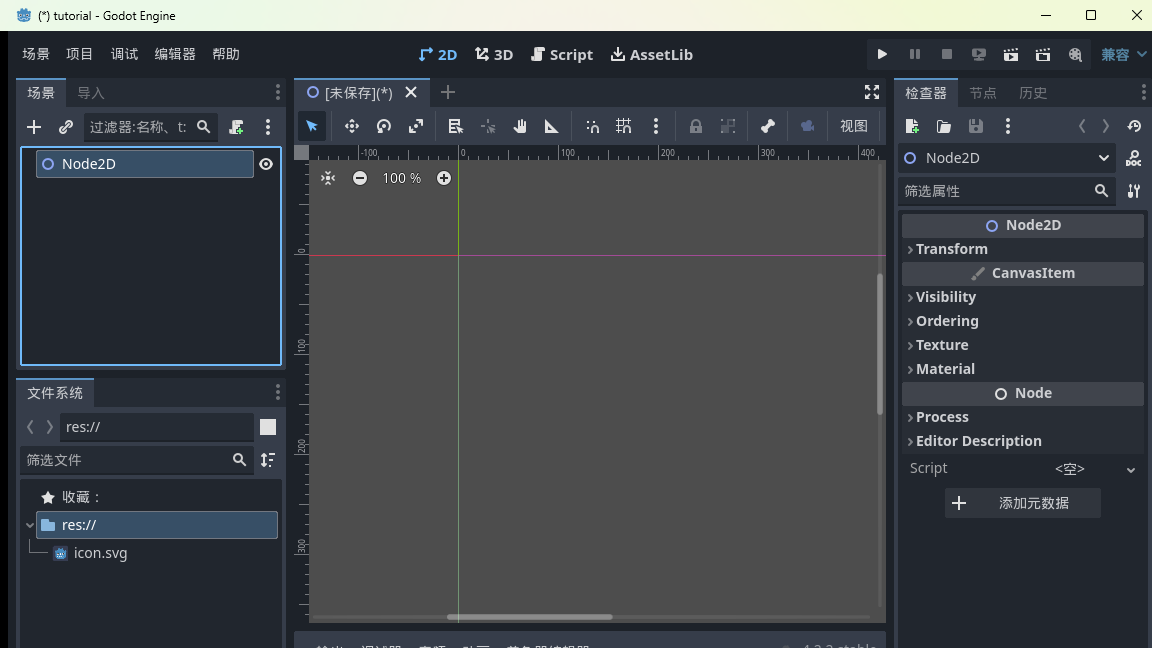
看到没,这棵树现在就一根光杆树干。Node2D 是个「带 2D 位置信息的空节点」,自己不会显示任何东西,但它是最常用的树干——后面墙啊箱子啊都往它身上挂。
第二步,按 Ctrl+S 保存。弹出的保存对话框里,默认文件名是 node_2d.tscn,我们给它改个有意义的名字:
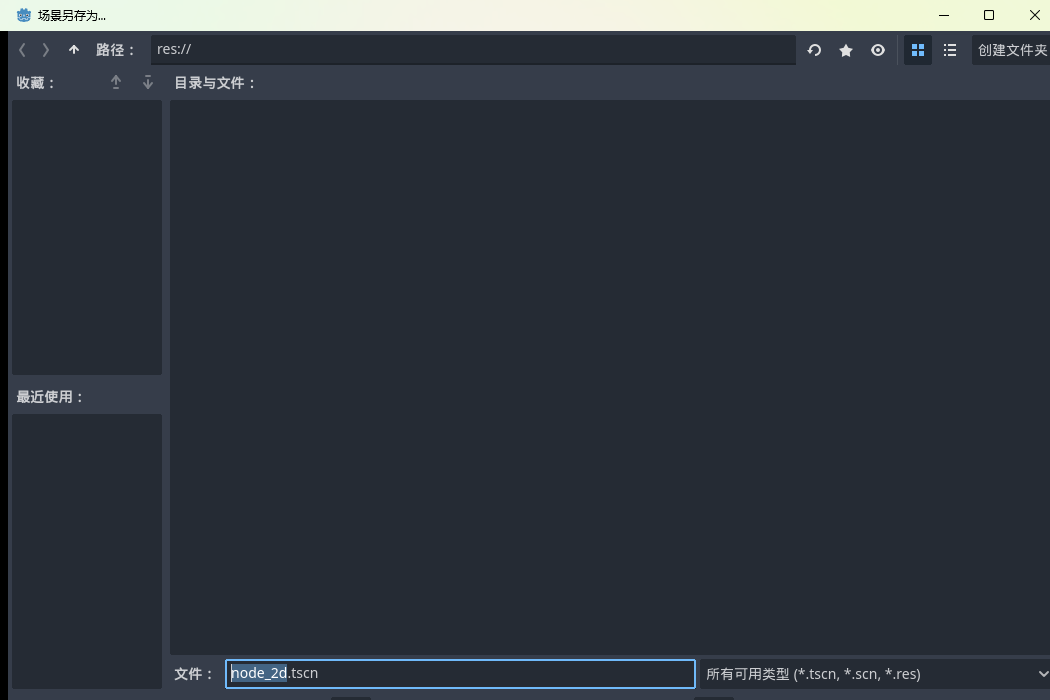
把文件名改成 first_scene.tscn,回车。
小知识:
.tscn是 Godot 场景文件的后缀,Text Scene 的缩写。它是纯文本格式,你甚至可以用记事本打开看,不过没必要,编辑器会帮你打理。
第三步,看一眼成果——标题栏的星号没了,文件系统面板里多出了 first_scene.tscn:
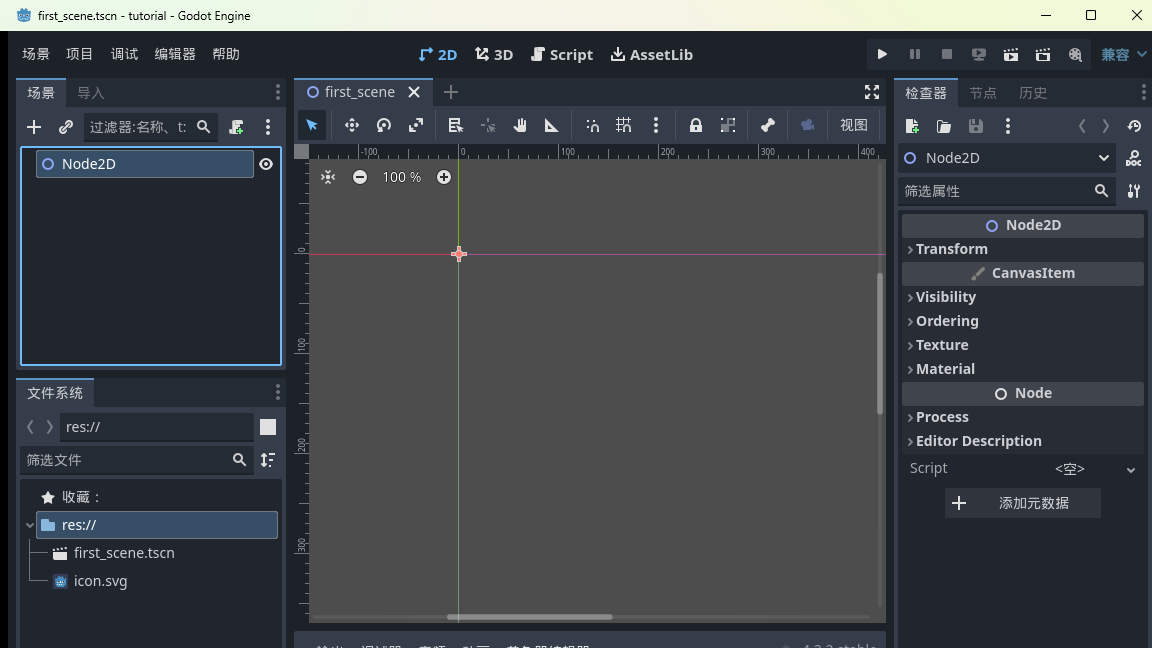
恭喜,你嘅第一个场景正式落袋。虽然佢而家净系个空壳,但「建场景 → 改名 → 存档」呢套动作,以后你会重复几百次,今日就算出师喇。
写在最后
今天认识的三块面板,以后的任务分工是:场景面板管结构,检查器管属性,文件系统管资产。加上中间的视口,四件套齐了。
下一篇:《Godot 入门 03:让场景跑起来——主场景与 F5》,给你讲讲主场景是什么、怎么按 F5 让游戏窗口真正弹出来。
呢篇要系帮到你睇明编辑器。
本系列配套工程同步放在 GitHub(仓库 seancheng33/Boxman 的 tutorial 分支),每篇打一个 tag,随时能下到对应进度的完整可运行工程。


