上一篇我们存下了第一个场景。但场景存几多个都好,唔按运行键,佢都净系一个文件。这篇讲清楚「主场景」这个概念,然后按下那个神圣的 F5。
说个真事。我第一次装好引擎、建好场景、存完档,然后盯着编辑器愣了半天:然后呢?游戏呢?嗰阵我连运行键喺边都唔知。
答案是一个键:F5。
但这一按,新手会遇到第一个弹窗。今天就把它掰开讲透。呢个弹窗拦住唔少人,我当年都懵咗一阵。
一、什么是主场景
先想一个问题:你的项目以后可能有几十个场景——主菜单、十个关卡、设置页……按 F5 运行的时候,引擎应该先打开哪一个?
总得有个默认入口吧。这个入口就叫主场景(Main Scene):游戏启动时第一个被加载的场景。
Godot 唔会替你估。你唔讲,佢就问你。
二、按下 F5:第一次运行必弹的框
直接按 F5(或者点编辑器右上角那个播放按钮)。因为我们的项目还没设置主场景,Godot 会弹出一个确认框:
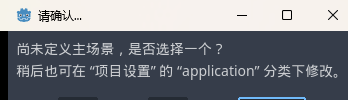
「尚未定义主场景,是否选择一个?」——选它,就是把当前打开的场景登记为主场景。我们只有 first_scene.tscn,选它正合适。
确认之后,一个独立的游戏窗口「啪」地弹出来:
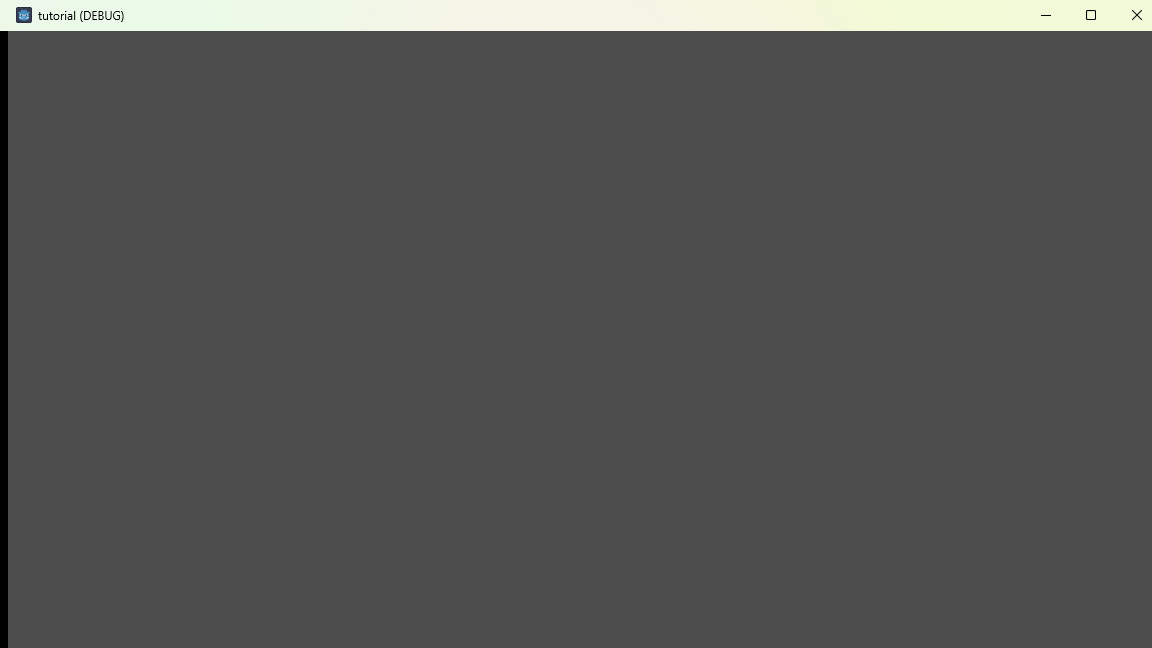
标题是 tutorial (DEBUG)——DEBUG 的意思是这是开发时的试运行版本,以后正式导出就没有这个小尾巴了。
窗口入面嘛……一片灰。系啊,因为我哋除咗一个空 Node2D 咩都冇。但注意:这个窗口就是一个真的、在运行的程序,不是截图,不是预览。你现在写的每一行逻辑,最终都会活在这个窗口里。呢点好多新手都误会咗,我当初都以为系预览图。
关掉它(点右上角 ×),回到编辑器,你会发现主场景已经登记好了——再按 F5 不再弹窗,直接运行。
三、给窗口添点东西:第一个 Label
空窗口看着有点凄凉,加一句字吧。
场景还是那棵树:Node2D 一根光杆。现在给它挂一片叶子——按 Ctrl+A(或者点场景面板的「+」),弹出创建节点对话框:
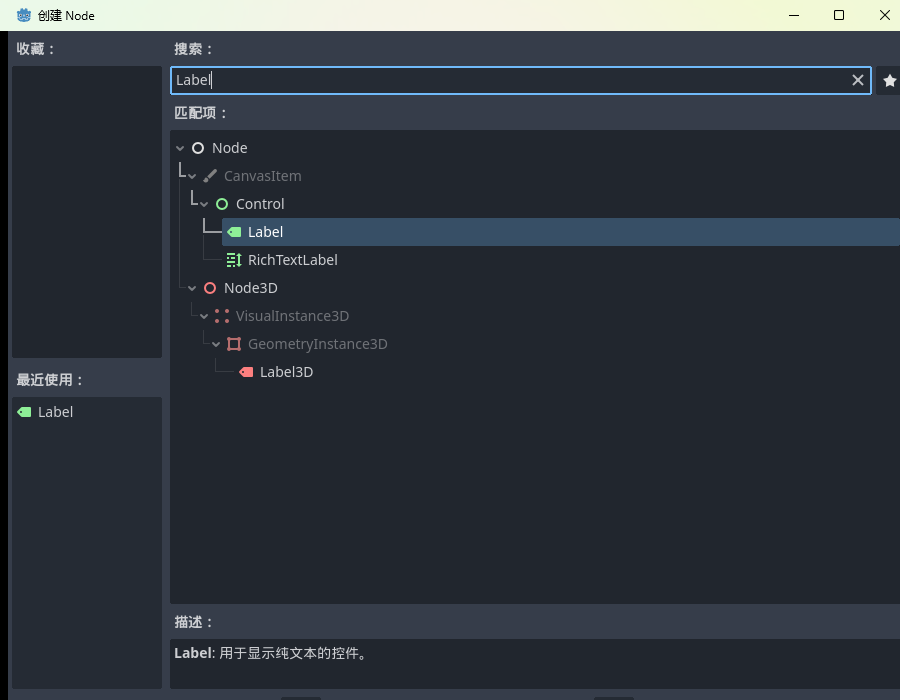
在搜索框输入 Label,选中它回车。Label 是「显示一串文字」的节点,描述栏写得很明白。
创建完,场景树变成了两层:
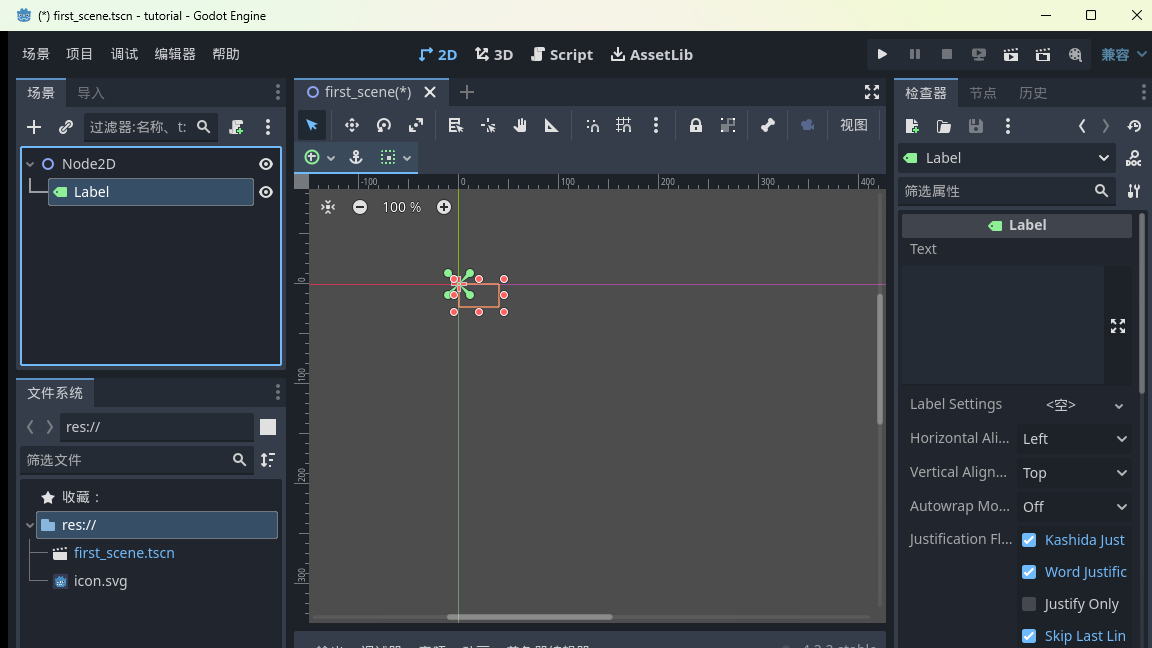
Node2D 底下多了个 Label——上篇说的「节点组成树」,这就是了:Label 是挂在 Node2D 底下的子节点。
接着给 Label 喂点文字:看右边的检查器,最顶上有个 Text 属性,点它的输入框,打上 Hello, Godot!:
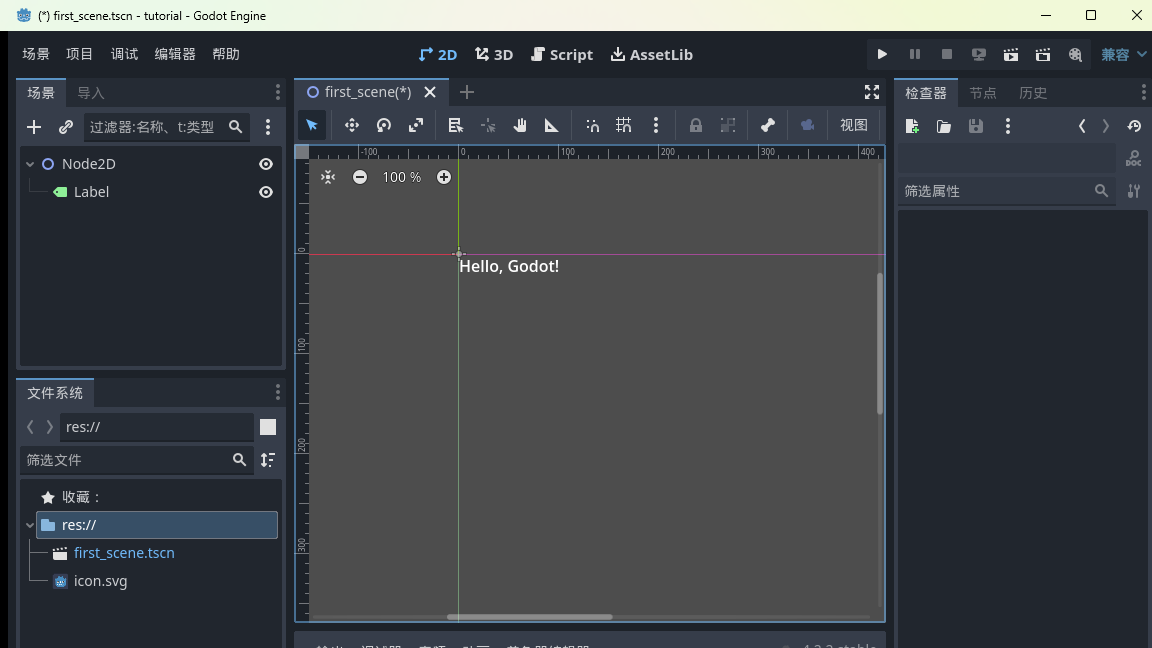
打完看中间视口——文字已经显示出来了(就在坐标原点那,位置先不管)。
四、再见,F5
Ctrl+S 存档,再按 F5:
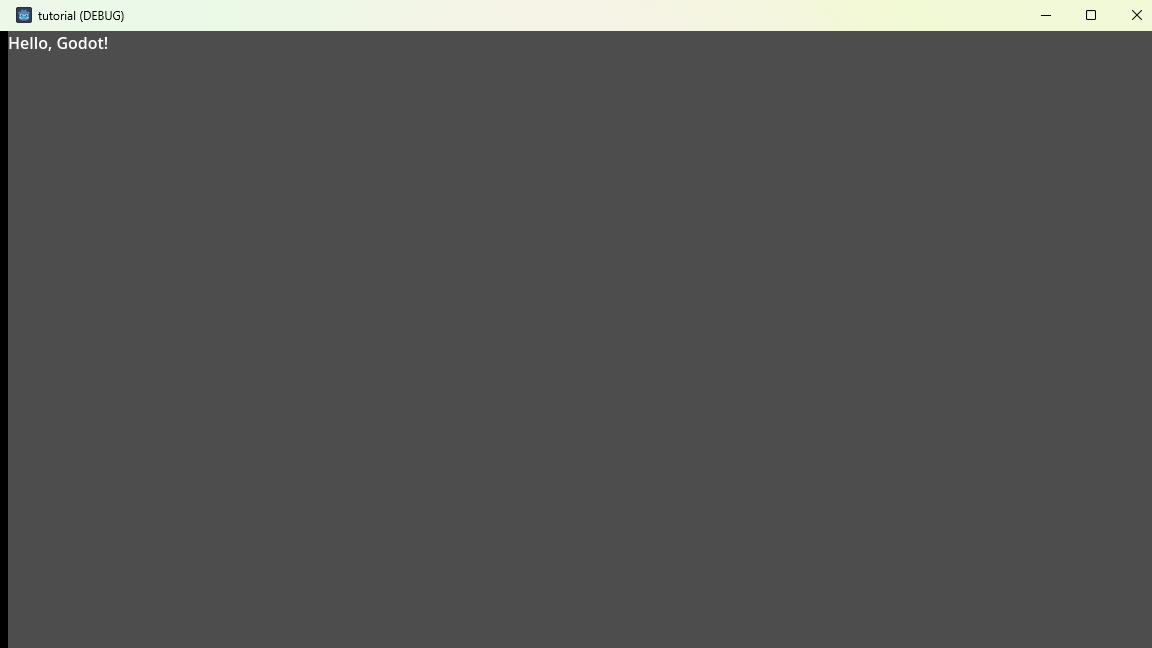
睇到冇!左上角,白纸黑字,Hello, Godot!
这几行字的技术含量约等于零,但意义不一样:从「编辑器里的文件」到「跑起来的程序」,整条链路你已经走通了。以后不管做多大的游戏,流程都是这一条:改场景 → 存档 → F5 → 看效果。呢条链路一通,之后做咩都系喺上面加嘢。
写在最后
今天三个收获:
- 主场景是游戏启动的默认入口,首次 F5 会被要求指定;
- F5 运行 / 关窗停止,弹出的窗口就是你的游戏本体;
- 节点树是可以长的——Label 往 Node2D 上一挂,树就开枝散叶了。
不过你也发现了:到目前为止全是点鼠标,一行代码没写。文字是死的,要是想让它动起来、变颜色、跟玩家互动呢?那就得代码上场了。所以唔好怕代码,佢冇想象中咁难。
下一篇:《Godot 入门 04:GDScript 第一课——让代码接管节点》,正式开写第一行代码,把检查器里那堆属性变成你代码里的变量。
呢篇帮你跑通咗第一次运行嘅话,点下方捐赠小小;想跟住一路写到发布嘅,关注 csdn 或者微信公众号「山岚的运维笔记」。
本系列配套工程同步放在 GitHub(仓库 seancheng33/Boxman 的 tutorial 分支),每篇打一个 tag,随时能下到对应进度的完整可运行工程。


