上一篇进度存住了,可进关卡还得按 N 一关一关挪。 想重打第三关?由第一关开始一关一关咁按过去咯。 今天做个选关界面,所有关卡摆成按钮,点哪关进哪关。手摆嘅日子到头喇。
一、手摆按钮,撑不到第十关
先讲下点解唔用手摆。
你现在有 7 关,从工具箱拖 7 个 Button 到场景里,改改文字,摆整齐,也就一盏茶的功夫。但我手上这个项目最终是 237 关,你让我拖 237 个按钮试试?拖完还得给每个按钮接信号,接完还得保证顺序不出错——呢个唔系写程序,系自己同自己埋雷。
动态生成才是正路:关卡有多少个,按钮就造多少个。加一关,按钮自动多一个;删一关,自动少一个。代码写一次,以后都唔使再理。
本篇的完整工程在 GitHub 仓库 的 tutorial/ 目录,场景是 select_demo.tscn,脚本 select_demo.gd,跑起来长这样:
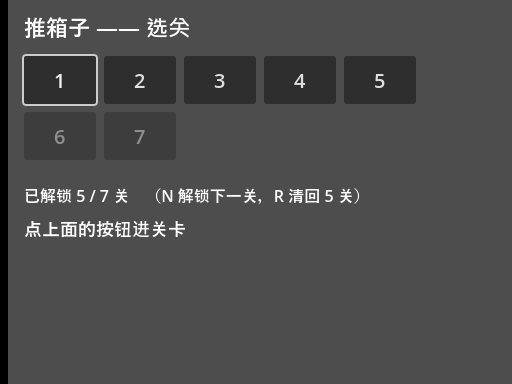
七个按钮排成 5+2 两行,下面一行显示解锁进度,第 6、7 关是灰的——锁着。左上角第一个按钮带个白框,那是焦点,后面细说。
二、GridContainer:一个数字定排版
按钮谁来摆?不用你摆,交给 GridContainer。
它是个网格容器:子节点按顺序往格子里塞,塞满一行换下一行。一行塞几个,就一个属性的事——columns:
columns = 5 # 一行 5 个,多了自动换行
这个数字改起来多省事,看图就知道:
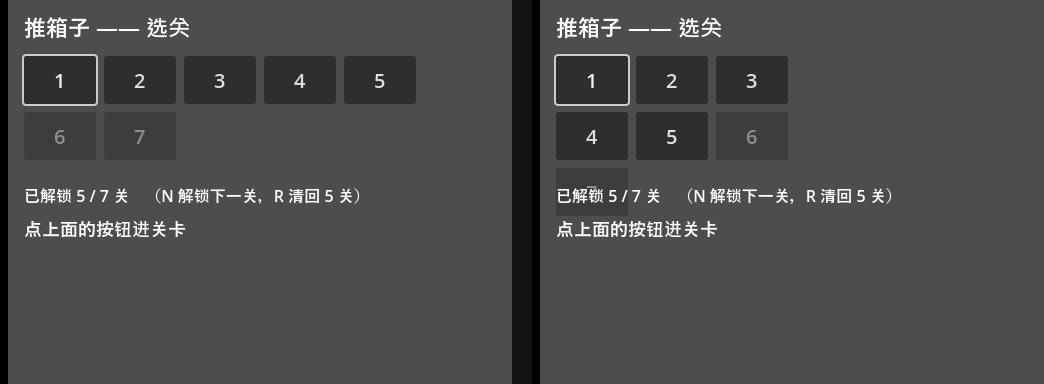
左边 columns = 5,右边 columns = 3。代码一行都冇改,排版即刻唔同晒。以后做 10x10 的关卡页,也就是改个数字的事。
容器里按钮之间的间距,用 h_separation 和 v_separation 两个属性调,横向纵向各管各的。
三、一个 for,按钮全出来
看造按钮的代码,就三步:new 出来、设属性、add_child 挂进容器。
func build_grid() -> void:
    for i in LEVEL_COUNT:
        var btn := Button.new()
        btn.text = str(i + 1)
        btn.custom_minimum_size = Vector2(72, 48)
        btn.add_theme_font_size_override("font_size", 20)
        # bind 把 "这是第几个" 一起塞进信号,回调里才知道按下的是哪关
        btn.pressed.connect(_on_level_pressed.bind(i))
        grid.add_child(btn)
逐行过一遍:
Button.new() 在内存里造一个新按钮。注意这时候它还没进场景树,看不见也点不着,要等 add_child。
btn.text = str(i + 1) 按钮上显示的字。循环变量 i 从 0 数,人看的关卡号从 1 数,所以 str(i + 1)。
custom_minimum_size = Vector2(72, 48) 是个容易漏的细节。GridContainer 的格子大小跟着最大的子节点走,按钮里的文字就一两个字符,不设最小尺寸的话,七个按钮会缩成一小坨。给每个按钮兜一个 72×48 的底,网格就齐整了。
add_theme_font_size_override("font_size", 20) 把字号调大。这种 override 是临时的,只管这一个按钮;要全局统一字号得另做主题,那是后面的事。
四、bind:让每个按钮记得自己是谁
上面代码里最要紧的一行是它:
btn.pressed.connect(_on_level_pressed.bind(i))
问题是这样的:七个按钮都连到同一个 _on_level_pressed,那回调怎么知道按下的是第几个?
傻办法是给每关写一个回调,_on_level_1_pressed、_on_level_2_pressed……七个函数长得几乎一样,这就又回到手摆按钮的老路了。呢种写法,未到第十关就顶唔顺。
正统办法是 bind:把参数焊在信号连接上。.bind(i) 的意思是"这个按钮触发时,把 i 一起带给回调"。第 0 个按钮焊了个 0,第 6 个焊了个 6,回调里收到的就是各自的编号:
func _on_level_pressed(i: int) -> void:
    selected = i
    refresh()
    status_label.text = "选中第 %d 关——这里就是加载关卡的地方" % (i + 1)
这里有个我踩过的坑:bind 绑的是当时的值。循环里 i 每圈都在变,但 .bind(i) 在连接的那一刻就把 i 抄了一份存起来,之后 i 怎么变都跟这个按钮无关。所以七个按钮拿到的编号各不相同,不会全变成最后一个数。这一点跟某些语言里"闭包捕获循环变量"的坑正好相反,用 bind 反而省心。呢个坑我当年查咗成晚。
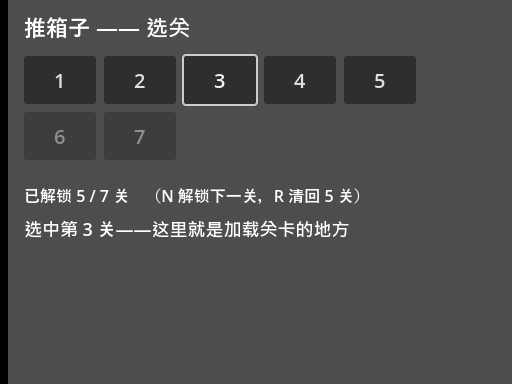
上图就系运行效果:焦点挪去第 3 关,揿空格,状态栏即刻写明"选中第 3 关"。
五、没解锁的关:disabled 一锁了之
第 14 篇把解锁数存进文件了,这里直接读:
func load_progress() -> void:
    var cfg := ConfigFile.new()
    if cfg.load(SAVE_PATH) != OK:
        unlocked = DEFAULT_UNLOCKED
        return
    unlocked = mini(cfg.get_value("progress", "unlocked", DEFAULT_UNLOCKED), LEVEL_COUNT)
读回来怎么锁?一个循环的事:
func refresh() -> void:
    for i in grid.get_child_count():
        var btn: Button = grid.get_child(i)
        btn.disabled = i >= unlocked
    tip_label.text = "已解锁 %d / %d 关 (N 解锁下一关,R 清回 %d 关)" % [unlocked, LEVEL_COUNT, DEFAULT_UNLOCKED]
    # 把焦点挪到当前选中项上,方向键挪焦点、空格确认,Godot 的 UI 全给你包了
    if selected < grid.get_child_count():
        var cur: Button = grid.get_child(selected)
        if not cur.disabled:
            cur.grab_focus()
btn.disabled = i >= unlocked,编号大于等于解锁数的全部锁死。disabled 的按钮会变灰、点不动,视觉和逻辑一起到位,不用你写一行额外的代码。
这一段还顺手做了个收尾:grab_focus() 把焦点挪到当前选中的按钮上。为什么挑已解锁的才给焦点?因为焦点给到一个灰按钮上,按空格也没反应,玩家会觉得游戏卡了,这种细节挺伤手感的。呢啲细节玩家唔会讲出口,但一唔顺就即刻觉得闷。
六、状态变了:刷新,千万别重建
按钮亮了灰了要跟着变,怎么改?我见过不少人(包括几年前的我)写出来的版本是这样:把网格里的按钮全删掉,重新跑一遍 build_grid。
能用,但有两个坑。一是 add_child 只管加不管减,你忘了先删旧的,按钮就会越点越多,最后满屏都是数字;二是重建会把所有按钮的状态打回原形——焦点没了、按到一半的动画没了。我当年就系咁,成个屏幕都塞满数字,删到手软。
正确的姿势是我上面那样:按钮是死的,状态是活的。按钮在 build_grid 里造一次就够,之后解锁数变了、选中项变了,都只改属性,跑一遍 refresh 完事:
func _unhandled_input(event) -> void:
    if event.is_action_pressed("next"):
        unlocked = mini(unlocked + 1, LEVEL_COUNT)
        save_progress()
        refresh()
        status_label.text = "解锁到第 %d 关,按钮跟着亮了" % unlocked
        return
    if event.is_action_pressed("restart"):
        unlocked = DEFAULT_UNLOCKED
        save_progress()
        refresh()
        status_label.text = "进度清回 %d 关,按钮跟着灰了" % DEFAULT_UNLOCKED
        return
按 N 解锁下一关,按 R 清回默认。两次都只改了 unlocked 一个数,剩下的交给 refresh:
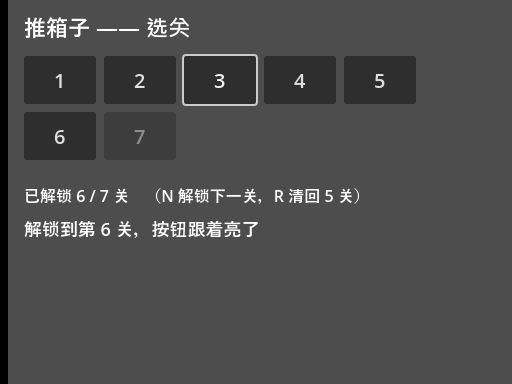
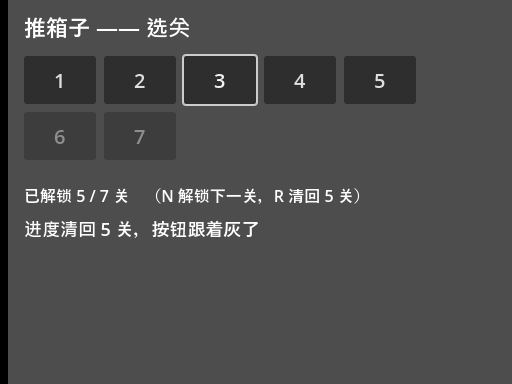
上面两张图,同一批按钮,一亮一灰。按钮由头到尾都冇死过,呢个就系刷新同重建嘅分别。
七、白送的手感:方向键挪焦点,空格确认
截图入面嘅操作我全程冇用过鼠标——方向键将焦点挪去目标按钮,空格揿落去确认。
这不是我写了什么键盘控制代码,是 Godot 的 UI 系统自带的:焦点在容器里会自动顺着方向键走,空格和回车默认绑定在"激活当前焦点控件"上。你只要保证每个按钮能拿到焦点(默认就能),剩下的白嫖引擎。呢份工,引擎帮你做咗。
顺带讲一下截图里的操作路径,你自己跑的时候可以照着试:启动后焦点在第 1 关,按两下右方向键到第 3 关,空格;按 N 看第 6 关亮起来,按 R 看它灰回去。
最后
这一篇的关键词就三个:动态生成、bind、刷新而不是重建。
按钮的数量跟着关卡数走,从此加关卡不用碰界面;bind 让一份回调逻辑伺候所有按钮;状态变化只改属性,不折腾节点。这三招不只在选关界面好使,背包栏、技能栏、成就列表,凡是"数量不定、长得一样"的界面,全是这套打法。
下一篇系选关嘅下半场:关多咗一页放唔落,要做分页;再畀按钮加个实时预览——鼠标停喺按钮上面,可以先睇到嗰一关系咩样。
选关界面搞掂晒,值得收藏;想跟足成个系列嘅,关注「山岚的运维笔记」唔迷路。有疑问就去评论区吹水,有问必回。
本系列配套工程同步放在 GitHub(仓库 seancheng33/Boxman 的 tutorial 分支),每篇打一个 tag,随时能下到对应进度的完整可运行工程。


