上一篇按钮网格搞掂咗,7 个关卡一页摆得落。 不过我手上嗰个完整版有 237 关,一页塞唔落。 今日加两件事:分页,同实时预览——拣关之前,先睇一眼呢关系咩样。
一、先看要做成什么样
跑起来的效果是这样:
左边是按钮网格(跟上一篇一样),右边多了一个预览框,画着焦点所在关卡的缩略地图。翻到第 2 页,只剩第 7 关一个按钮,预览也跟着切过去。
本篇工程在 GitHub 仓库 的 tutorial/select_page_demo.tscn。老规矩,只加功能不加废话,上一篇的 build_grid 原封不动搬过来,改动集中在两个地方:翻页和预览。
二、分页:只改 visible,别手痒重建
关卡 7 个、一页 6 个,就是两页。先算页数:
func page_count() -> int:
    return int(ceil(float(LEVEL_COUNT) / PAGE_SIZE))
ceil 是向上取整——6 个一页时,7 关就是 2 页,最后 1 关独占一页。这里有个新手常踩的写法:LEVEL_COUNT / PAGE_SIZE 整数除法直接得 1,最后一关就凭空消失了。关卡数不是页大小的整数倍时,必须向上取整,这个跟第 12 篇算背包格子是同一个道理。
翻页改什么?上一篇说过"刷新别重建",这里照样适用:7 个按钮一次造齐,翻页只改每个按钮的 visible:
func refresh() -> void:
    var start := page * PAGE_SIZE
    var end := mini(start + PAGE_SIZE, LEVEL_COUNT)
    for i in LEVEL_COUNT:
        var btn: Button = grid.get_child(i)
        btn.disabled = i >= unlocked
        # 灰掉的按钮顺手把焦点也摘掉:Tab 别停在没用的按钮上
        btn.focus_mode = Control.FOCUS_NONE if btn.disabled else Control.FOCUS_ALL
        btn.visible = i >= start and i < end
    page_label.text = "第 %d / %d 页" % [page + 1, page_count()]
    prev_btn.disabled = page <= 0
    next_btn.disabled = page >= page_count() - 1
    tip_label.text = "已解锁 %d / %d 关" % [unlocked, LEVEL_COUNT]
    # 焦点尽量留在当前选中项上;选中项不在本页,就落回本页第一关
    if selected < start or selected >= end:
        selected = start
    if selected < grid.get_child_count():
        var cur: Button = grid.get_child(selected)
        if not cur.disabled:
            cur.grab_focus()
重点三处:
visible 的赋值。i >= start and i < end,本页之内的显示,之外的藏起来。按钮仲喺场景树入面,只系唔画,下次翻返嚟即刻就用得,咩状态都唔会冇咗。
focus_mode 那一行。这是个我实测才发现的坑:disabled 的按钮照样能被 Tab 聚焦!玩家一路按 Tab,焦点停在一个灰按钮上,按空格毫无反应,第一反应不是"这关锁了",是"游戏卡了"。所以灰掉的按钮要顺手把 focus_mode 设成 FOCUS_NONE,Tab 直接跳过它,一次到位。
翻页后的焦点归属。选中项还留在上一页的话,把它拉回本页第一关,再 grab_focus。唔好畀焦点悬空——悬空嘅焦点喺纯键盘操作入面等于迷路。
翻页按钮就两句:
func _on_next() -> void:
    if page < page_count() - 1:
        page += 1
        refresh()
        _show_preview(selected)
_on_prev 对称,方向相反。翻完页将预览切去当前选中项,右边嘅小地图即刻跟住变。
这两个按钮是直接在场景里摆的,信号也是编辑器里连的线——固定的两个控件,犯不着写代码造;真正数量不定的按钮(关卡网格)才用代码。呢条界线划清楚,就唔使成日喺度纠结。
三、实时预览:焦点一动,地图就换
预览的核心就一句话:焦点挪到哪个按钮,右边就画哪个关。
上一篇说过,方向键挪焦点、空格确认是引擎白送的。那"焦点变了"有没有信号?有,focus_entered——按钮拿到焦点的那一刻发出。造按钮的时候把它连上:
func build_grid() -> void:
    for i in LEVEL_COUNT:
        var btn := Button.new()
        btn.text = str(i + 1)
        btn.custom_minimum_size = Vector2(72, 48)
        btn.add_theme_font_size_override("font_size", 20)
        # 焦点一到按钮上就更新预览——键盘挪焦点也能联动
        btn.focus_entered.connect(_on_focus_btn.bind(i))
        btn.pressed.connect(_on_level_pressed.bind(i))
        grid.add_child(btn)
又是 bind,跟上一篇同一个套路:把"我是第几关"焊在信号上。focus_entered 连预览,pressed 连进关,一个按钮两条信号各管各的。
预览画什么?把选中关卡的文本地图缩小画出来。第 12 篇讲过关卡是一行行字符串,# 是墙、$ 是箱子、. 是目标点——预览就是逐字符往小格子里填色:
func _draw() -> void:
    # 右侧预览区:边框 + 选中关卡的缩略地图
    draw_rect(Rect2(300, 56, 196, 148), Color(0.08, 0.08, 0.12), false, 2)
    var lines: Array = LEVELS[selected]
    var first: String = lines[0]
    var cs := 11.0
    var ox := 300.0 + (196.0 - first.length() * cs) / 2.0
    var oy := 56.0 + (148.0 - lines.size() * cs) / 2.0
    for r in lines.size():
        var row: String = lines[r]
        for c in row.length():
            var ch := row.substr(c, 1)
            var pos := Vector2(ox + c * cs, oy + r * cs)
            if ch == "#":
                draw_rect(Rect2(pos, Vector2(cs, cs)), Color(0.34, 0.34, 0.46))
            elif ch == "$" or ch == "*":
                draw_rect(Rect2(pos + Vector2(2, 2), Vector2(cs - 4, cs - 4)), Color(0.85, 0.65, 0.3))
            elif ch == "." or ch == "*":
                draw_rect(Rect2(pos + Vector2(2, 2), Vector2(cs - 4, cs - 4)), Color(0.35, 0.85, 0.6), false, 1)
            elif ch == "@" or ch == "+":
                draw_rect(Rect2(pos + Vector2(1, 1), Vector2(cs - 2, cs - 2)), Color(0.95, 0.85, 0.3), false, 2)
    var f := ThemeDB.fallback_font
    draw_string(f, Vector2(304, 220), "预览:第 %d 关" % (selected + 1), HORIZONTAL_ALIGNMENT_LEFT, -1, 15, Color(0.75, 0.8, 0.9))
套路跟第 6 篇画正地图一模一样,只是格子从 32 像素缩到 11 像素,再居中一下。cs 就是小格子的边长,想画大画小改这一个数就够。
每次切换选中关,调一遍 _show_preview 更新数据、queue_redraw 触发重画:
func _show_preview(i: int) -> void:
    selected = i
    var lines: Array = LEVELS[i]
    var boxes := 0
    var goals := 0
    for row in lines:
        var text: String = row
        for c in text.length():
            var ch := text.substr(c, 1)
            if ch == "$" or ch == "*":
                boxes += 1
            if ch == "." or ch == "*":
                goals += 1
    status_label.text = "第 %d 关预览:%d 个箱子,%d 个目标点" % [i + 1, boxes, goals]
    queue_redraw()
顺带数一数箱子数和目标点数,写进状态栏。数箱子这种活就是逐字符比对,*(箱子在目标点上)两种都要算。呢个细节第 12 篇讲过,唔记得就翻返去睇。
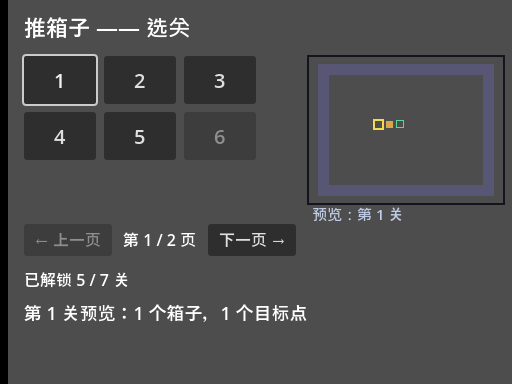
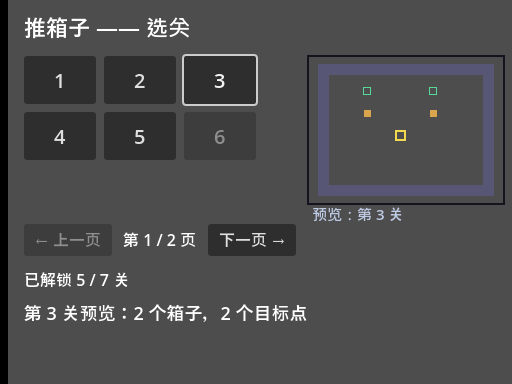
睇下效果,方向键将焦点由第 1 关挪去第 3 关,右边即刻换图:
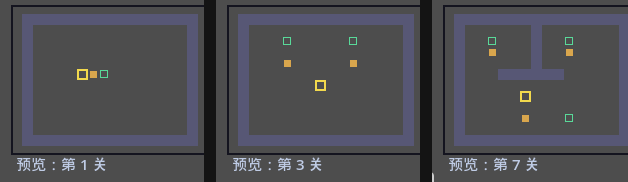
三关摆埋一齐睇更直观——第 1 关一个箱,第 3 关两个,第 7 关三个仲有内墙:
四、翻页实测
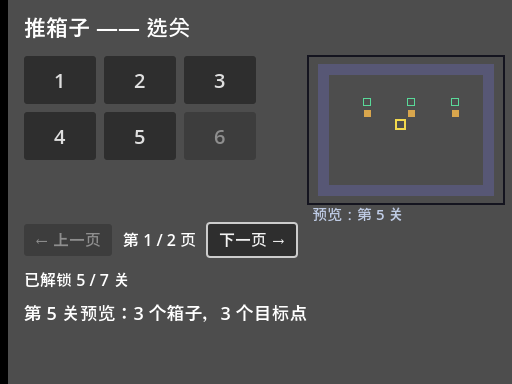
焦点挪到「下一页」按钮(Tab 直接跳过了灰掉的第 6 关,正是 focus_mode 的功劳):
空格,翻页。第 2 页只剩第 7 关一个按钮,「下一页」自动变灰,预览切到第 7 关:
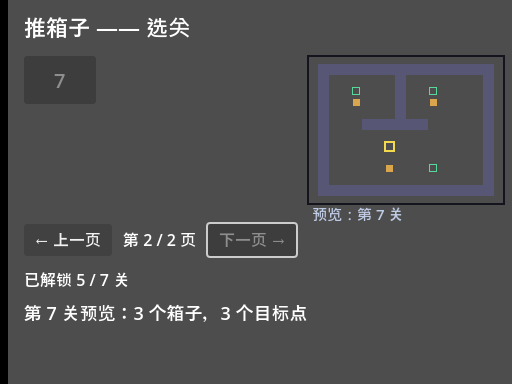
留意左下角状态栏:第 7 关、3 个箱子、3 个目标点,跟预览图对得上。翻页按钮两头的 disabled 判断(第 1 页不能往左翻、最后一页不能往右翻)也都在图里了。
五、连线连出个坑,顺手提一嘴
「上一页/下一页」的信号我是在编辑器里连的:选中按钮,节点面板,双击 pressed,连到根节点的 _on_next。场景文件里会多两行:
[connection signal="pressed" from="PrevBtn" to="." method="_on_prev"]
[connection signal="pressed" from="NextBtn" to="." method="_on_next"]
坑在这里:连完线跑起来报 _on_prev 不存在?八成是方法名打错了,或者方法写在了另一个节点上。to="." 的意思是连到场景根节点,方法必须定义在根节点挂的脚本里。报错先查呢两处,快过坐喺度睇住个信号发呆好多。
最后
这一篇的两个词:visible 翻页,焦点预览。
关卡集合固定,翻页只是藏与显;预览不是新窗口,就是根节点 _draw 多画一张小地图;focus_entered 让"看"跟着"选"走,一行输入代码都没写。
到这里,选关界面完整了。下一篇开始收拾画面:现在这个灰扑扑的格子阵实在配不上"游戏"二字——配色主题、箱子染绿、锁图标,全在下一篇「视觉打磨」里。
进度推到第 16 篇喇,值得收藏;想睇画面变靓嘅,关注「山岚的运维笔记」唔迷路。评论区吹水都欢迎,有问必回。
本系列配套工程同步放在 GitHub(仓库 seancheng33/Boxman 的 tutorial 分支),每篇打一个 tag,随时能下到对应进度的完整可运行工程。


