功能到上一篇就齐了:能玩、能存、能选关。 不过画面仲系嗰个灰扑扑嘅程序员配色,选关按钮锁住都冇个标识。 呢篇唔改任何逻辑,只系收拾门面——调色板,同一把代码画出嚟嘅锁。
一、散落的颜色是种债
先盘点一下我自己的债。
第 6 篇画地图,墙色写的是 Color(0.34, 0.34, 0.46);第 10 篇箱子进目标点要染绿,又写了一个 Color(0.6, 1.0, 0.75);第 16 篇预览小地图,墙色再抄一遍 Color(0.34, 0.34, 0.46)。同一个"墙",两个文件里各存了一份。第日我想将幅墙调暖棕色,就要喺成个项目度搜十六进制,漏一处就阴阳脸。
这就是散落的魔法数字,颜色版的重复代码。治法和治重复代码一样:收拢到一处,起个名字。
本篇工程在 GitHub 仓库 的 tutorial/style_demo.tscn。改完之后长这样:
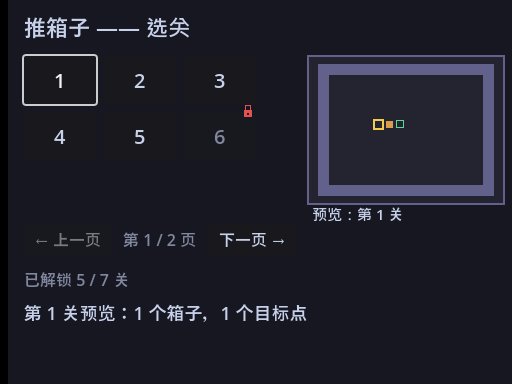
整屏深色底、面板色预览框、第 6 关右上角一把小红锁。呢啲颜色,成个项目净系喺一处出现。
二、调色板:一个 const 字典管全部
做法简单到不好意思写文章:一个 const 字典,每个颜色起个名字。
# 调色板:全游戏的颜色只在这一个地方出现
const PAL := {
    "bg": Color(0.09, 0.09, 0.13),
    "panel": Color(0.14, 0.14, 0.19),
    "wall": Color(0.38, 0.38, 0.55),
    "floor": Color(0.12, 0.12, 0.17),
    "goal": Color(0.35, 0.85, 0.6),
    "player": Color(0.95, 0.8, 0.3),
    "box": Color(0.85, 0.62, 0.3),
    "box_on_goal": Color(0.5, 0.95, 0.65),
    "text": Color(0.78, 0.82, 0.92),
    "text_dim": Color(0.5, 0.53, 0.62),
    "lock": Color(0.9, 0.32, 0.32),
}
十一个名字,每个都是"这东西是什么"而不是"它长什么样":bg 是底色、panel 是面板、box_on_goal 是进了目标点的箱子。以后画任何东西,从字典里按名取色:
draw_rect(Rect2(Vector2.ZERO, size), PAL.bg)
用的时候有两个小讲究。一是取出来的值想标类型就写 var c: Color = PAL.lock,字典取出来是 Variant,跟第 16 篇处理关卡文本是同一个坑;二是字典当常量用没问题,但别在运行时往里塞键——调色板就该是只读的,要改也是改源码,改完重启看效果。
控件自己的文字颜色用 add_theme_color_override 挂上去,一个 apply_theme() 统一发牌:
func apply_theme() -> void:
    # 颜色只从调色板里取,改主题就是改 PAL 一个字典
    get_node("TitleLabel").add_theme_color_override("font_color", PAL.text)
    for i in LEVEL_COUNT:
        var btn: Button = grid.get_child(i)
        btn.add_theme_color_override("font_color", PAL.text)
        btn.add_theme_color_override("font_disabled_color", PAL.text_dim)
    prev_btn.add_theme_color_override("font_color", PAL.text)
    next_btn.add_theme_color_override("font_color", PAL.text)
    page_label.add_theme_color_override("font_color", PAL.text_dim)
    tip_label.add_theme_color_override("font_color", PAL.text_dim)
    status_label.add_theme_color_override("font_color", PAL.text)
font_color 是正常态,font_disabled_color 是禁用态——灰按钮上的字单独一个色,比默认的更暗一点,锁着的感觉就出来了。
这套调色板值不值,看换主题的速度:
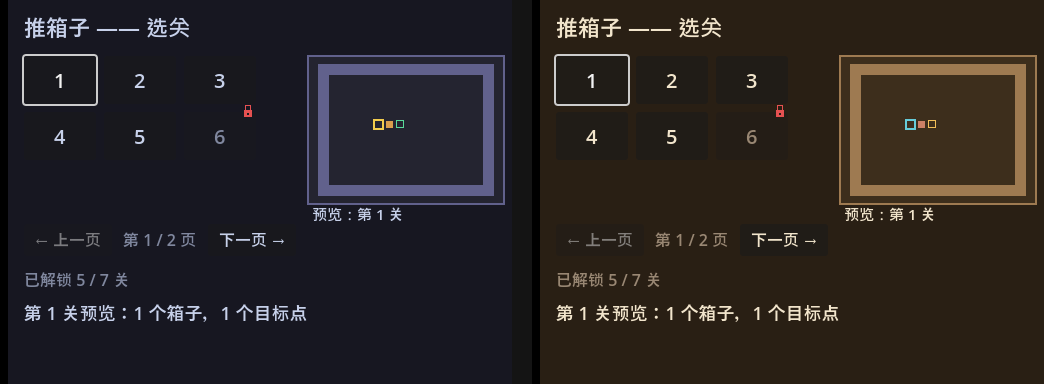
左边冷色夜,右边暖棕沙。代码零改动,就换了 PAL 字典里的几个数。如果啲颜色仲散喺各个文件度,呢次换肤就系成个项目大扫除。
三、程序化锁图标:Image 逐像素画
未解锁嘅按钮净系变灰唔够——玩家隔一段距离扫一眼,睇唔出边个点得边个点唔得。挂返把锁,一睇就明。
去哪找锁的图片素材?不找了,代码画。12×14 像素,一把小红锁:
func make_lock_icon() -> ImageTexture:
    # 12x14 逐像素画一把小红锁:两根竖梁 + 顶横 + 实心锁身 + 透明锁孔
    var img := Image.create(12, 14, false, Image.FORMAT_RGBA8)
    var c: Color = PAL.lock
    for y in range(1, 6):
        img.set_pixel(3, y, c)
        img.set_pixel(8, y, c)
    for x in range(3, 9):
        img.set_pixel(x, 1, c)
    img.fill_rect(Rect2i(2, 6, 8, 7), c)
    img.set_pixel(5, 9, Color(0, 0, 0, 0))
    img.set_pixel(6, 9, Color(0, 0, 0, 0))
    img.set_pixel(5, 10, Color(0, 0, 0, 0))
    img.set_pixel(6, 10, Color(0, 0, 0, 0))
    return ImageTexture.create_from_image(img)
拆开看,就四笔:
Image.create(12, 14, false, FORMAT_RGBA8) 造一张 12×14 的空白小图,RGBA8 是带透明的格式——最后那个 false 表示不用 mipmaps,图标这种小图用不上。
两根竖梁加一条顶横,拼出锁的"门"形;fill_rect 填出实心锁身。
四角 set_pixel 四个全透明像素(alpha=0)挖出锁孔。RGBA8 格式下写 Color(0,0,0,0) 就是把那个点抠穿,透出底下的按钮颜色。
最后 ImageTexture.create_from_image(img) 把内存里的图变成能挂上节点的纹理。整个过程零资源文件——唔使搵美术、唔使理图片格式、导出时都唔多一个字节。
四、挂到按钮右上角
有了纹理,往按钮上一挂:
func _update_lock(btn: Button, i: int) -> void:
    # 锁图标挂按钮右上角:已经挂过的不重复挂
    var icon := btn.get_node_or_null("Lock") as TextureRect
    if i < unlocked:
        if icon != null:
            icon.queue_free()
        return
    if icon == null:
        icon = TextureRect.new()
        icon.name = "Lock"
        icon.texture = make_lock_icon()
        icon.mouse_filter = Control.MOUSE_FILTER_IGNORE
        # 锚点定在按钮右上角,往外挑一点
        icon.anchor_left = 1.0
        icon.anchor_right = 1.0
        icon.offset_left = -14.0
        icon.offset_right = -2.0
        icon.offset_top = -8.0
        icon.offset_bottom = 6.0
        btn.add_child(icon)
四个细节,个个都有讲究:
get_node_or_null 先查后挂。这个函数在 refresh() 里每次都会跑,要是不先查,翻一次页就多挂一把锁,最后按钮上长出一把锁的刷子。挂过(名字叫 "Lock" 的子节点已在)就跳过。
解锁了要摘锁。queue_free() 把图标删掉。第 15 篇说"按钮是死的,状态是活的",锁图标就是状态的一部分:解锁不只是 disabled 变一下,挂件也要跟着摘。
锚点定位。anchor_left/right = 1.0 把图标钉在按钮的右边缘,再给负的 offset 往回收一点——图标跟着按钮的右上角走,按钮怎么缩放都不会跑偏。offset_top = -8 还往上挑了 8 像素,让锁"骑"在按钮角上,比老老实实塞在角落里醒目。
mouse_filter = MOUSE_FILTER_IGNORE。锁压在按钮上面,要是它自己吃鼠标事件,点在锁上的那一小块就点不到按钮了。设成 IGNORE 让鼠标事件穿过去,按钮的点击才完整。这个不设,玩家会莫名其妙"有时候点得动有时候点不动",排查起来能把人逼疯。
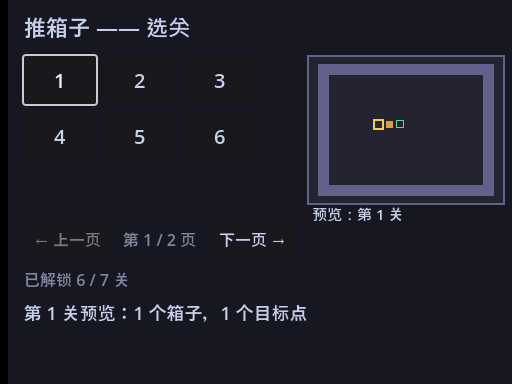
效果看解锁前后:
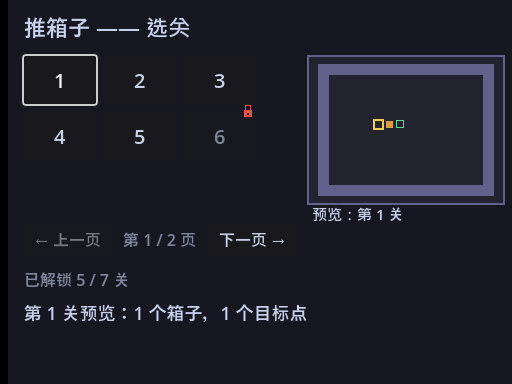
揿 N 解锁,把锁即刻摘咗佢:
五、预览也用同一块调色板
预览小地图(第 16 篇的 _draw)顺手全部换成 PAL 取色。这里有个小福利:字典里我早备好了 box_on_goal——"箱子已在目标点上"的颜色。取字符时判断一下:
            elif ch == "$" or ch == "*":
                var col: Color = PAL.box_on_goal if ch == "*" else PAL.box
                draw_rect(Rect2(pos + Vector2(2, 2), Vector2(cs - 4, cs - 4)), col)
* 这个符号是"箱子在目标点"的静态摆法,现在这七关数据里还没用到,但颜色先备好、分支先写上——以后做编辑器或者摆初始局面,即刻就用得上,不用回头改渲染代码。
这就是调色板的另一个好处:颜色的"词汇表"先于内容存在。画新东西的时候先想"这在语义上是什么",从表里挑名字,而不是临时又捏一个 RGB。
最后
这一篇其实就干了一件事:把"长什么样"从代码里抽出来,集中管理。
调色板系颜色嘅集中,锁图标系素材嘅集中——唔使请美术,十二个像素嘅图随手就画得出。到呢一步,游戏应该有嘅皮都有喇。
不过现在打开游戏直接就是选关界面,少个正经的"开始"。下一篇做主菜单:标题画面、开始按钮、场景切换,把游戏流程串成完整的"打开→开玩→回来"。
视觉收拾完,值得点赞同收藏;想畀游戏加个正经大门嘅,关注「山岚的运维笔记」唔迷路。评论区吹水都欢迎,有问必回。
本系列配套工程同步放在 GitHub(仓库 seancheng33/Boxman 的 tutorial 分支),每篇打一个 tag,随时能下到对应进度的完整可运行工程。


