现在的电脑是真强,能干的事儿太多了。但有的时候,出于向下兼容之类的原因,我们偶尔还是得把文件从一种格式转成另一种。很多网站或应用不认某种图片格式,这时候唯一的出路就是把图片换个格式,比如 JPEG 转 PNG,或者反过来。这事不只发生在图片上,处理视频文件时会遇到,处理电子表格、演示文稿、文档或者 PDF 这类文件时也会遇到。
好在,针对特定用途的转换工具不难找,比如 Word 转 PDF、转 JPG 的。但今天我要聊的是一个「万能选手」,能搞定从小白到部分进阶用户的所有文件转换需求。你可能经常要处理某一类文件的转换,手头也早有对应的软件;可一旦又冒出别的转换需求,为了每种格式都单独装个软件,实在太不划算。我说的这个通用方案,如果你用的是 Windows 11(马上就发布)、Windows 10 或者更老的 Windows,那能帮你省下大把时间。
我要介绍的是一个「Shell 扩展」,能把文件从一种格式转成另一种——也就是说,再复杂的转换,你从右键菜单里就能直接搞定。废话不多说,开始正题。
在 Windows 11 或 10 上下载 File Converter
第一步,去 GitHub 页面 下载 File Converter 应用。点链接就会立刻开始下载。你也可以访问它的 官方网站 看更多细节。对了,我前面说没说——这软件是开源的。也就是说,你也能参与到它的开发里,让它变得更好、支持更多格式,解锁一波花式转换的可能。
安装并开始转换
安装很简单,装完右键点任意文件,把鼠标悬停在「File Converter」上,就能看到针对该文件格式的转换配方。
以 JPEG 文件为例,可选的操作如下。
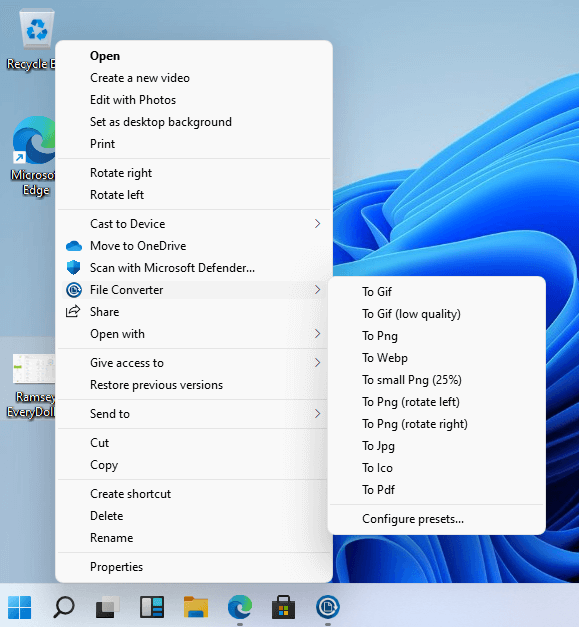
你已经看到了,连压缩图片、左右旋转、配置预设都能干,预设的玩法我一会儿说。
同理,右键不同类型的文件,能看到的转换选项也不同。比如 MP4 文件,你可以用 File Converter 把它转成 AVI、MKV、WEBM 等一堆格式。
至于 MP3 文件,则可以用它做 MP3 转 OGG、WAV 或 AAC。
运行 File Converter 应用
通过配置预设,你还能给这个免费的 File Converter Shell 扩展加不少技能。
举个例子,你想弄个预设,把 JPEG 压到当前画质的 50%。这事儿用一堆图片压缩软件或在线转换器都能做,但这个 File Converter 应用,在它自己界面里就能搞定。
1. 点 开始 菜单,搜索 File Converter,从菜单里打开「File Converter Settings」应用。
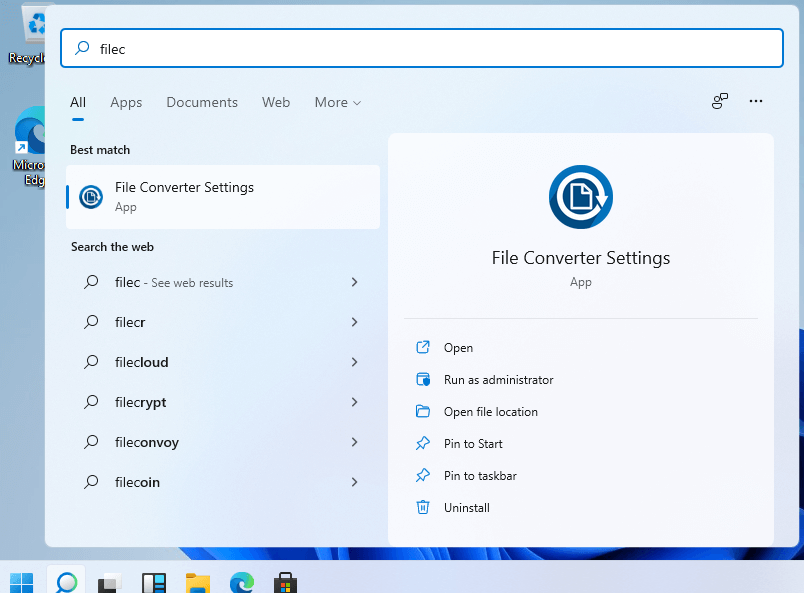
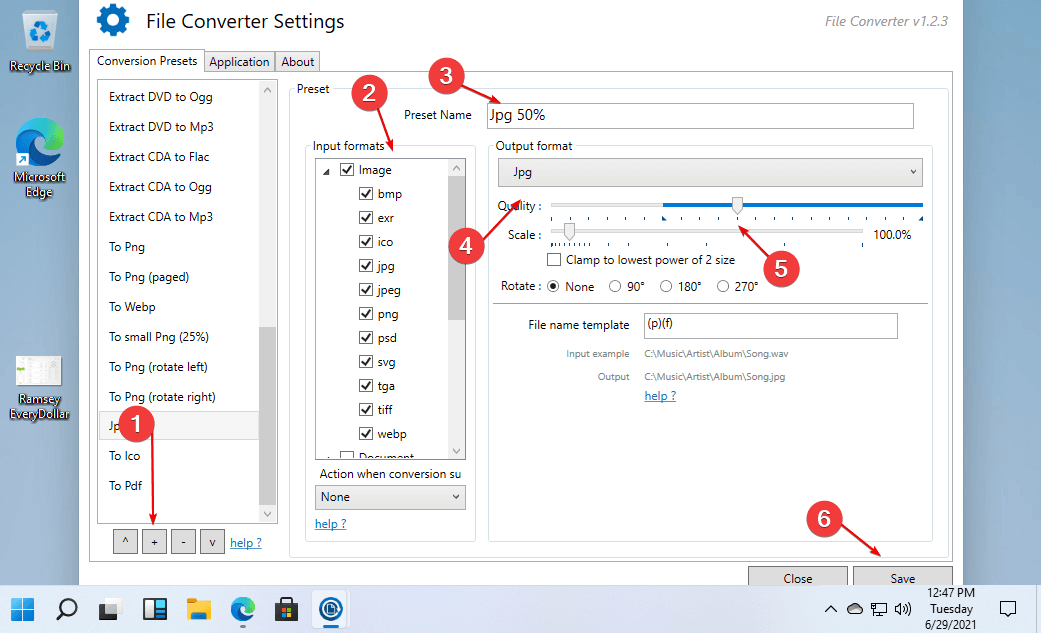
2. 接下来,在下方可用格式列表里,点「Conversion Preset」标签下的「+」按钮。这里也能看到该程序当前支持的全部文件格式。
3. 然后,选一下「输入格式」,也就是这个选项要对哪些来源格式生效。我们上面选了 JPG 作为输出格式,那就应该把 JPEG、BMP、ICO、PNG、TIFF、WEBP 各种图片都转成默认画质的 50%。所以,在「Input formats」里,建议把程序支持的所有图片格式都选上。
4. 换个场景,如果你是在给视频格式做预设,那在「Input formats」里就建议把支持的所有视频格式都选上。其他各类文件同理。
5. 在「Preset Name」旁边的文本框里输个预设名。我们就叫它「JPG 50%」。你可以按自己做的预设,随喜好取名。
6. 然后点开「Output format」下拉菜单,选「Jpg」。
最后,拖动滑块设置画质,我们这里是 50。
可选的操作还有:旋转图片,或者设一个固定的文件名结构,方便你一眼认出转好的 JPG。
弄好后,点「Save」。
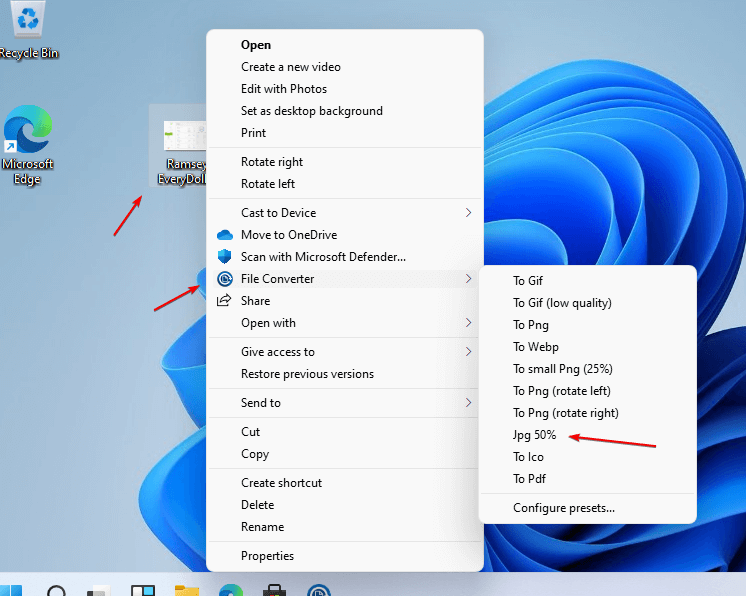
现在就能用了。选中 JPEG 文件时,你应该能在「File Converter」菜单下看到一个「JPG 50%」选项。选它,就会生成一张新 JPG,画质是原图默认画质的 50%。
File Converter 是个很棒的自由文件格式转换器,如果你在找压缩文件的办法,它还能兼职当文件体积缩小器。想要的话,它还能当成 PDF 转换器用,做 PDF 转 PNG。
得说清楚的缺点
不过,这个免费的 File Converter Shell 扩展也不是没短板。比如你要找的是 ZIP 转换工具——像免费的 ZIP 转 RAR、RAR 转 ZIP 这种——那它不适合你。另外,它也没法把 ISO 文件转成其他镜像格式。
当然了,大多数人日常并不需要这类转换,这大概也是它没做这些功能的原因。它同样没法当 PDF 转 Word 工具用,考虑到显而易见的原因,我觉得短期内也不会加这个选项。但既然它是开源的,说不定后续更新会补上。
如果你在找音频转换器、视频转换器,这个免费的 File Converter 完全能满足。如果你不需要在转换前对文件做别的改动,那它又快又稳,比那些号称「转换能力超群」的专用软件更好用。我很确定,随着时间推移,它会支持更多格式,功能也会更强。
以上,就是在跑 Windows 11 或其他 Windows 版本的电脑上,如何用一个统一的应用转换文件。有任何疑问,欢迎在下面留言。


