作为一个要测试各种发行版的 Linux 系统管理员,你可能得做很多次可启动的 Linux U 盘。我还记得当年在 Windows 上用命令行工具做 Linux 安装介质有多崩溃——语法错误、启动失败、镜像损坏,害我在排查上花了无数个小时。虽然 Windows 11 和 10 上已经有不少图形化工具能用来做可启动 Linux U 盘,比如 Balena Etcher,但这里我们要聊的是 Fedora Media Writer。
嗯,可能很多人没听过这个做启动盘的软件,但它其实相当不错,而且是个开源应用,谁都能免费用。
不管你是对 Linux 好奇的 Windows 用户,还是管理多系统部署的 IT 从业者,这篇指南都会把这个跨平台利器该知道的都给你讲明白。
什么是 Fedora Media Writer?
Fedora Media Writer 是 Fedora 项目开发的一个官方开源工具,让用户能用 Fedora Linux 发行版的镜像制作可启动 U 盘。跟那些通用的 U 盘烧录工具不同,Fedora Media Writer 是专门为了简化"在 Windows、macOS 和 Linux 上制作可启动 Linux 安装介质"这件事而设计的。
这个工具最早在 2016 年出现,用来替代更老的 LiveUSB Creator。此后它逐步演化成一个健壮、易用的应用,从下载最新的 Fedora 镜像,到正确地格式化和写入 U 盘并校验,全都包了。
为什么 Fedora Media Writer 值得关注
做启动 U 盘的工具一大堆,但 Fedora Media Writer 有几个与众不同之处:
- 跨平台兼容:跟很多只服务 Linux 的工具不同,它在 Windows 上也能无缝工作,让用户不用先换系统就能上手。
- 流程简化:下载、校验、写入,一站式一气呵成。
- 官方支持:作为 Fedora 项目的官方工具,它针对 Fedora 发行版做了专门优化,并随 Fedora 大版本一起定期更新。
- 内置校验:工具会自动校验写入的镜像,防止因数据传输损坏导致启动失败。
在 Windows 11 或 10 上安装 Fedora Media Writer
在 Windows 上装 Fedora Media Writer 很直接。我们可以用命令行装,也可以用图形界面装。这里两种都演示。
给 PowerShell 或命令提示符用户:
如果你想在 Windows 上用命令行装 Fedora Media Writer,那可以用系统自带的包管理器,叫 Winget。
- 右键Windows 11 或 10 的开始按钮,选终端(管理员)或 Windows PowerShell(管理员)。
- 之后输入 winget,确认它在你的系统上可用。这条命令会列出这个 Windows 包管理器支持的各个选项。
译者注:原文这里把 "winget" 错写成了 "—widget",照抄会得到"无法识别"的报错。正确命令名就是
winget。
- 最后,执行下面这条 Winget 命令,它就能在不访问任何网站的情况下,快速把 Fedora Media Writer 装到 Windows 11 或 10 上。
winget install Fedora.FedoraMediaWriter
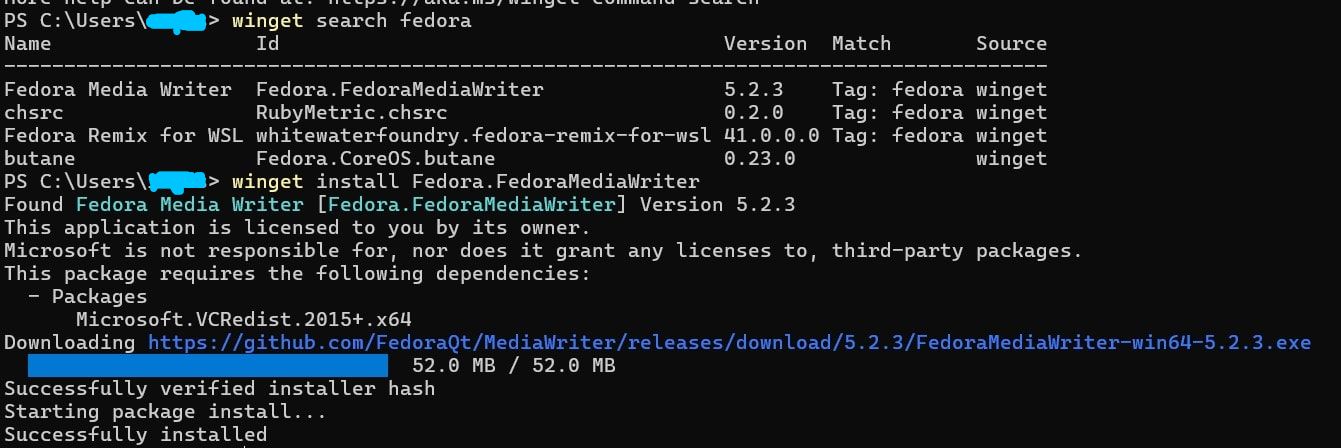
用图形化安装程序。
- 访问 Fedora 项目官网(Getfedora.org),下载最新版的 Fedora Media Writer。
- Fedora Media Writer 的 Windows 安装包下到系统上后,双击它。它问你管理员安装权限时,给就是了,这很正常。
- 注意: 有些杀毒软件可能把烧写 U 盘的过程标成可疑。在你的安全软件里给 Fedora Media Writer 加个例外,能避免中断。
我有一次只给两小时准备时间,就得给一个培训实验室的 39 台工作站部署 Fedora。在三台 Windows 笔记本上同时装好 Fedora Media Writer,不到 30 分钟就做完了所有需要的启动介质——这活儿要是手动来,得花好几个小时。
制作可启动 Fedora U 盘的分步指南
怎么在 Windows 上做一个可启动的 Fedora U 盘?
- 插入一个 U 盘,容量至少 4GB(Workstation 版建议 8GB 或更大)。
- 装完后,在 Windows 开始菜单里搜索 Fedora Media Writer 把它打开。
- 点"以管理员身份运行"选项,这是访问系统上各驱动器所必需的。
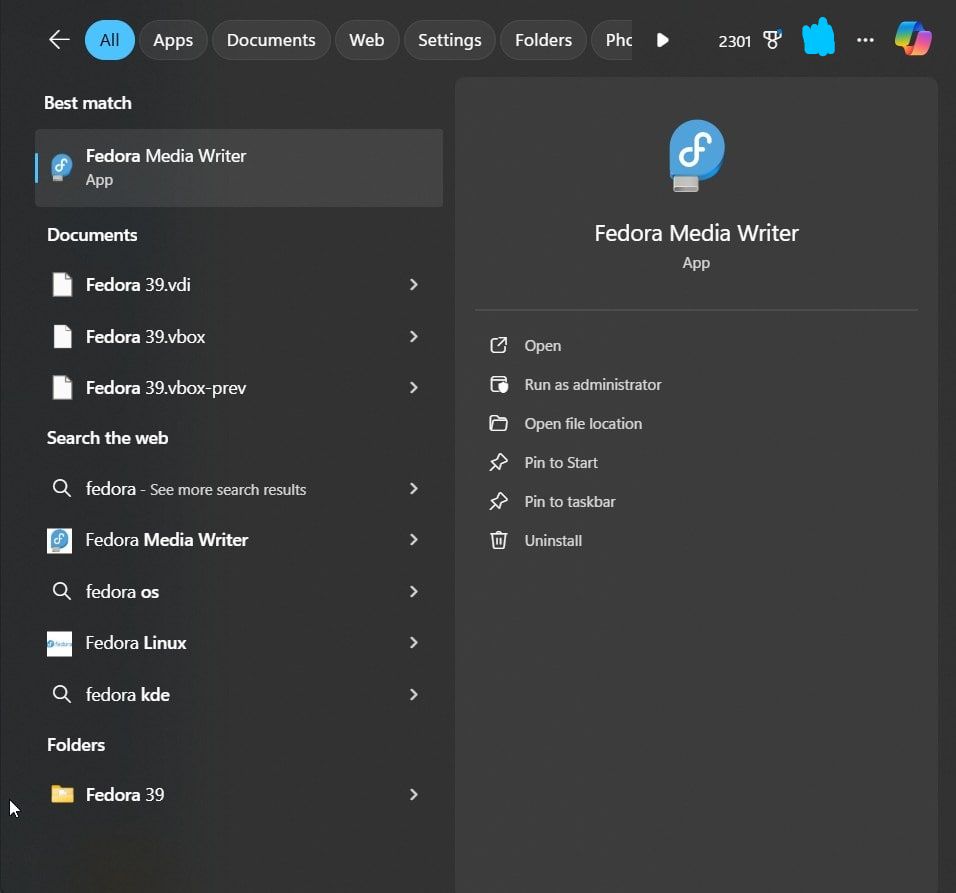
- 在主界面选择镜像来源。如果你想用最新的 Fedora ISO 镜像来制作可启动 U 盘,就选"自动下载(Download automatically)"。手头有别的 Linux 发行版镜像的用户,则选"选择 .iso 文件(Select .iso file)"这个选项。为了演示这篇教程,我选的就是它。
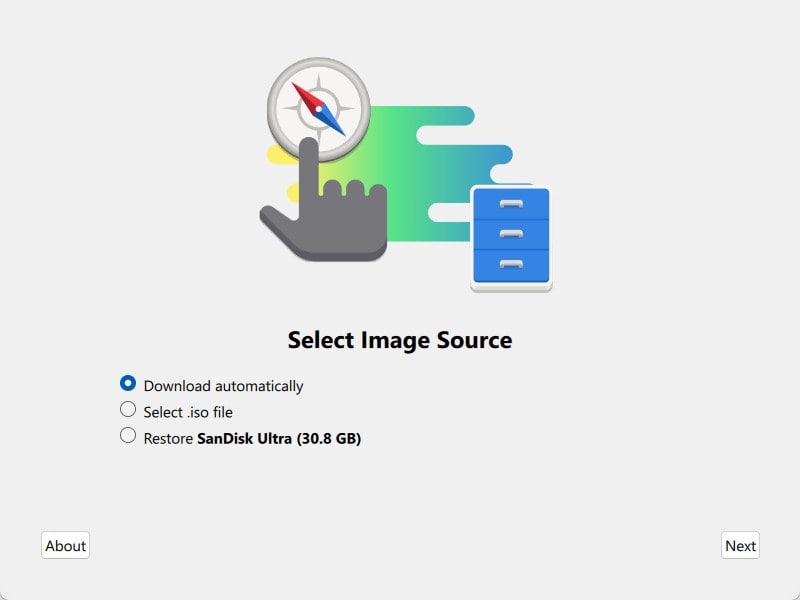
注意:如果你用"自动下载"选项,就等下载、写入和校验这几步跑完——这通常要 10–25 分钟,取决于你的网络和 U 盘速度。
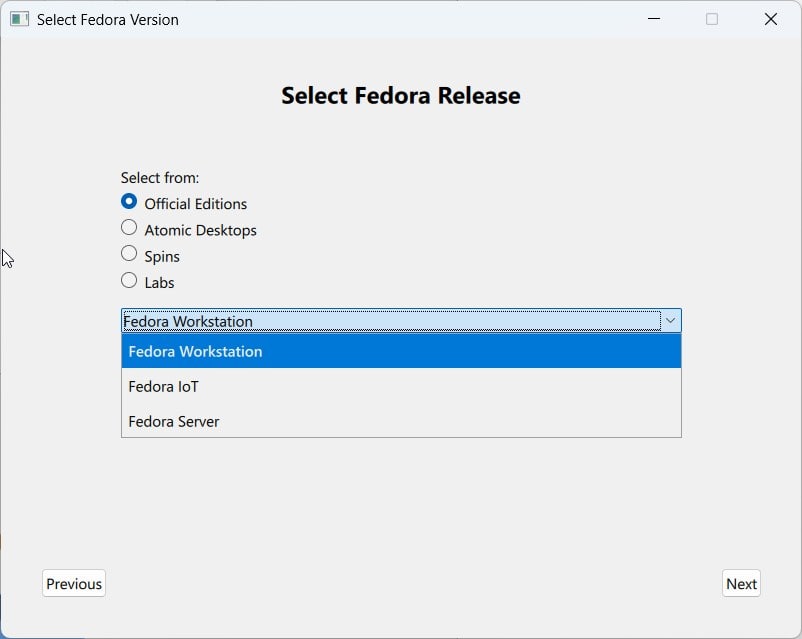
截图
- 在下一屏,点"选择(Select)"按钮,浏览到你用来制作可启动 U 盘的那个 Linux 发行版文件。举个例子,这里我们用的是 Deepin 桌面版 ISO 镜像。
- 如果连了多个驱动器,就从下拉菜单里选你的 U 盘。
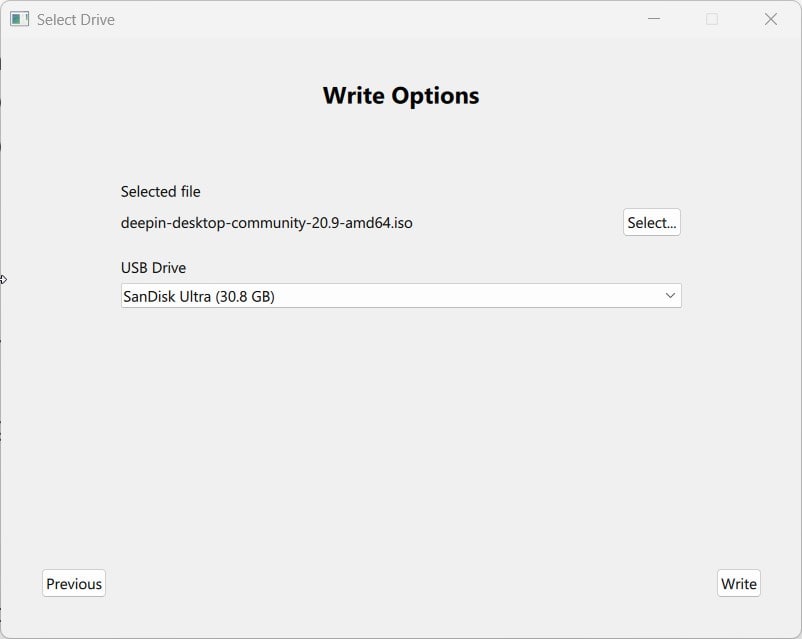
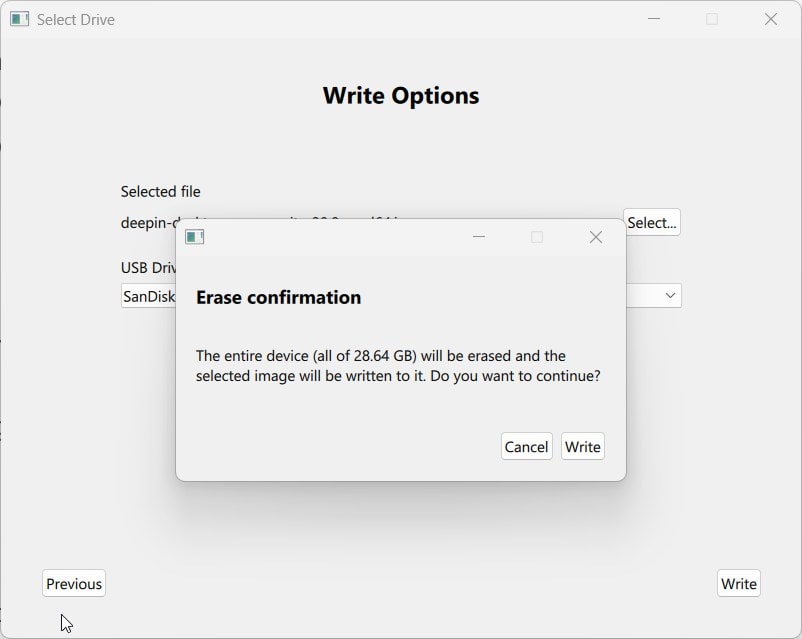
- 这时,Fedora Media Writer 会请求许可,要格式化或擦除所选 U 盘上的数据,以便写入镜像文件。如果你确定 U 盘里没有重要东西,就点"写入(Write)"按钮。
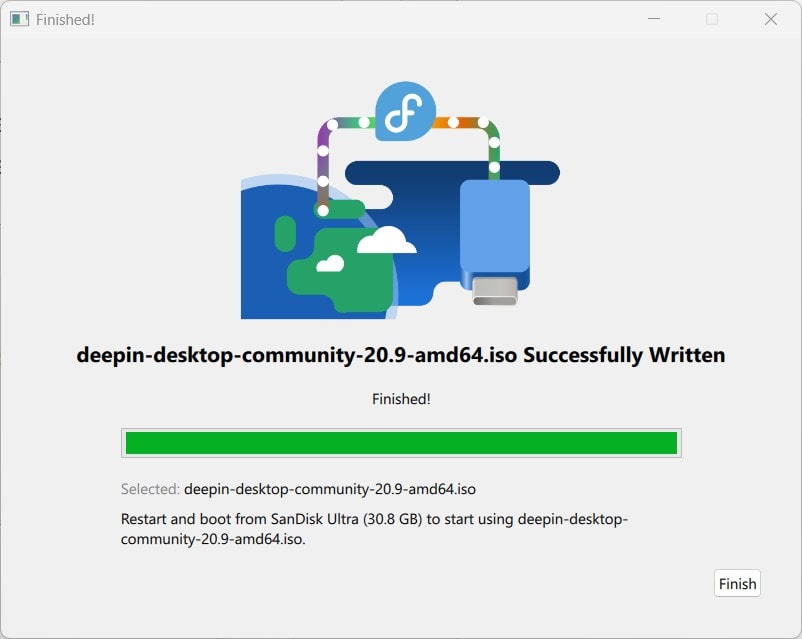
- 写入完成后,点完成按钮,拔掉之前先用 Windows 的安全删除功能安全弹出该驱动器。
- 现在,把这块用 Fedora Media Writer 做好的可启动 Linux 发行版 U 盘,插到你想装系统的那台机器上。
常见问题排查
根据我帮几百个用户走完这套流程的经验,下面是你最可能遇到的高频问题:
- "拒绝访问"错误:通常是 Windows 对 U 盘加的文件锁导致的。试着关掉所有文件资源管理器窗口、重启应用,或换一个 USB 口。
- 写入速度慢:有些 USB 3.0 盘插在 USB 2.0 口上反而更快,这是 Windows 驱动优化的毛病。如果写入慢得反常,换几个口试试。
- 校验失败:如果校验没过,U 盘可能是假货或者快坏了。我建议用正规渠道的品牌 U 盘——我用 SanDisk 和三星的盘,可靠性一直很好。
- 启动失败:如果做好的 U 盘启动不了,确认你电脑的 BIOS/UEFI 设置里允许 U 盘启动;如果用较老的 Fedora 版本,还要确认已关闭安全启动。
常见问题与误区
Fedora Media Writer 能做 Windows 安装介质吗?
不能,Fedora Media Writer 是专门为制作 Linux 安装介质而设计的。虽然技术上它能把任何 ISO 写到 U 盘上,但它缺了些 Windows 安装介质必需的特定分区和格式化功能。做 Windows 安装盘还是得靠微软的媒体创建工具或 Rufus。
Fedora Media Writer 比 Universal USB Installer 或 Rufus 更好吗?
与其说"更好",我更愿意说它是"专务专用"。按我的经验,Fedora Media Writer 在它本职任务上很出色:用最少的折腾制作 Fedora 安装介质。Universal USB Installer 和 Rufus 提供更多选项,但也需要更多技术知识。不过,Fedora Writer 不是用来做 Windows U 盘的,而 Rufus 能。
Fedora Media Writer 会永久改变我的 Windows 系统吗?
绝对不会。Fedora Media Writer 像任何标准 Windows 应用一样安装,只修改你明确选中来写入的那个 U 盘。它不会动你 Windows 安装的系统文件、引导程序或分区方案。你可以放心地安装、使用和卸载它,完全不影响你的 Windows 配置。
我能用 Fedora Media Writer 做其他 Linux 发行版吗?
能,但有些限制。最新版本支持自定义选 ISO,让你能为 Ubuntu、Debian 或 Linux Mint 等其他 Linux 发行版制作可启动 U 盘。
Fedora Media Writer 会格式化我的 U 盘吗?
会,Fedora Media Writer 会在写入过程中格式化你的 U 盘,抹掉所有现有数据。制作一块分区结构正确的启动盘,这一步必不可少。所以用它之前,务必确保你已备份好 U 盘上的重要文件。
结语:Windows 与 Linux 之间的桥梁
Fedora Media Writer 为 Windows 用户体验 Linux 提供了一条简单直接的路,从而拉低了技术门槛。不管你是想探索 Rufus 替代品的好奇 Windows 11 用户,是管理多样化环境的 IT 从业者,还是准备实验环境的老师,Fedora Media Writer 都值得在你的技术工具箱里占一席之地。它的简洁、可靠和官方支持,让它成为 Windows 与 Linux 两个世界之间最理想的桥梁。


