Windows 里的 Hyper-V 是一个强大的 Type-1 虚拟化平台,能让各种虚拟机以接近原生的速度运行。不过,如果你想在 Windows 系统上装 Hyper-V,可能得先搞清楚需要启用哪些功能。为此,我们可以用本教程给出的 PowerShell 命令,在 Windows 11 和 10 上查看、启用相关功能并安装 Hyper-V。
第 1 步:打开 PowerShell:
- 按键盘上的 Windows 键 + X,打开高级用户菜单。
- 从菜单里选“Windows PowerShell(管理员)”或“Windows 终端(管理员)”。这样就会以管理员权限打开 PowerShell。
第 2 步:查看 Hyper-V 所需的功能:
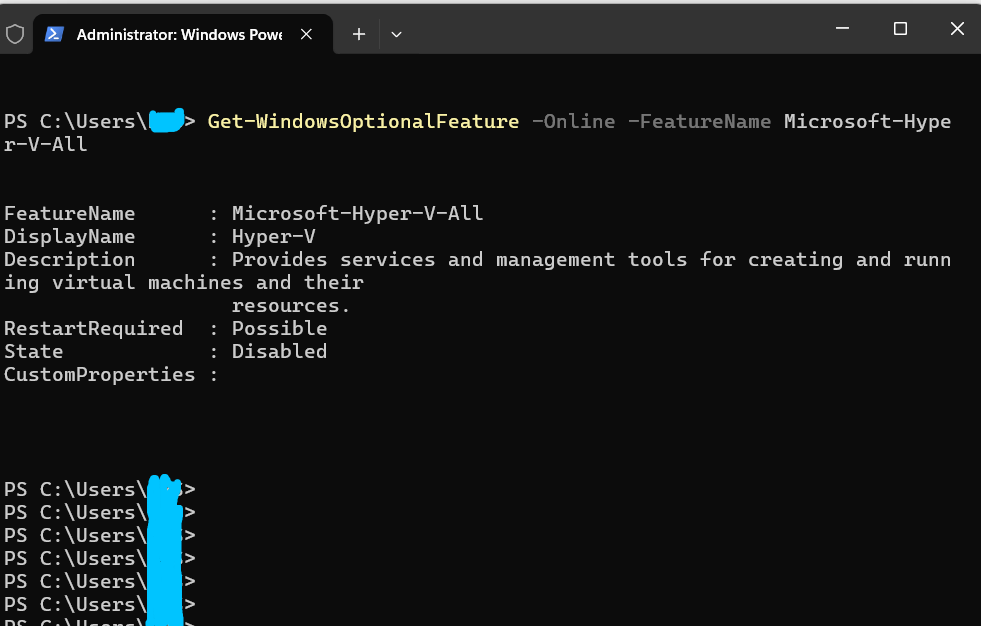
- PowerShell 打开后,用下面这条命令查看 Hyper-V 所需的功能:
Get-WindowsOptionalFeature -Online -FeatureName Microsoft-Hyper-V-All
- 上面这条 PowerShell 命令会列出,要让 Hypervisor 正常工作、需要在 Windows 上启用的功能。
第 3 步:解读结果:
- 在输出里,你会看到 Hyper-V 所需功能的名称,以及状态是“已启用”还是“已禁用”。如果某个必需功能显示为“已禁用”,你就得先启用它才能装 Hyper-V。
第 4 步:启用 Hyper-V 功能
- 如果有必需的 Hyper-V 功能处于禁用状态,可以用下面这条 PowerShell 命令启用:
Enable-WindowsOptionalFeature -Online -FeatureName Microsoft-Hyper-V-All
- 这条命令会启用系统上所有 Hyper-V 功能。或者,你也可以指定单独启用某个功能。
第 5 步:重启系统:
- 有些改动需要重启系统才能生效。启用 Hyper-V 功能后,系统会提示你重启电脑,以完成在 Windows 11 或 10 上的 Hyper-V 安装。
小结:
照本文这两条命令操作,任何用户都能在自己的 Windows 系统上启用并安装 Hyper-V。不过,用 Windows 家庭版的朋友得先下载 Hyper-V 才能启用。


