TPM 2.0 全称是受信任的平台模块(Trusted Platform Module),它是一块加密芯片,需要装在主板上——要么用户手动装,要么出厂时就由厂商直接装好。它现在也是安装 Windows 11 操作系统的硬性要求。因此,你的 PC 或笔记本主板上必须有它。不过大多数时候,芯片在出厂设置下并未被激活,用户得从 BIOS 里把它启用。而有些主板干脆不带 TPM,但提供一个 TPM 插针位,可以插上一块单独购买的芯片(尽管有些板子上也已经内置了)。
那么,这个 TPM 到底是什么,为什么它挡住了大家装 Windows 11 的路? TPM 是一块安全芯片,充当存放所有证书、认证和加密密钥的地方。它不是什么新东西,最初的 TPM 标准是 1.2,2014 年被 TPM 2.0 取代;但由于后者不向下兼容,所以哪怕你有 TPM 1.2,也没法在你的系统上跑 Windows 11。
受信任的平台模块至少在台式机和笔记本的专业产品线里是标配,而重要的主板厂商实际上在整个产品线上都提供集成 TPM 芯片的选项。
所以从安全角度看,TPM 很重要,因为它存放着像认证和加密用的 PIN 这类宝贵信息,而且这些信息绑定在这块硬件上、而非绑定在用户身上——这跟智能卡之类的做法不一样。因此,网络罪犯不仅得偷到 PIN 码,还得拿到对应的硬件,并且绕过用户的生物识别,才能攻破这套硬件。
TPM 2.0 可在「Windows」(Windows 8 或 Windows Server 2008 起)和 Linux(内核 4.0 起)上工作。在 Windows 里,TPM 被用于「BitLocker」驱动器加密等场景。
因此,如果操作系统和软件应用都支持 TPM 芯片,就能构建出一个可信计算平台,来保护数据、让我们的电脑免遭数据窃取。
在 Windows 10 或 7 上检查 TPM 2.0 支持
如果你正打算在一台电脑上装 Windows 11,那在做任何事之前,先检查你的系统有没有 TPM 模块。
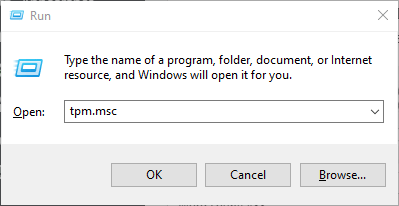
- 为此按 Win 键 + R
- 这会打开运行框
- 现在,在框里输入
tpm.msc,按 Enter 键。
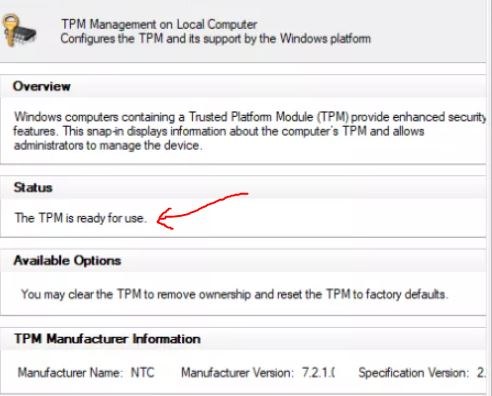
在你本地计算机的 TPM 管理界面里,如果你看到「该 TPM 已准备好可以使用」的消息,那说明你的系统有这个模块、而且已经启用了。
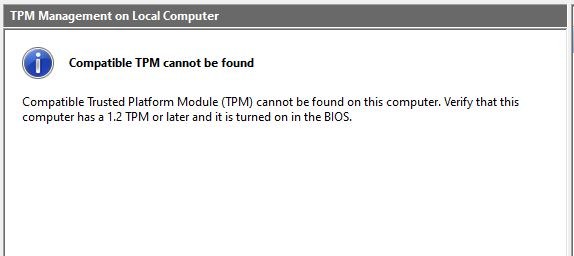
然而,如果你看到「在此计算机上找不到兼容的受信任的平台模块 (TPM)。请验证此计算机是否具有 1.2 或更高版本的 TPM,且已在 BIOS 中将其打开」这样的消息,那说明你的系统没有 TPM 芯片,或它尚未在 BIOS 中启用。所以,去查一下你的系统 BIOS 里有没有这个启用选项。
这是 2021 年 Windows 11 发布前夕的文章,如今 Win11 已正式发布多年;另外,除了
tpm.msc,你也可以用「设置 > 系统 > 激活」或直接跑微软的 PC 健康检查、或在 PowerShell 里执行Get-Tpm来确认 TPM 版本,新机器上还常见 fTPM/PTT(固件 TPM)而非独立芯片。


