Windows 11 或 10 上的账户锁定策略是一项基础安全功能,它通过在多次登录失败后锁定账户,来阻止对系统的非法访问。你可能已经亲身体验过——用错密码登录 Windows 11 账户,试了几次之后发现自己被锁了。挺烦的对吧?
不过,如果你想自定义 Windows 11 的账户锁定策略——无论是调高次数上限、缩短锁定时间,还是设置密码最长/最短使用期限、密码长度等等——那么这篇教程里,我们讲三种简单方法。不管你在用 Windows 11 专业版、企业版,还是家庭版,都能找到适合你的那一款!
为什么要修改账户锁定策略?
修改 Windows 的锁定策略,用户可以:
- 避免因输错密码而导致的意外锁定。
- 通过限制暴力破解来增强安全性。
- 按你自己的安全偏好来定制设置。
方法一:用组策略编辑器(专业版与企业版用户)
用 Windows 11 专业版或企业版的用户,可以直接用组策略编辑器(gpedit.msc)来定制账户锁定策略的各项选项,让它按你需要的方式工作。步骤如下:
更改账户锁定策略的步骤:
-
打开组策略编辑器: 用键盘快捷键即可。按
Win + R打开运行框,输入 gpedit.msc,回车。 -
定位到账户锁定策略:
计算机配置 > Windows 设置 > 安全设置 > 账户策略 > 账户锁定策略
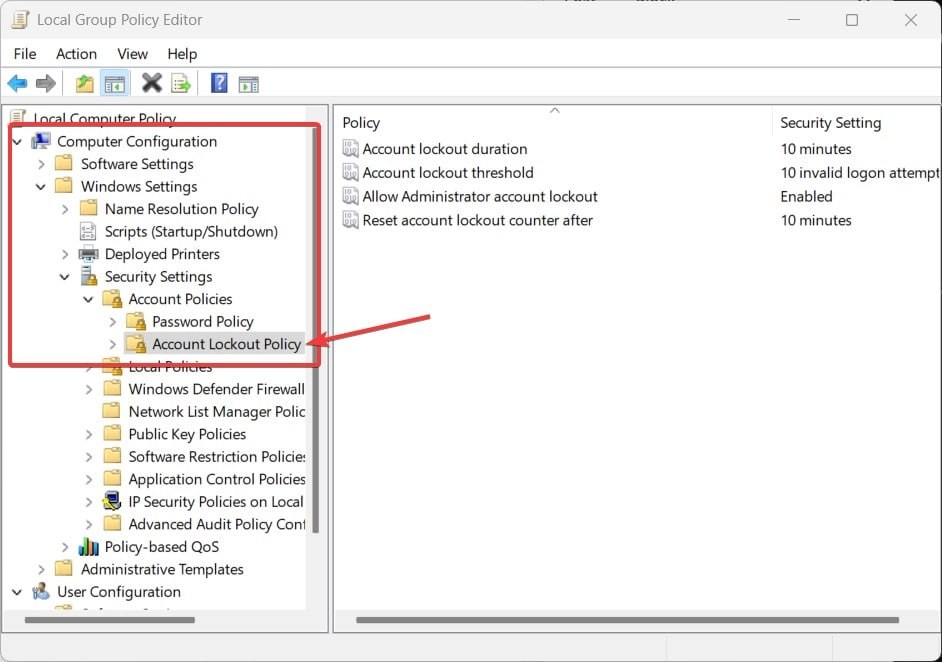
- 在右侧面板逐个双击下列设置进行修改,然后点应用 > 确定保存:
- 账户锁定阈值 —— 设置锁定前允许的失败次数。默认是 10,也就是连续 10 次输错后,系统就会锁定该账户。
- 账户锁定时间 —— 设置账户自动解锁前保持锁定的时长(分钟),默认 10 分钟。也就是说,系统锁定某用户后,要过多久才允许他重新登录。
- 重置账户锁定计数器(分钟) —— 失败次数被清零前的时间(分钟)。
改完后,重启电脑以确保改动生效。
📌 小贴士: 阈值设得太低(比如 3 次)会给日常使用添堵,设得太高又会削弱安全性。5–10 次是个不错的平衡点。
方法二:用命令提示符更改账户锁定策略
如果你用的是 Windows 11 家庭版,可能用不了组策略编辑器。不过别担心,我们依然可以用命令提示符(CMD)更改账户锁定策略。这个方法在所有 Windows 版本上都适用。
通过 CMD 更改账户锁定策略的步骤:
- 以管理员身份打开命令提示符:在 Windows 开始菜单里输入 cmd,右键命令提示符选 以管理员身份运行;或者右键 开始 按钮,选「终端(管理员)」选项。
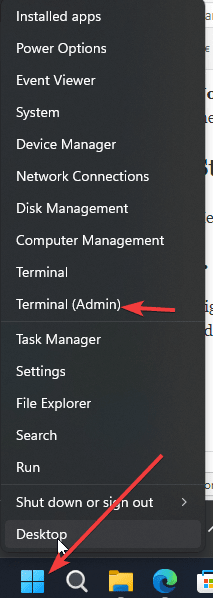
- 查看当前锁定设置:
net accounts这会显示当前的锁定策略设置。
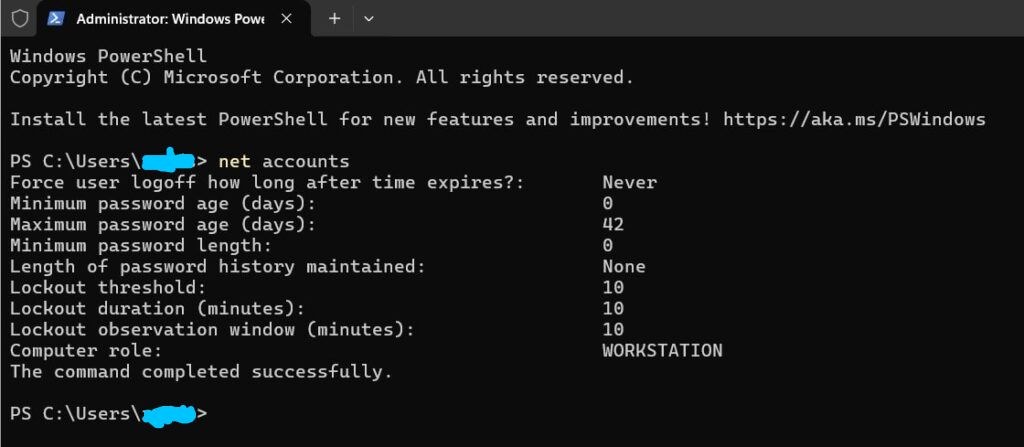
- 设置锁定阈值(锁定前允许的失败次数):
net accounts /lockoutthreshold:X把 X 换成你允许的尝试次数(例如net accounts /lockoutthreshold:5)。
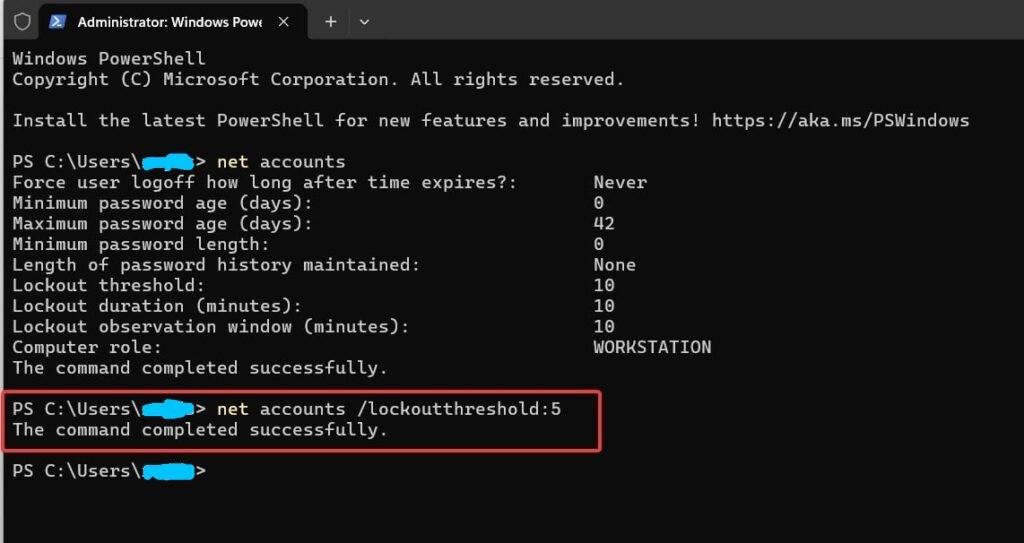
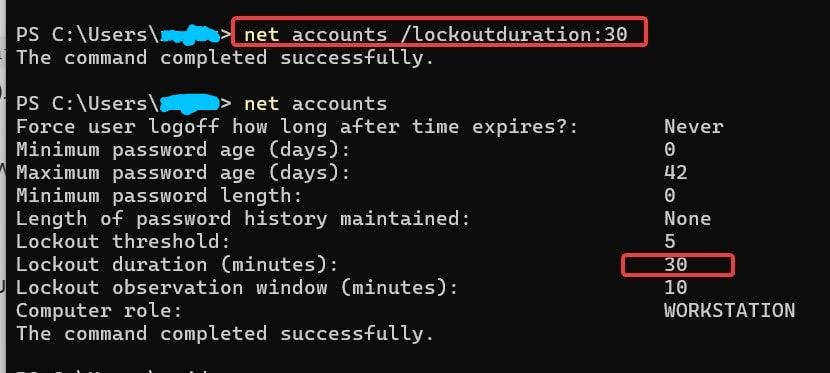
- 设置锁定时间(自动解锁前等待的分钟数):
net accounts /lockoutduration:X把 X 换成分钟数(例如net accounts /lockoutduration:30)。
-
设置失败次数重置时间: 和上面改时间、改阈值一样,用命令设置失败次数重置窗口——
net accounts /lockoutwindow:X把 X 换成重置时间(分钟)(例如net accounts /lockoutwindow:10)。 -
确认改动:
net accounts检查新设置是否已成功应用。
✅ 无需重启!改动立即生效。
常见问题
Q1:Windows 11 的默认账户锁定策略是什么?
默认设置是在 10 次登录失败后锁定账户,并在 30 分钟后自动解锁。
Q2:能完全禁用账户锁定吗?
可以,用上面任意一种方法把锁定阈值设为 0,即可禁用账户锁定。
Q3:为什么应该调高账户锁定阈值?
如果你经常打错密码,过低的阈值会导致不必要的锁定。把它调到 5–10 次是个平衡的做法,所以调高阈值是个好主意。
Q4:更改锁定策略会影响所有用户账户吗?
当然,任何改动都会应用到 Windows 11 系统上的所有本地用户账户。
结语
在 Windows 11 或 10 中更改账户锁定策略这个选项,是个能在安全性与可用性之间取得良好平衡的出色功能。所以,无论你用组策略编辑器还是命令提示符,都能把设置调成适合你的样子。
🔹 专业版与企业版用户: 用组策略编辑器(推荐)。 🔹 家庭版用户: 用命令提示符(最省事)。


