在找下载 Windows 11 安装助手(Installation Assistant)的办法,好顺利升级到 Windows 11?其实用微软官网就能轻松搞定。本文我们给出具体的操作步骤。
Windows 11 安装助手是什么?
Windows 11 安装助手,顾名思义,是微软开发的一个实用工具,帮用户轻松把当前的 Windows 10 PC 升级到 Windows 11。和其他安装方式不同,这个助手会一步步引导你完成整个升级过程,同时保留你的文件、应用和设置。
把它想象成你的专属升级伙伴——它检查你的电脑是否满足要求、下载必要文件,并自动管理整个安装过程。
你先要核对的系统要求
下载安装助手之前,先确认你的 PC 满足这些最低要求:
你的电脑至少需要一颗 1 GHz 处理器、2 个或更多核心,且是基于兼容的 64 位处理器。 你还需要 4 GB 内存(或更多)、64 GB 可用存储空间,以及支持安全启动的 UEFI 固件。别忘了 TPM 2.0 版——这个安全特性对 Windows 11 是强制要求。
显卡方面, 任何兼容 DirectX 12 的显卡都行,显示器至少9 英寸、HD 分辨率(720p)。下载和更新需要联网。
在哪下载 Windows 11 安装助手
现在,我们来聊聊把你带到这篇文章的那个问题:怎么获取 Windows 安装助手? 我们给你演示两种简单方法。一种用官网,另一种用叫 winget 的命令行包管理器。
方法 1:用官网:
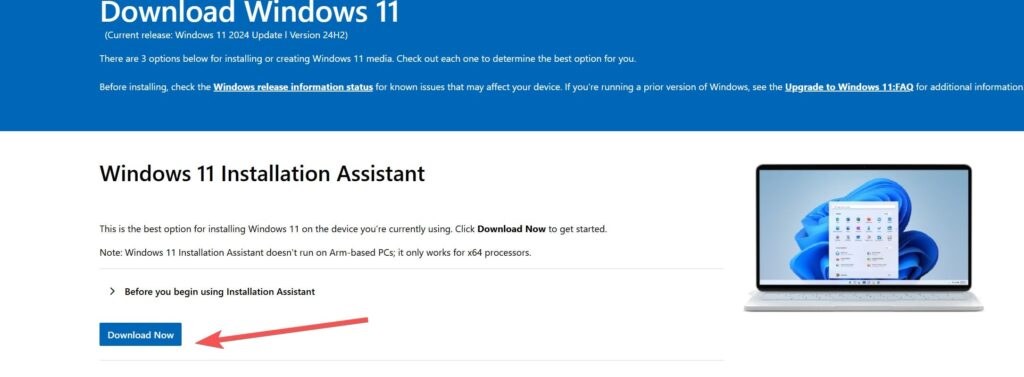
第 1 步: 先打开浏览器,访问微软官方 Windows 11 下载页,或直接用这个链接——microsoft.com/software-download/windows11。
第 2 步: 在网页上,你会看到专门给“Windows 11 安装助手”的一块区域,带一个“立即下载”按钮。点它,这通常是给出的第一个下载选项。
助手文件(Windows11InstallationAssistant.exe)会下载到你的电脑,通常存在“下载”文件夹。
永远从微软官网下载,避免恶意软件或损坏文件。号称提供安装助手的第三方网站,可能捆绑不需要的软件或恶意代码。
方法 2:用命令行包管理器——winget:
如果你想不访问网站就装上 Windows 安装助手,最简单的方式之一就是用命令行。winget 是个包管理器,Windows 10 上就有。如果你没有,可以从这里下载——https://aka.ms/getwingetpreview
注意:WinGet 命令行工具只在 Windows 10 1809 版(内部版本 17763)或更高版本上受支持。
确认 winget 是否可用,可以查它的版本:
```Bash/Shell winget -v
而要用 winget 下载安装助手,命令如下:

```Bash/Shell
winget install Microsoft.WindowsInstallationAssistant
怎么运行安装助手
如果你是用微软网站下载的助手,那就找到你的 Windows11InstallationAssistant.exe 文件,它多半在下载文件夹里。右键点它,选“以管理员身份运行”——这确保工具有做系统更改所需的权限。
助手会先对你的系统做一次兼容性检查。 这个自动化过程会核实你的硬件满足 Windows 11 的所有要求。如果你的 PC 通过检查,你会看到一个绿色对勾,可以继续。如果没过,助手会说明哪些要求没满足。
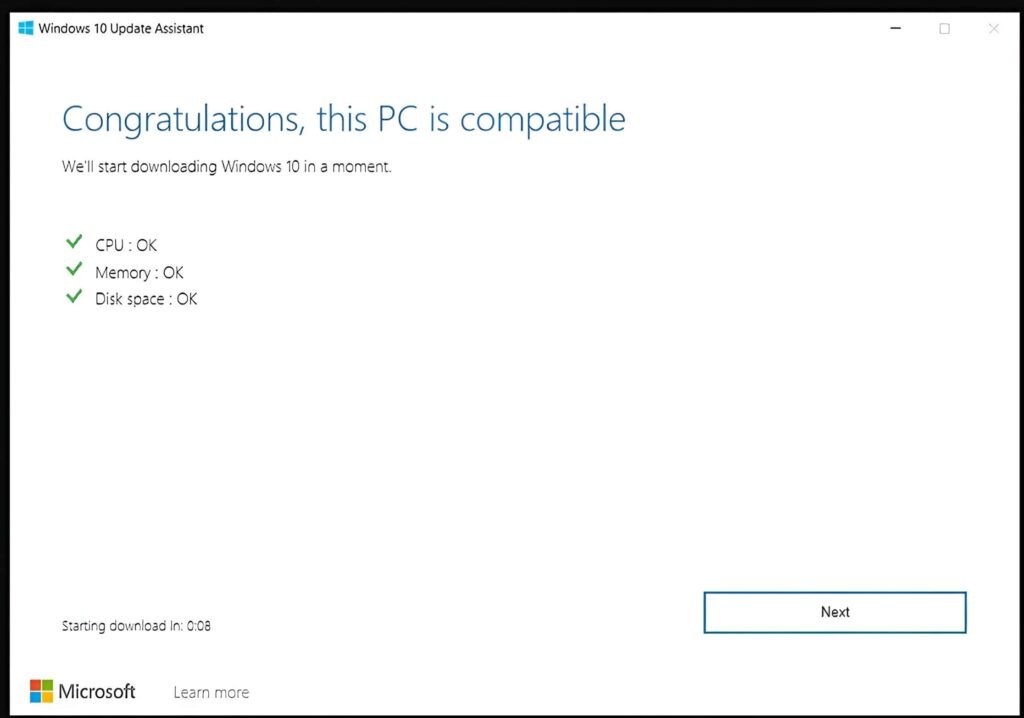
准备好继续时,接受许可条款,点“安装”。助手随后开始下载 Windows 11,视网速不同,可能要 20 分钟到几个小时。下载体积大约 4-5 GB。
安装过程中会发生什么
安装助手在后台处理整个升级过程,大部分安装时间里你都能继续用电脑。以下是预期情况:
工具先下载所有必要文件,然后校验它们的完整性。它会为关键系统文件创建备份,并为升级做好系统准备。这个阶段你还能正常在电脑上工作。
准备一完成,你的电脑就需要重启几次。第一次重启会启动实际安装过程,通常要 20-40 分钟。这期间你会看到进度提示,屏幕偶尔会变黑——这是正常的。
最后一次重启后,你会进入 Windows 11 的初始设置体验,可以自定义偏好、用微软账户登录。
常见问题排查
有时安装助手会遇到问题。以下是针对最常见问题的解决方案:
如果你收到 “此电脑不满足要求” 的错误,回头仔细查你 BIOS 里的 TPM 和安全启动设置。很多电脑有这些功能,但默认是关的。
遇到“存储空间不足”的错误,通过删除不必要的文件、卸载不用的程序,或用 Windows 磁盘清理工具来腾出磁盘空间。你至少需要 64 GB 空闲空间,但有 80-100 GB 可用能确保安装更顺利。
如果下载像是卡住了,检查你的网络连接,并临时关闭可能干扰的 VPN 或防火墙软件。你也可以试着重启安装助手。
其他安装方式
虽然安装助手是最简单的方法,微软还提供其他选项:
媒体创建工具 让你能创建启动 U 盘或 DVD,用来在多台电脑上装 Windows 11,或做全新安装。这个方法适合 IT 从业者,或能应付更技术性流程的用户。
想要彻底重新开始, 你可以直接下载 Windows 11 ISO 文件做全新安装。这会抹掉你电脑上的一切,但能解决此前 Windows 安装遗留的顽固问题。
最后总结
Windows 11 安装助手把本可能复杂的过程简化成了可管理的步骤。跟着本指南,你可以放心地把 PC 升级到 Windows 11,同时保住文件和设置。记住,开始任何重大系统升级之前,先备份重要数据,并确保你的 PC 满足所有要求。
有耐心、有准备,你很快就能享受 Windows 11 的现代界面和增强功能。安装助手名副其实——一路都在协助你。


