摘要:装完 Pandoc 只是第一步,文档转换真正烦的是每次都要切到终端敲一长串参数。这篇把活儿搬进 VS Code:先拆穿 autopandoc 那套「配 outputDirectory」的错说法,再用 .vscode/tasks.json 定义 MD → HTML / DOCX / PDF 三个任务,连 fontspec Error 里那个不存在的字体名、Ctrl + Alt + H 被输入法抢走的静默没反应都一并捋清楚。Pandoc 的配置落在项目里,文档转换这套流程团队拉下来就能用,不用谁再手敲一遍命令。
第 1 章那条 pandoc input/hello.md -s -o output/hello.html 跑通之后,我又手敲了十几次。
改一个参数就得翻回终端,改完还得记这次到底是给 HTML 还是 DOCX 用的。
直到把命令写进 .vscode/tasks.json,才发现前面那些切换窗口全是白折腾。
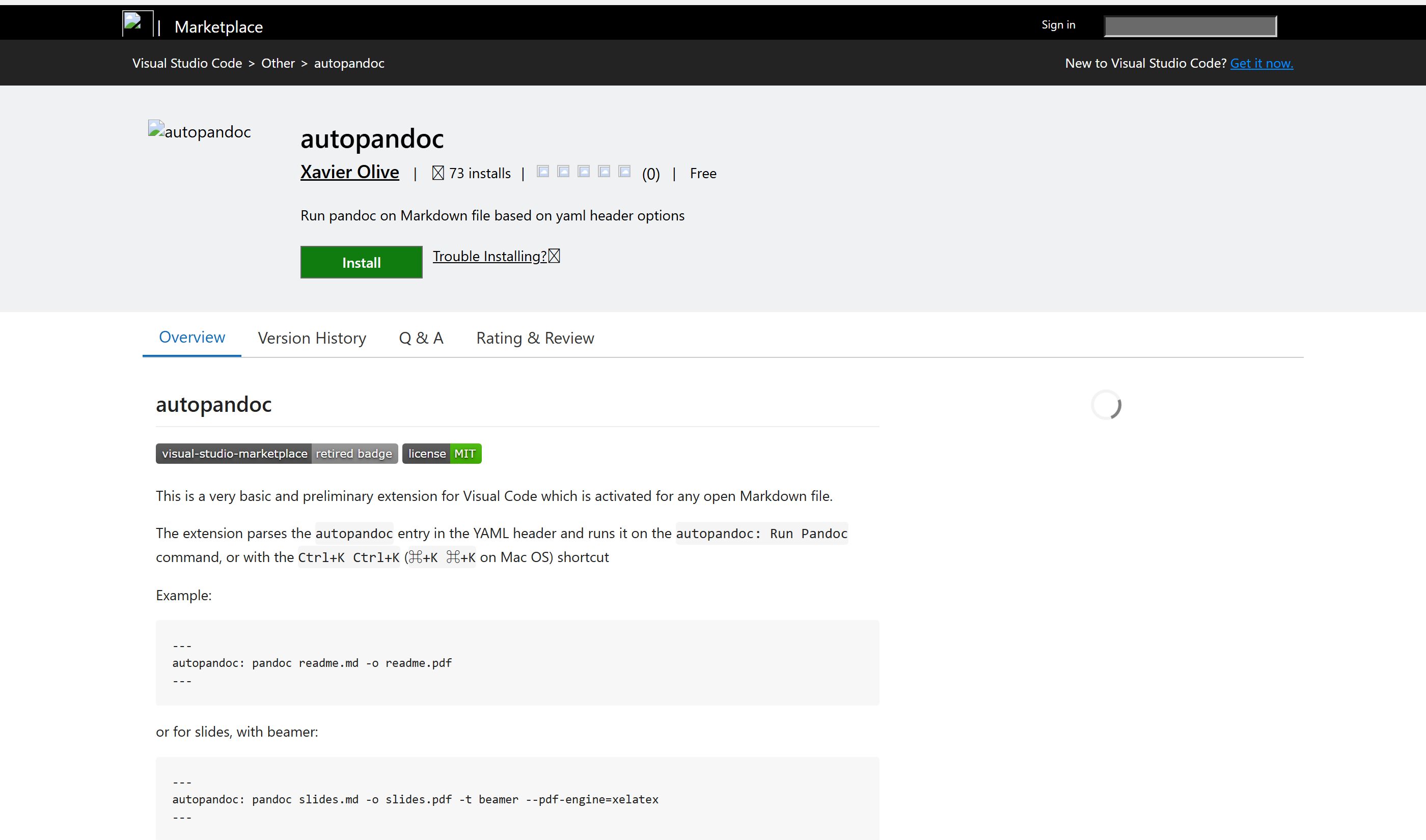
autopandoc 扩展主页上写着 73 次安装,我照旧教程配了一圈毫无反应
开头那张图是 autopandoc 的扩展主页。右上角的安装量停在 73 次,README 劈头第一句就是 very basic and preliminary。作者自己都这么说,你大概能猜到它有多「 preliminary」。
VS Code 本来就是我们写 Markdown 的地方。编辑、预览、转换、翻输出,能关在一个窗口里做完,谁也不想来回切终端。更实在的一层是把命令写进 .vscode/tasks.json 之后,配置能跟着项目提交到 Git,组里谁拉下来用的都是同一套参数——不用在群里追着问「你上次转 DOCX 到底加了几个参数」。
网上能搜到的集成路子不少,摆在一起看,省得挨个装过去试:
| 方式 | 说明 | 适用场景 |
|---|---|---|
| 终端手动运行 | 直接在集成终端敲命令 | 临时使用 |
| Tasks | .vscode/tasks.json 定义任务 |
常用转换 |
| 插件 | autopandoc、Markdown Preview Enhanced | 一键操作 |
| Shell 脚本 | 封装命令 | 批量处理 |
| Makefile | 定义规则 | 项目级管理 |
| GitHub Actions | 云端自动化 | 持续集成 |
这一章只捏 Tasks 和插件这两头,其他几样后面章节再摊开。
把常被提起的几个插件也列一下,免得你对着扩展商店的名字发愣:
| 插件 | 扩展 ID | 作用 | 现状 |
|---|---|---|---|
| autopandoc | xoolive.autopandoc |
按 YAML 头里写的命令跑 Pandoc | 安装量只有 73,作者自称 preliminary |
| Markdown Preview Enhanced | shd101wyy.markdown-preview-enhanced |
预览增强,内置 Pandoc 导出 | 活跃,推荐 |
| Markdown PDF | yzane.markdown-pdf |
导出 PDF、HTML、PNG | 多年未更新,PDF 走 Chromium 而非 Pandoc |
| Pandoc Citer | 多个 | 引用管理 | 按需 |
| Pandoc Markdown Preview | 多个 | 预览 Pandoc 扩展语法 | 按需 |
表里最扎眼的就是 autopandoc 那行。网上不少教程把它写成「读取 YAML 里的 pandoc: 字段自动转换」,还教你在 settings.json 里配 autopandoc.outputDirectory。这些说法是错的。我照着配了一圈,插件毫无反应,翻到扩展主页才发现根本不是这么用的。
我都服咗自己,装咗三次插件先睇到 README 头一句就写住 preliminary。
旧教程教我配 outputDirectory,配完一声唔吭,真系俾佢玩咗。
它的真实用法只有一句话:在 YAML 头里直接写一整条 pandoc 命令,键名就是 autopandoc。而且这个扩展的安装量只有 73 次,能用,但别指望它稳定。所以这一章的重心放在 VS Code 内置的 Tasks 上——不装任何插件、不依赖第三方维护、配置就在项目里,团队里谁拉下来都能用。
键名是 autopandoc,不是 pandoc:YAML 头里塞一整条命令
真要试 autopandoc,先在扩展面板 Ctrl + Shift + X(Mac 上是 Cmd + Shift + X)搜 autopandoc 点安装,或者终端里一条命令:
code --install-extension xoolive.autopandoc
装完它不会自动转换。它的工作方式是你在文件头的 YAML 里写好整条命令,然后手动触发。在 input/hello.md 的 YAML 头里加上这样一行:
---
title: 我的文章
author: 张三
date: 2026-09-11
autopandoc: pandoc hello.md -o ../output/hello.html --standalone
---
三个细节,少一个都不行。键名是 autopandoc,不是 pandoc。值是完整的一条命令,从 pandoc 开始,参数照常写。还有最容易被忽略的一条:命令是在当前文件所在目录执行的,所以上面写的是 hello.md(同目录)和 ../output/hello.html(上一级的 output)。要是你按项目根目录的路径写成 input/hello.md,它会报找不到文件。
唔使急,键名写啱就差一条命令,冇乜好惊。
我都以为系路径打错,原来系命令喺当前文件嗰层跑,真系估佢唔到。
触发方式是 Ctrl + K 然后 Ctrl + K(Mac 上是 Cmd + K 两次),或者在命令面板里找 autopandoc: Run Pandoc。说人话,它就是把一条本来要手敲的命令挪进文件头,然后给你一个快捷方式来按一下。
我第一次把 ../output/hello.html 写成 input/hello.md,对着「找不到文件」愣了两分钟,返工两回才反应过来是执行目录的问题。别学我。
真不推荐把它当主力。它不会监听保存、不会批量、报错只往输出面板扔一行日志。真出问题时你分不清是 YAML 写错了、路径不对,还是插件压根没触发。日常图个快可以,正式流程还是回到 Tasks。
Markdown Preview Enhanced 才是那个值得装的
扩展商店里搜 Markdown Preview Enhanced,装完支持增强预览、内置 Pandoc 导出,公式、Mermaid、代码组都认。打开增强预览用命令面板里的 Markdown Preview Enhanced: Open Preview,从预览里导出就在预览区域右键,选 Pandoc,再挑目标格式。
搞掂,呢个插件装完就有双栏预览,唔使再切出去睇。
MPE 是这一堆插件里最值得装的一个。它的预览是真正的双栏实时渲染,导出菜单直接调用你本机的 pandoc,参数可以在设置里改,安装量几十万,长期维护,比 autopandoc 靠谱得多。这一步就不配图了——菜单长什么样取决于你装的版本和语言,我截了也未必和你屏幕上的一致,认准右键 → Pandoc 这个入口就行。
项目目录怎么摆:output/ 里那个 .gitkeep 别省
先把项目结构立起来,后面所有任务都按这个路径写:
pandoc-workspace/
├── .vscode/
│   ├── settings.json
│   └── tasks.json
├── input/
│   └── hello.md
├── output/
│   └── .gitkeep
├── templates/
│   └── default.html
├── filters/
│   └── example.lua
├── assets/
│   └── images/
└── README.md
在 VS Code 里用「文件 → 打开文件夹」打开这个 pandoc-workspace/。注意 output/ 里那个 .gitkeep——Git 不跟踪空目录,放一个空文件进去,目录才能被提交。这个小动作到第 12 章做批量脚本时会救你一次,到时候 output/ 不存在,第一条命令就趴窝。
嗰个 .gitkeep 我一开始懒得加,后来空目录提交唔到,真系唔抵。
.vscode/settings.json 推荐这么配:
{
  "editor.wordWrap": "on",
  "editor.tabSize": 2,
  "files.autoSave": "afterDelay",
  "files.autoSaveDelay": 1000,
  "files.encoding": "utf8",
  "files.eol": "\n",
  "files.trimTrailingWhitespace": true,
  "files.insertFinalNewline": true,
  "markdown.preview.breaks": true,
  "terminal.integrated.cwd": "${workspaceFolder}"
}
files.encoding: "utf8" 这条别省。Windows 上很多老编辑器默认 GBK,中文转出来就是一堆问号,而且 Pandoc 不报错,你只会盯着乱码怀疑人生。files.eol: "\n" 统一成 LF,混着 CRLF 会让 Git diff 变得没法看。terminal.integrated.cwd 让终端默认在工作区打开,省得每次 cd。markdown.preview.breaks 把单个换行也当换行显示,更接近 Pandoc 的实际行为。
还有一处得说清楚:这里原本有两行 autopandoc.outputDirectory 和 autopandoc.pandocPath,我删掉了。autopandoc 的 README 里根本没有这两个配置项,写了也不生效——写了不生效比没写更坑,你会一直以为自己哪里配错了。讲道理,配置项这东西,宁可少写两行,别给自己埋哑雷。
.vscode/tasks.json 三个任务,MD → HTML / DOCX / PDF
这是这一章的重点。.vscode/tasks.json 里放三个任务,标签分别对应 HTML、DOCX、PDF:
{
  "version": "2.0.0",
  "tasks": [
    {
      "label": "Pandoc: MD → HTML",
      "type": "shell",
      "command": "pandoc",
      "args": [
        "${file}",
        "-s",
        "-o",
        "${fileDirname}/../output/${fileBasenameNoExtension}.html"
      ],
      "group": {
        "kind": "build",
        "isDefault": true
      },
      "problemMatcher": [],
      "presentation": {
        "reveal": "always",
        "panel": "shared",
        "clear": true
      }
    },
    {
      "label": "Pandoc: MD → DOCX",
      "type": "shell",
      "command": "pandoc",
      "args": [
        "${file}",
        "-o",
        "${fileDirname}/../output/${fileBasenameNoExtension}.docx"
      ],
      "problemMatcher": [],
      "presentation": {
        "reveal": "always",
        "panel": "shared",
        "clear": true
      }
    },
    {
      "label": "Pandoc: MD → PDF",
      "type": "shell",
      "command": "pandoc",
      "args": [
        "${file}",
        "--pdf-engine=xelatex",
        "-V",
        "CJKmainfont=Microsoft YaHei",
        "-o",
        "${fileDirname}/../output/${fileBasenameNoExtension}.pdf"
      ],
      "problemMatcher": [],
      "presentation": {
        "reveal": "always",
        "panel": "shared",
        "clear": true
      }
    }
  ]
}
配置里这些字段各管一摊,第一次看容易混,对照着记一遍就顺了:
| 字段 | 作用 |
|---|---|
label |
任务名称,显示在命令面板 |
type |
任务类型,shell 表示运行命令 |
command |
要运行的命令,这里是 pandoc |
args |
命令参数数组 |
group |
任务分组,build 表示构建任务 |
isDefault |
是否为默认构建任务 |
problemMatcher |
错误匹配器,Pandoc 不用 |
presentation |
终端显示方式 |
args 是最容易写错的一格。几个变量连起来看:${file} 是当前文件完整路径,${fileDirname} 是它所在目录,${fileBasenameNoExtension} 是把扩展名去掉的文件名,${workspaceFolder} 是工作区根目录,${relativeFile} 是相对工作区的路径。所以 ${fileDirname}/../output/${fileBasenameNoExtension}.html 的意思就是「从当前文件所在目录退一级,进 output,用同名 .html 存」。顺带一提,${fileBasename} 是含扩展名的文件名,${fileExtname} 单指扩展名,这两位这一章没上场,先记个脸。
咁都得,换个 label 就出咗第二样嘢。
三个任务里只有 HTML 那个带了 "group": { "kind": "build", "isDefault": true }。这不是随手写的,它决定了后面 Ctrl + Shift + B 按下去跑的是哪一个。
"CJKmainfont=Microsoft YaHei" 里的空格别加引号
PDF 那条任务里有个必须解释的点。"CJKmainfont=Microsoft YaHei" 在 args 数组里是一整个字符串,包含空格也不要加引号——VS Code 会把它当成一个 argv 传过去,不是拼 shell 字符串。加了引号反而会把引号本身传进去,Pandoc 收到的字体名就带了一对引号,照样找不到。
那为什么用 Microsoft YaHei 而不是网上常见的 Noto Sans CJK SC?因为 Windows 默认没有装 Noto 字体。照抄的结果是这样:
Error producing PDF.
! Package fontspec Error:
(fontspec)  The font "Noto Sans CJK SC" cannot be found;
(fontspec)  this may be but usually is not a fontspec bug.
l.25     \setCJKmainfont[]{Noto Sans CJK SC}
唔好急住改配置,先睇下报错讲乜。
嗰个 fontspec Error 睇见就头痛,换过个字体名就掂。
这不是语法错,是字体真的不存在。Windows 用 Microsoft YaHei 或 SimSun;macOS 用 PingFang SC 或 STSong;Linux 得先装了思源黑体才轮得到 Noto Sans CJK SC。第 8 章会把这件事讲透,现在先记住一句话:字体名要写你这台机器上真实存在的那个。
争一个字体名就搞咁多嘢,真系唔讲唔知。
我一开始也以为报错出在 --pdf-engine=xelatex 少装了引擎,结果并不是,引擎在,字体名不在。那天咖啡凉透了,我还在两条报错之间来回翻。
python 一行验 JSON:输出 JSON OK 才敢往下走
配置写完,先验一下有没有语法错,比在 VS Code 里对着红波浪线猜快得多:
python -c "import json;json.load(open('.vscode/tasks.json'));print('JSON OK')"
输出 JSON OK 就说明格式没问题。别小看这一行, tasks.json 里少一个逗号,VS Code 只会把任务藏起来不报错,你能对着命令面板找半天。我返工过三次,前两次都怪自己手快,逗号漏在 command 后面。
搞掂咗,JSON OK 四个字出嚟就安心,唔使再谂。
Executing task 那行要看,output/ 不存在 Pandoc 不会帮你建
跑任务有三种入口,其实是一回事。命令面板 Ctrl + Shift + P(Mac 是 Cmd + Shift + P)输入 Tasks: Run Task 回车,在列表里选 Pandoc: MD → HTML;或者按 Ctrl + Shift + B 跑默认构建任务;再或者走顶部菜单「终端 → 运行任务」。
选完任务,VS Code 会在下方开一个终端面板,把实际执行的命令打出来。这一步很关键,第一次跑任务时盯着那行 Executing task: 看,确认变量替换后的路径对不对。
它会把你写的变量展开成完整路径,比如 ${fileDirname}/../output/xxx.html 会变成 …/input/../output/xxx.html。看到 input/../output 别慌,Pandoc 能正确解析 ..。真正要担心的是路径里冒出两个盘符(说明工作区跨盘了),或者 output 那层目录压根不存在——Pandoc 不会帮你建目录。
睇住 Executing task 嗰行,路径啱就安心,唔啱即刻改。
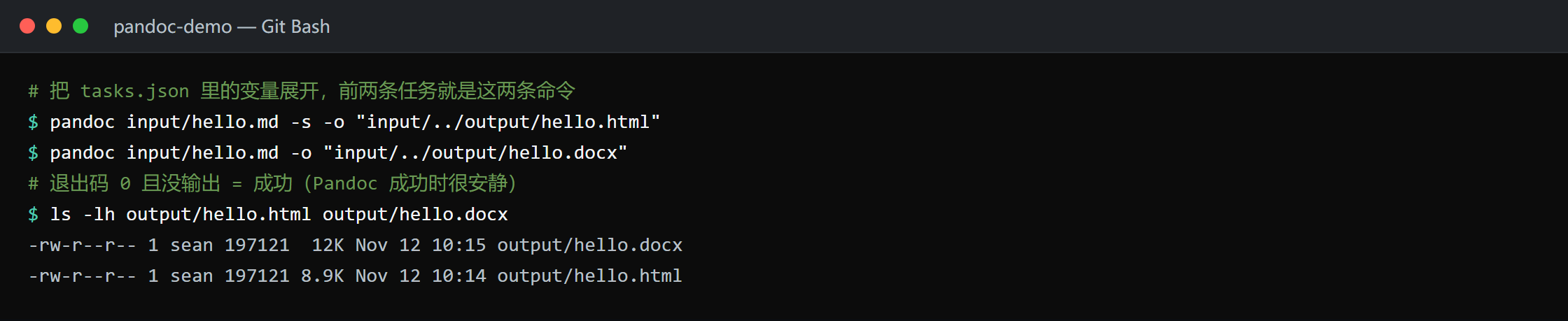
Ctrl + Shift + B 只会跑 group.isDefault 为 true 的那一个,上面配置里是 MD → HTML,所以它就是「按一下出网页」的默认动作。三种方式跑的是同一套配置,没有区别。
冇嘢,重开个终端就搞掂。
两条命令跑完一声不吭,echo $? 回 0 就是成功
注意那两条命令跑完什么都没输出。这不是失败,是 Pandoc 的一贯作风:成功时一声不吭,出问题才会嚷嚷。用 echo $? 看退出码,0 就是成功。刚上手时很容易因为「没反应」以为没跑,反复按快捷键,结果 output 目录里叠了一堆同名文件。
冇错,跑完成功都一声唔吭,睇见仲以为冇跑。
任务背地里执行的其实就是两条普通命令,把变量替换掉之后在终端里手敲也是同样的结果。就这么离谱,安静反而成了最难适应的一点。
Ctrl + Alt + H 按下去没反应,多半是被输入法抢了
常用某个任务,可以绑快捷键。打开键盘快捷方式 Ctrl + K Ctrl + S(Mac 是 Cmd + K Cmd + S),搜索任务名称例如 Pandoc: MD → HTML,点左侧加号设置,比如 Ctrl + Alt + H 给 HTML、Ctrl + Alt + D 给 DOCX、Ctrl + Alt + P 给 PDF。保存到 keybindings.json:
[
  {
    "key": "ctrl+alt+h",
    "command": "workbench.action.tasks.runTask",
    "args": "Pandoc: MD → HTML"
  },
  {
    "key": "ctrl+alt+d",
    "command": "workbench.action.tasks.runTask",
    "args": "Pandoc: MD → DOCX"
  },
  {
    "key": "ctrl+alt+p",
    "command": "workbench.action.tasks.runTask",
    "args": "Pandoc: MD → PDF"
  }
]
keybindings.json 是用户级文件,不在项目里,路径是 %APPDATA%\Code\User\keybindings.json(macOS 在 ~/Library/Application Support/Code/User/)。所以这段配置没法跟项目一起提交到 Git,团队成员得各自绑一次。
讲真,嗰个 Ctrl+Alt+H 撳落去冇反应,我愣咗成分钟。
Ctrl + Alt + H 在某些输入法或显卡驱动里会被占用。绑完按一下没反应,先换个组合(比如 Ctrl + Alt + 1/2/3),别怀疑配置文件——JSON 写错了 VS Code 会直接标红,反而是「静默没反应」基本都是被别的软件抢了。行,这个坑认了就好。
三条产物:HTML 能看、DOCX 标题发蓝、PDF 卡在 fontspec
拿 input/hello.md 走一遍完整流程。打开 input/hello.md,按 Ctrl + Alt + H(如果绑了快捷键),或者命令面板运行 Pandoc: MD → HTML,然后打开 output/hello.html:
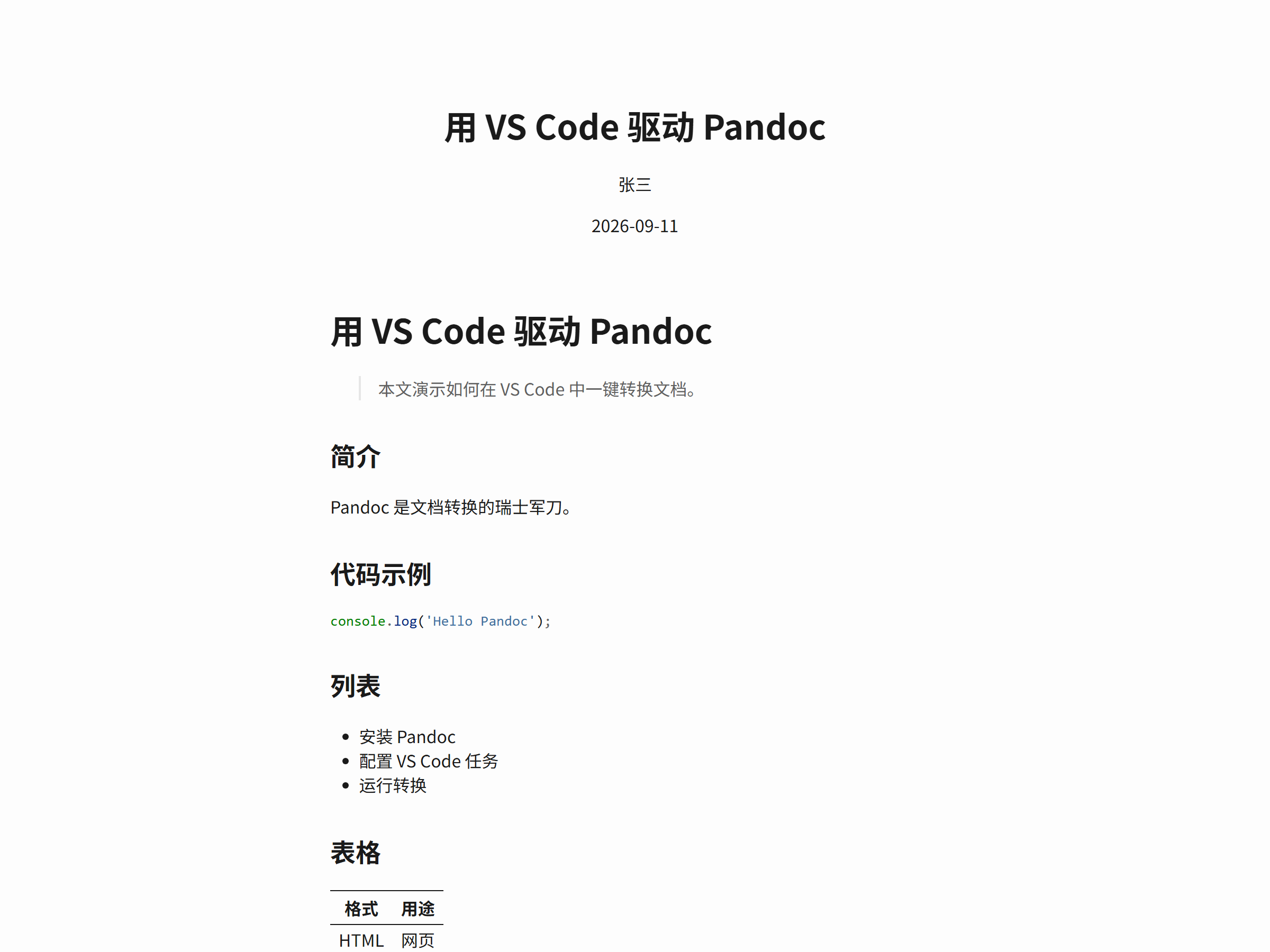
浏览器里排版朴素,可结构全对。想看默认样式到底长什么样,这一眼就够了。
换 Pandoc: MD → DOCX,打开 output/hello.docx:
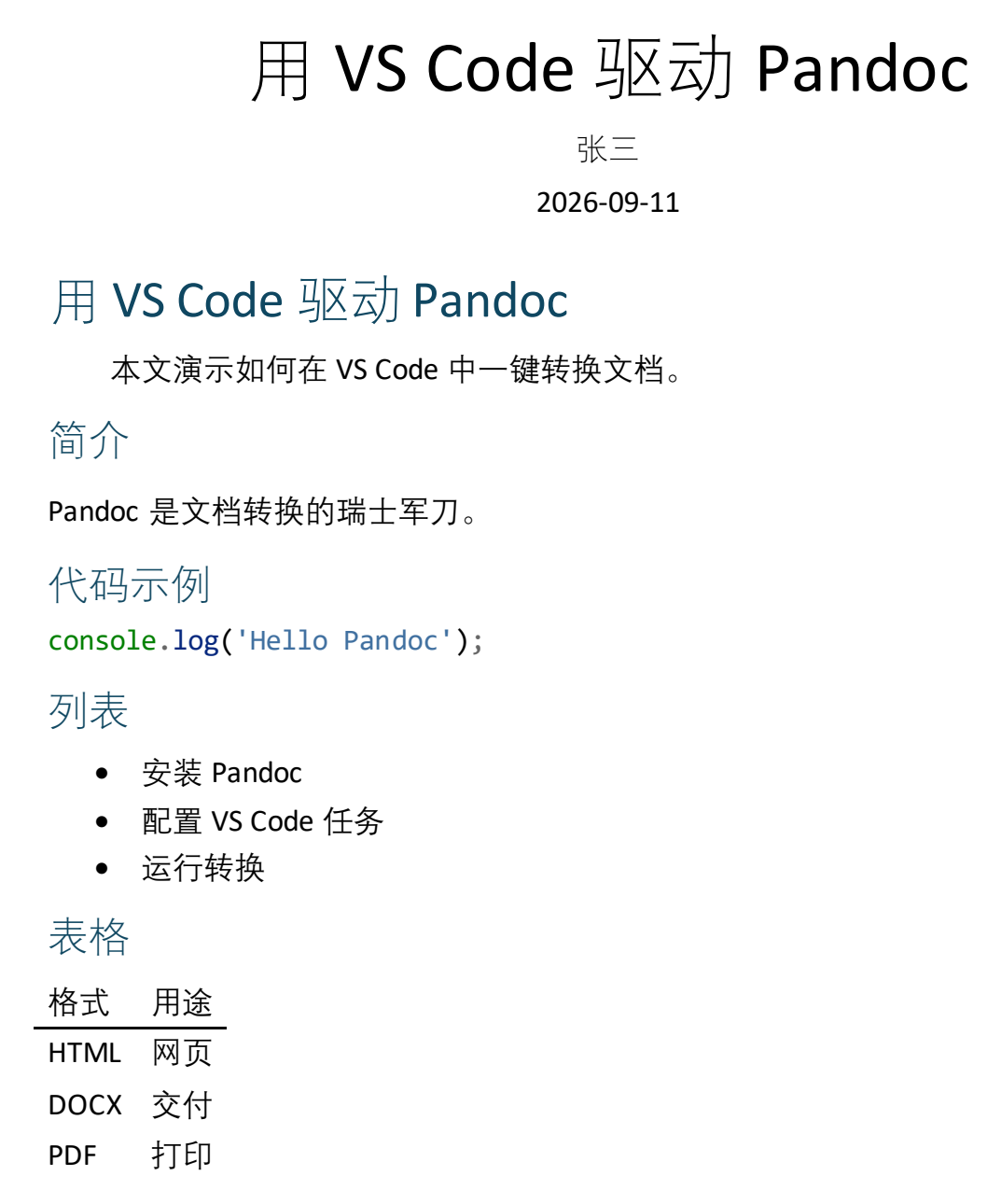
一眼就能看出问题:标题是蓝的、字号偏大、代码块没有背景。这是 Pandoc 内置 reference.docx 的默认样式,能用但不好看。第 6 章会把这套样式换成自己的,别急。
再换 Pandoc: MD → PDF,打开 output/hello.pdf:
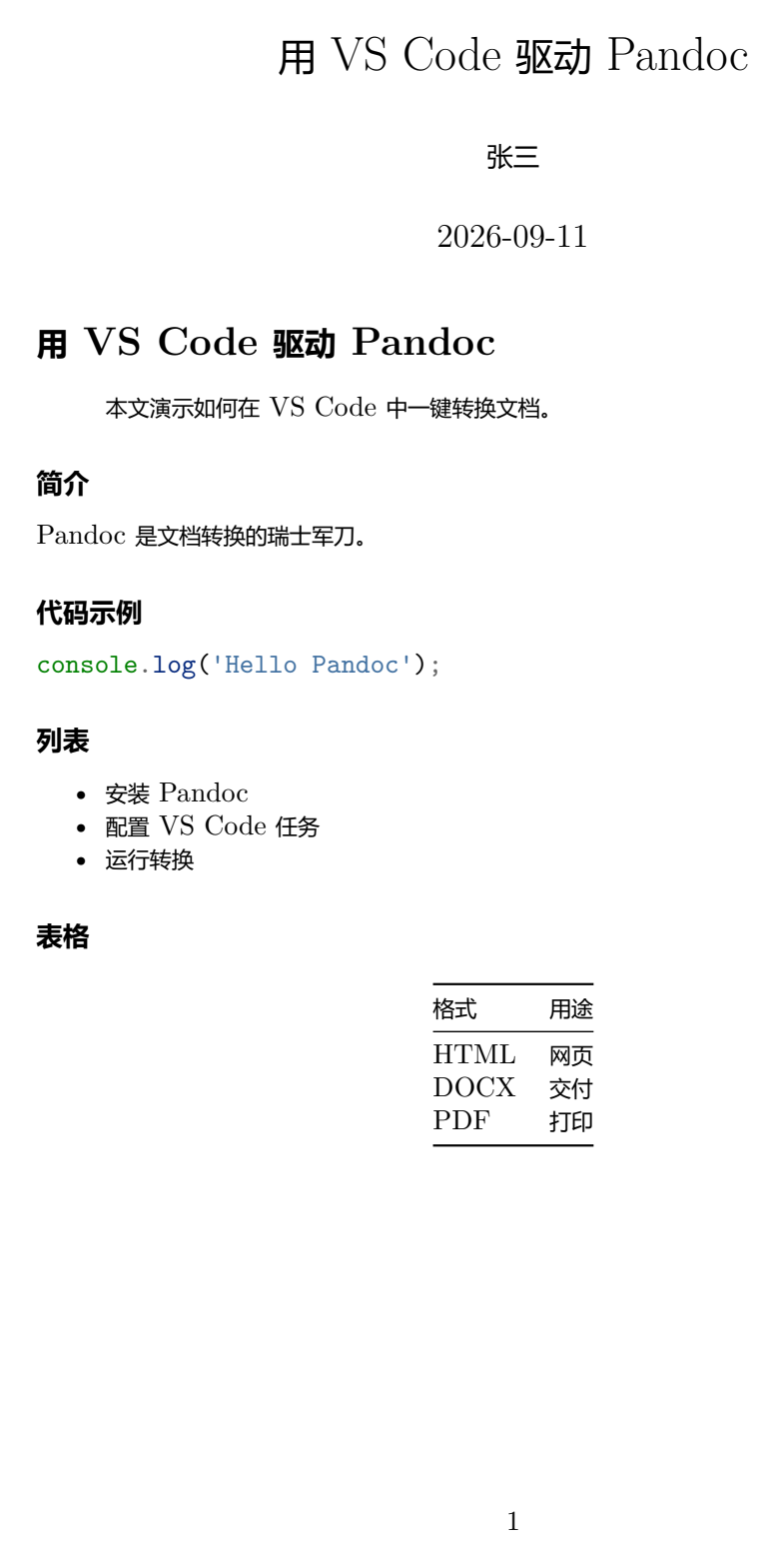
PDF 需要装 xelatex 和中文字体,这是第 7、8 章的内容,这一章先了解流程。如果这一步报 fontspec Error,不是你配置写错了,是字体名在你这台机器上不存在——先跳到第 8 章把字体搞定再回来。先别慌,报错原文里那行 The font "Noto Sans CJK SC" cannot be found 已经把答案写脸上了。
常见坑:我把能踩的都踩了
pandoc: command not found。十有八九是终端没刷新 PATH,关掉重开就好;还不行就在 tasks.json 里把 command 写成 pandoc 的绝对路径。我第一次装完没关终端,对着报错愣了半天。
Error producing PDF.、The font "Noto Sans CJK SC" cannot be found;。这不是引擎缺失,是字体名不存在。Windows 上把 CJKmainfont=Microsoft YaHei 换上去就行,macOS 换 PingFang SC,Linux 先装思源黑体再谈 Noto Sans CJK SC。
Ctrl + Alt + H 按下去静默没反应。别翻 %APPDATA%\Code\User\keybindings.json 找语法错,JSON 错了 VS Code 会标红;这种「一声不吭」基本是组合键被输入法或显卡驱动抢了,换 Ctrl + Alt + 1/2/3 再试。
autopandoc.outputDirectory 和 autopandoc.pandocPath 写了不生效。README 里根本没这两项,删掉。还有 YAML 头的键名得是 autopandoc 而不是 pandoc,命令在当前文件所在目录执行——按项目根写成 input/hello.md 会报找不到文件。
行,坑就这些,踩完基本平了。
FAQ
Q:autopandoc 装完了,为什么保存 Markdown 它不自动转换?
它本来就不监听保存。用法是在 YAML 头里写一整条命令(键名 autopandoc),然后手动 Ctrl + K 两次或命令面板里跑 autopandoc: Run Pandoc 触发。真要一键转换,用 Tasks 配默认构建任务更稳。
Q:tasks.json 里 ${fileDirname}/../output/ 展开成 input/../output 要紧吗?
不要紧。Pandoc 能正确解析 ..,路径里的这一层会自己退上去。真正要盯的是 Executing task: 那行有没有冒出两个盘符,以及 output/ 目录到底存不存在——Pandoc 不会帮你建目录。
Q:MD → PDF 报 fontspec Error 怎么解决?
把 --pdf-engine=xelatex 后面 -V 带的字体名换成这台机器上真实存在的那个。Windows 用 Microsoft YaHei 或 SimSun,macOS 用 PingFang SC 或 STSong。报错里 The font "Noto Sans CJK SC" cannot be found 说的就是字体名不存在,跟命令语法无关。
Q:为什么 Ctrl + Shift + B 按下去只出 HTML?
它只跑 group.isDefault 为 true 的那一个任务,上面配置里是 MD → HTML。想跑 DOCX 或 PDF,走命令面板 Tasks: Run Task,或者给它们单独绑快捷键。
Q:绑定快捷键的 keybindings.json 能提交到 Git 一起共享吗?
不能。它是用户级文件,在 %APPDATA%\Code\User\keybindings.json,不在项目里,团队成员得各自绑一次。能提交的是 .vscode/tasks.json,这才是团队共享的那份。
小结与连载导航
配这套东西没别的诀窍,就是把敲过的命令老老实实写进 .vscode/tasks.json,用 python -c 验一次 JSON,第一次跑任务盯着 Executing task: 那行看路径,字体名认准这台机器上真有的那个,剩下的交给快捷键。插件那圈弯路走完,后面写命令就顺了。
好啦,收工,冇嘢要赶,慢慢嚟啦。
- 上一篇《Pandoc 教程 01:文档转换是什么,装完跑第一条命令》
- 下一篇《Pandoc 命令 03:格式互转与基础参数详解》
互动
评论区聊聊:你的 tasks.json 里,output 路径是照着
${fileDirname}/../output/写的,还是改成了${workspaceFolder}/output/?跑任务时Executing task:那行展开出来的路径长什么样,贴出来我帮你看。 如果这篇帮你省了时间,点个赞 + 收藏 + 关注「山岚的运维笔记」,下一篇更新会第一时间推给你。
本文为《从 Markdown 到万物:14 天 Pandoc 文档转换实战》系列原创连载,命令均在本机实测通过。转载请联系作者。


