摘要:Markdown 写完,同事要 Word 版,你还要出带目录的 PDF 和一本电子书。一种格式排一次版,人得累趴。文档转换这摊事,Pandoc 一个命令行工具基本全包。这篇从 Pandoc 是什么聊起,把 winget 报「找不到与输入条件匹配的程序包」、pandoc --version 里那个 +lua 都拆开,再跑通第一条 Markdown 转 HTML 命令,连 -s 前后 13 行和 271 行的差距也一并看掉。
同事在群里甩来一句「这份发我 Word 版」,你手上只有写得好好的 README.md。
反常识的是,这活根本不用打开 Word,也不用一遍遍另存为。
可 winget install --source winget --exact --id JohnMacFarlane.Pandoc 敲下去,终端回你一句「找不到与输入条件匹配的程序包」。
Pandoc 是什么:一个命令行工具吃掉几十种格式
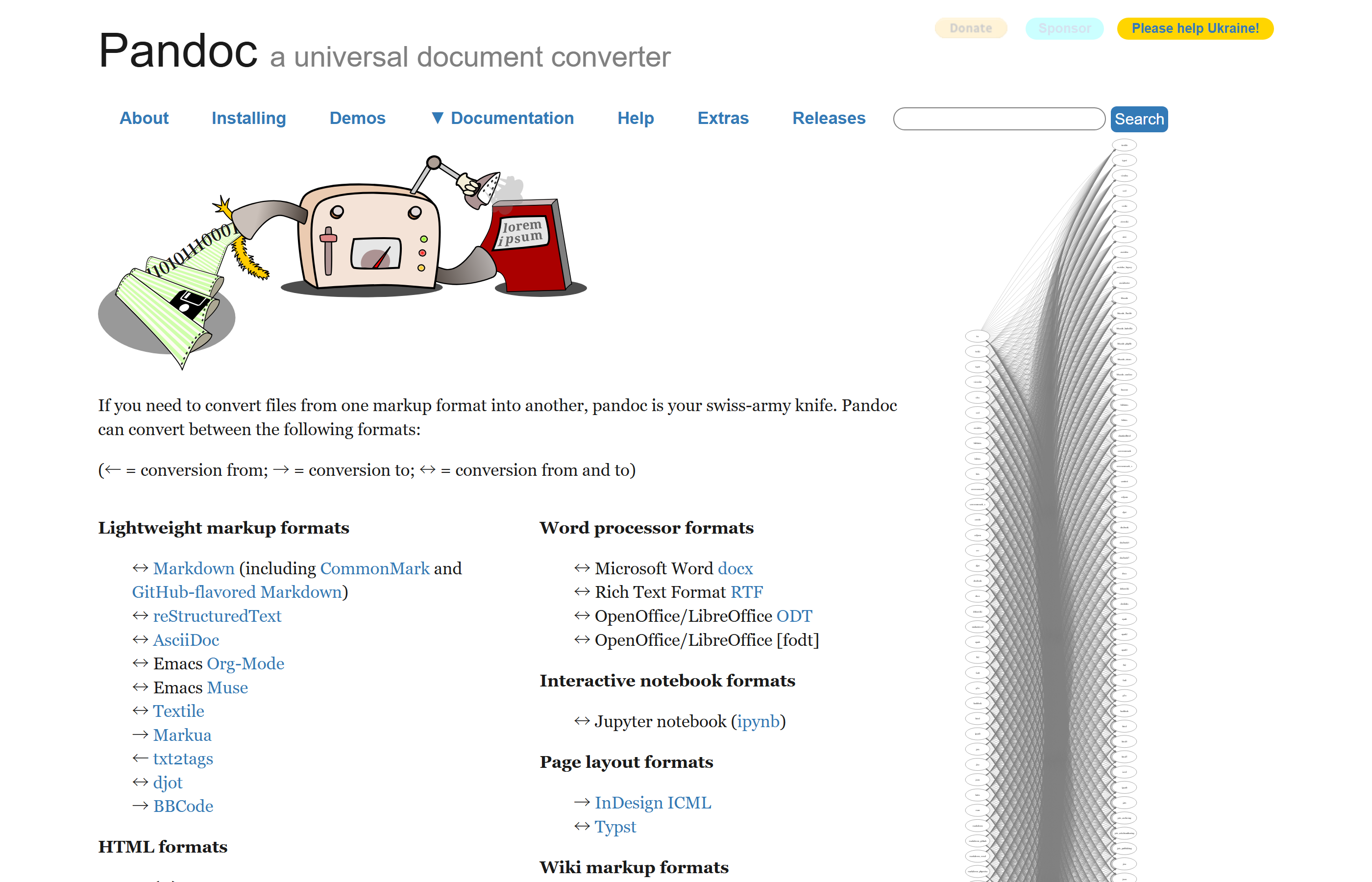
开头那张图是 https://pandoc.org 的首页。右上角挂着一行小字 a universal document converter,左边一大片格式列表,每一个 ↔ 都代表一个能互转的方向。界面朴素得有点过分,别被它骗了。
Pandoc 是开源的命令行文档转换工具,John MacFarlane 在 2006 年创建,用 Haskell 写。说人话:给它一种格式的文件,还你另一种格式的文件,中间不用你手工搬砖。
它能吃的格式,我第一次翻清单也愣了一下。轻量标记语言这边有 Markdown(多种方言)、CommonMark、GitHub Flavored Markdown、reStructuredText、AsciiDoc、Org-mode、Textile、MediaWiki、DokuWiki;网页相关是 HTML、XHTML、HTML5;排版系统 LaTeX、ConTeXt、Typst;办公文档 Word DOCX、OpenDocument ODT、PowerPoint PPTX、Excel XLSX;电子书 EPUB 2、EPUB 3、FictionBook;学术格式 JATS、TEI、DocBook、OPML、BibTeX、CSL JSON;数据格式 JSON(AST)、CSV、TSV;再往外还有 PDF(依赖外部引擎)、Man 手册、RTF、Roff。
PDF 那项先记个账,它后面会翻脸。就行。
讲道理,只要你手上有其中一种格式的内容,Pandoc 大概率能给你转成另一种。这么长一串名字背不下来也没关系,日常用得上的就那几个。
解析、AST、渲染:Pandoc 转换根本不是字符串替换
Pandoc 的转换不是拿字符串替换一遍糊弄过去。它中间垫了一层:AST,Abstract Syntax Tree,抽象语法树。
输入文件
   ↓ 解析(Reader)
抽象语法树(AST)
   ↓ 渲染(Writer)
输出文件
输入是 Markdown,由 Markdown Reader 解析成 AST;AST 是一份结构化的文档描述,标题、段落、列表、代码块都是里头的节点;要出 DOCX,再由 DOCX Writer 把 AST 渲染成 Word 文档。
这么绕一圈图什么?格式互转被拆开了:输入格式只管实现 Reader,输出格式只管实现 Writer,两边不用互相认识。语义结构留得住,不是把文字复制过去就完事。还能在 AST 上挂 Lua 过滤器做处理。说人话,Reader 负责读,Writer 负责写,AST 是那份谁都看得懂的中间稿。
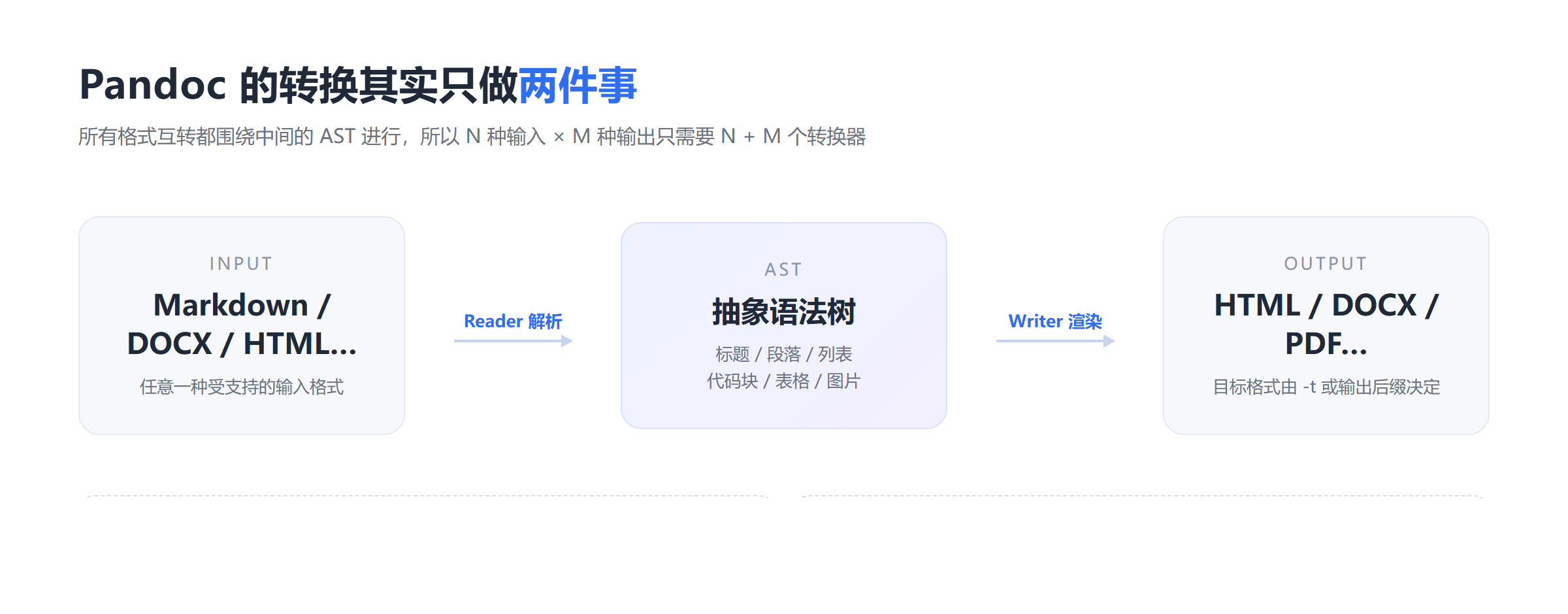
这设计还漏了个便宜给我们:AST 能直接打印出来看。哪天你纳闷「我这行明明是标题,怎么转出来成了正文」,用 -t native 把 AST 打出来,Pandoc 到底把你的字认成了什么,一眼见底。第 13 章会拿它排查。
别急,多跑一次就清楚了。
一次写作多端输出:-o 后面换个后缀,交付物就换了
知道它怎么转,再说值不值得学。我的答案是值,理由不抽象,全是具体活儿。
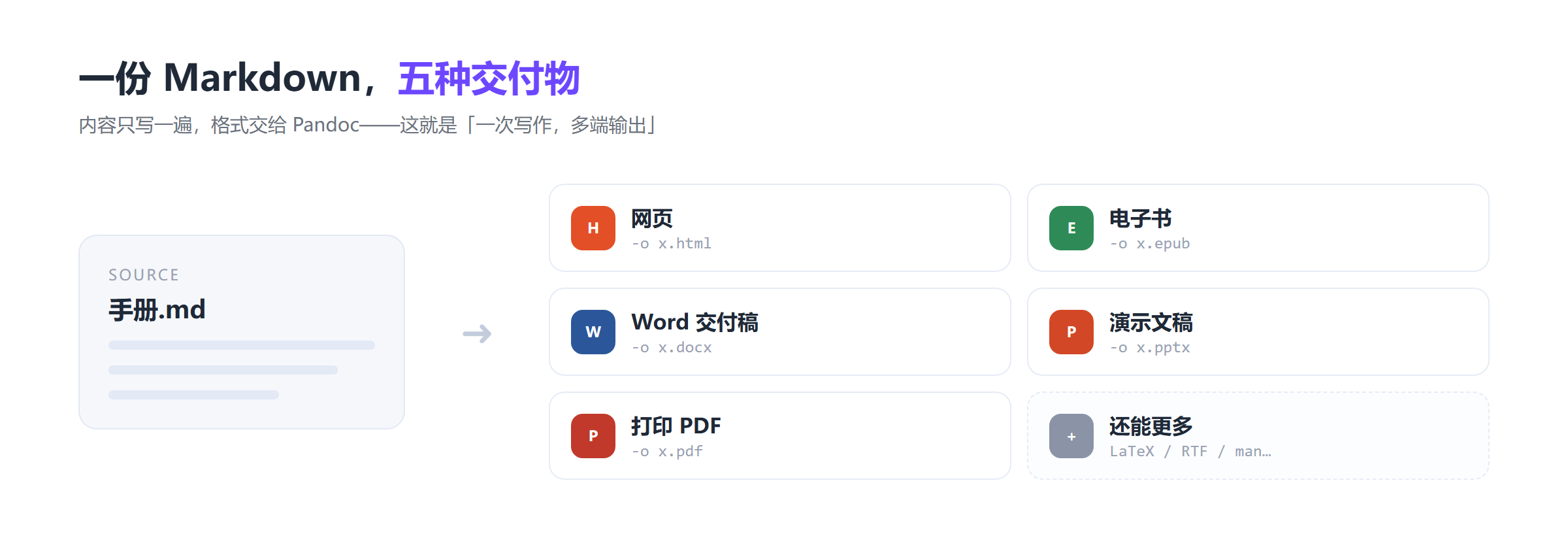
一次写作,多端输出。Markdown 写一遍,HTML、PDF、DOCX、EPUB、PPTX 都能出,不用给每种格式重排版。我一开始也以为这得配一堆模板,结果并不,很多时候就是 -o 后面换个后缀的事。
格式互转是日常操作:Word → Markdown、HTML → Markdown、LaTeX → DOCX、EPUB → PDF,这些它都不打怵。命令行工具天生适合脚本和 CI,Makefile、GitHub Actions、Docker 里都能塞,批量转换不费劲。可定制那块靠模板系统控输出结构,Lua 过滤器改内容,自定义 CSS、LaTeX 模板、reference.docx 随你换。开源免费,Windows、macOS、Linux 全支持,社区一直有人维护。还有一层:很多静态博客、文档站点、电子书工具底层就在调 Pandoc,学会它等于把文档转换这套通用技能揣兜里。
光说没感觉,把活儿摆成一张表更直观。下面这张是原章给的场景清单,输入、输出、用途一一对上,看的时候顺手找找自己手头那份文件落在哪行。
| 场景 | 输入 | 输出 | 说明 |
|---|---|---|---|
| 技术博客 | Markdown | HTML | 生成静态页面 |
| 交付文档 | Markdown | DOCX | 发给同事或客户 |
| 打印文档 | Markdown | 带目录、页码、页眉 | |
| 电子书 | Markdown | EPUB | 发布到 Kindle、多看 |
| 演示文稿 | Markdown | PPTX | 用 Markdown 做 PPT |
| 文档迁移 | DOCX | Markdown | 把旧文档转成 Markdown |
| 网页转换 | HTML | Markdown | 抓取网页内容 |
| 学术论文 | Markdown | LaTeX/PDF | 生成投稿版 |
| 简历 | Markdown | 用模板生成简历 | |
| 项目文档 | Markdown | HTML + PDF | 文档站点 |
表里压轴那行值得多看两眼:同一份源文件,-o 后面换个后缀,出来的东西就完全两样。这正是第 3 章要反复练的动作。别急,先把环境装起来。
咁都得,换个后缀就变咗第二样嘢,真系估佢唔到。
winget 报「找不到与输入条件匹配的程序包」,是源没加
装之前先确认 winget 自己能用。打开 PowerShell:
winget --version
正常回一行版本号,比如 v1.11.430。然后:
winget install --source winget --exact --id JohnMacFarlane.Pandoc
三个参数别省:--source winget 指定去社区源找、--exact 要求 ID 完全匹配、--id 后面跟官方包名。Pandoc 官网的 Windows 安装段落里写的就是这一条,照抄即可。
然后我就踩了。第一次装,终端甩回来一句「找不到与输入条件匹配的程序包」。我对着 winget source list 的输出盯了二十分钟,里头孤零零躺着一个 msstore。命令没写错,是这台机器的 winget 只配了微软商店源,社区源压根没加。别学我。
我一开始都以为系包名打错,原来系源冇加,真系俾佢玩咗。
先看一眼现有源:
winget source list
输出里只有 msstore,就补一个社区源再重试:
winget source add --name winget --arg https://cdn.winget.microsoft.com/cse
还不行就别在源上死磕,直接走 MSI。
唔好急住改配置,先睇下报错讲乜。
其余几条路也摆一下。装了 Chocolatey 的,一条命令:
choco install pandoc -y
Scoop 用户:
scoop install pandoc
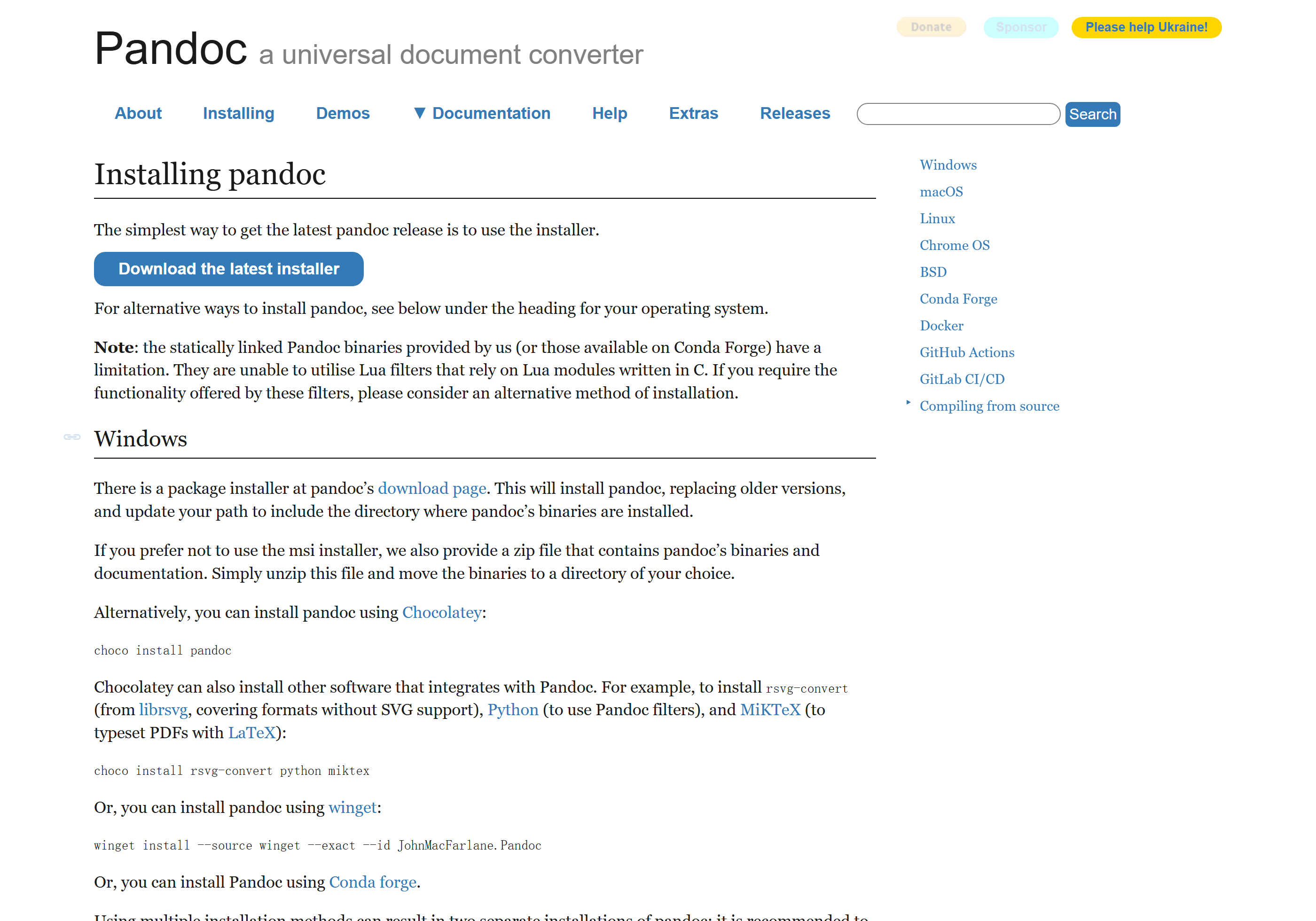
最稳的是 MSI,不依赖任何包管理器。打开 https://pandoc.org/installing.html,页面顶部那个蓝色的 Download the latest installer 按钮点下去,拿到 pandoc-3.13-windows-x86_64.msi(版本号会随更新变化),双击一路 Next,安装程序会自动把 pandoc.exe 放进 PATH。装完记得关掉所有已经打开的终端窗口,重新开一个。
版本这块得多嘴一句。winget 和 choco 装的通常就是最新稳定版,截至本文实测最新版是 3.13。老教程里常见的 3.1.x 已经过时了,-t typst、--embed-resources 这些参数在 3.1 上没有或行为不同,跟着老教程敲可能会白折腾。装完先跑一次 pandoc --version 确认,比什么都强。
争一个版本号就争咁多嘢,真系唔讲唔知。
macOS、Linux、Docker:命令照抄,界面别硬凑
macOS 上推荐 Homebrew:
brew install pandoc
或者去 https://pandoc.org/installing.html 下 macOS .pkg 双击装,再不然用 MacPorts:
sudo port install pandoc
Linux 按发行版挑一条:
sudo apt update
sudo apt install pandoc
sudo dnf install pandoc
sudo pacman -S pandoc
sudo zypper install pandoc
Debian / Ubuntu、Fedora、Arch Linux、openSUSE 各一条,照着敲。
发行版仓库里的版本可能较旧,Ubuntu 22.04 还停在 2.9 的年代。要最新版就去官网下 .deb 或者用静态二进制:
wget https://github.com/jgm/pandoc/releases/latest/download/pandoc-<version>-1-amd64.deb
sudo dpkg -i pandoc-<version>-1-amd64.deb
上面那条 wget 里的 <version> 是占位符,得自己替换成真实版本号,比如 3.13,直接复制粘贴是跑不通的。我原样粘过一次,终端赏了个 404,返工两回才反应过来。不想手动改就用 apt 的版本,虽然旧一点,但省事。
讲真,嗰个 位我照粘过一次,睇见 404 即刻弹出嚟,真系唔知喊好定笑好。
还有个新旧参数的账:老版本里干这类活的参数名是 --self-contained,新版换了名。你要用 typst 引擎或者 --embed-resources,从官网装新版,别拿旧包硬扛。三端的命令行行为是一致的,界面长得不一样而已;本系列这些命令都在 Windows 11 + Git Bash 上实测完成。
不想本地安装,Docker 也能跑:
docker run --rm -v "$(pwd):/data" pandoc/core input.md -o output.html
--rm 跑完删容器,-v "$(pwd):/data" 把当前目录挂到容器的 /data,pandoc/core 是官方镜像,后面的参数和本地 Pandoc 一样。两个提醒:官方镜像把工作目录设成了 /data,所以 -v 挂载的目标路径必须是 /data,否则容器里根本找不到你的文件;Windows 上这条要在 Git Bash 里跑,$(pwd) 是 bash 语法,换 PowerShell 就把 "$(pwd):/data" 写成 "${PWD}:/data"。命令取自官方镜像文档,以你自己环境的输出为准。
临时用、CI 环境、不想污染本地环境,这三种情况它最顺手。
pandoc --version 里那个 +lua,别漏看
装完新开一个终端:
pandoc --version
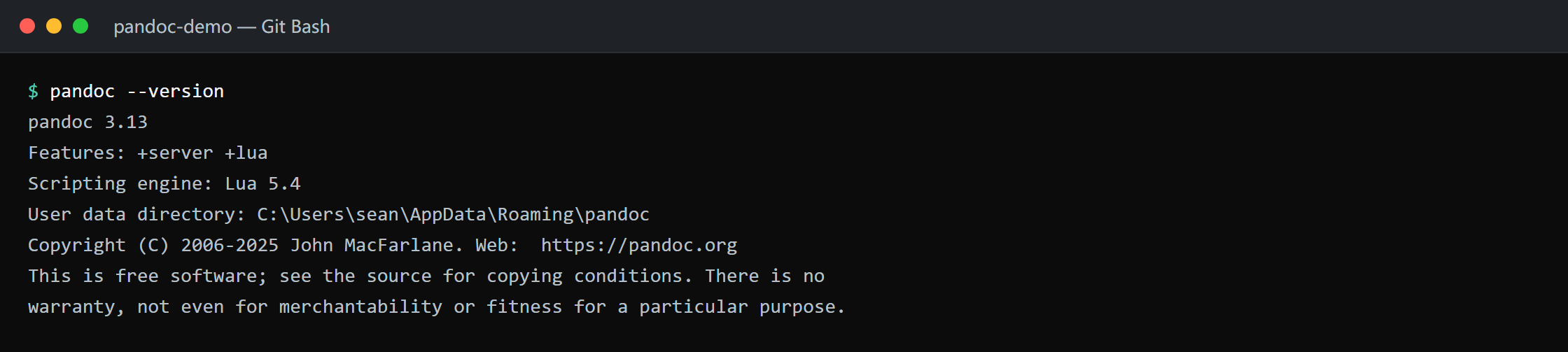
Windows 11 上 pandoc 3.13 的实测输出长这样:
pandoc 3.13
Features: +server +lua
Scripting engine: Lua 5.4
User data directory: C:\Users\sean\AppData\Roaming\pandoc
Copyright (C) 2006-2025 John MacFarlane. Web:  https://pandoc.org
This is free software; see the source for copying conditions. There is no
warranty, not even for merchantability or fitness for a particular purpose.
三个检查点,一个都别漏。第一行有版本号,3.13 说明是新版,要是显示 2.x 就建议卸载重装。第二行得有 +lua,这是第 10 章 Lua 过滤器的前提,有些精简版编译时会把 Lua 去掉,那就只能用外部过滤器。第三行 User data directory 得有值,模板和默认文件都搁那里,第 9 章自定义模板会用到,macOS 上一般长成 /Users/你的用户名/.local/share/pandoc。
搞掂咗,版本号出嚟就安心,唔使再慌。
要是提示 pandoc: command not found,或者 Windows 那句 'pandoc' 不是内部或外部命令:先检查是不是当前终端没刷新 PATH,关掉窗口重开;还不行跑 where pandoc(PowerShell 里是 Get-Command pandoc),看有没有输出路径;完全没有输出,说明安装时没勾选「Add to PATH」,重新跑一遍 MSI,安装向导第二页有那个复选框。
冇嘢,重开个终端就搞掂。
--list-output-formats 六十多行,pdf 却是个「假」格式
参数多,帮助系统倒是全:
pandoc --help
pandoc --list-input-formats
pandoc --list-output-formats
pandoc --list-extensions
--list-extensions 不加参数也能跑,所有扩展名连同前面的 + / - 一起列出来,+ 表示默认开启、- 表示默认关闭,输出上百行,接个 head 舒服些:
pandoc --list-extensions | head -20
实测 --list-output-formats 一共有 60 多行,下面这张是前 22 行:
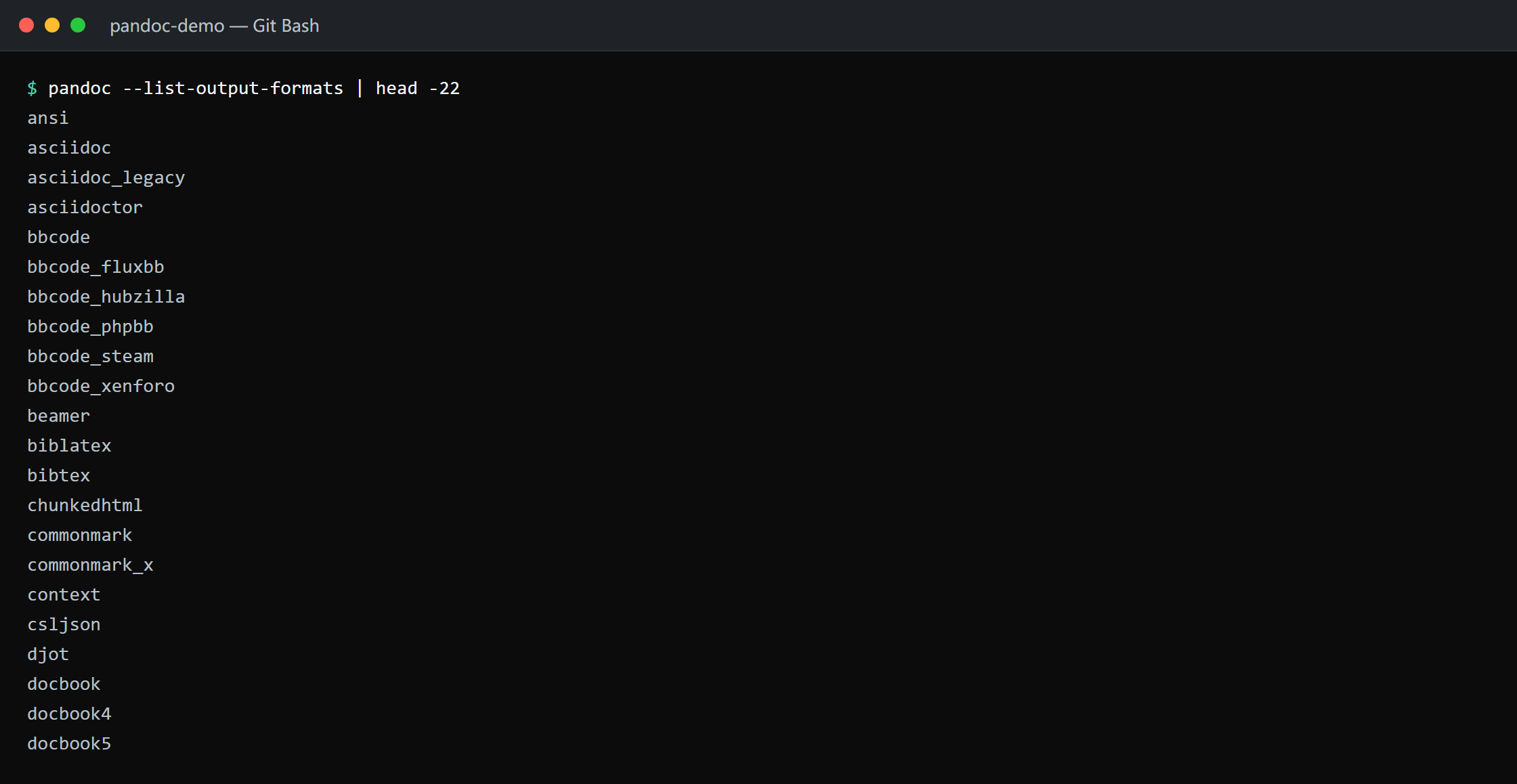
看到 pdf 了吧。它确实在输出格式列表里,可它是个「假」格式——Pandoc 自己不生成 PDF,只是帮你调用外部引擎。这就接到边界那摊事了。
Pandoc 不是万能的,边界得先摸清,免得在错的场景硬用。PDF 依赖外部引擎,LaTeX、wkhtmltopdf、weasyprint、typst 都行,Pandoc 自己生不出来,中文字体配置又是常见难点。精确控制页面布局它不如专业排版工具,复杂表格、合并单元格支持有限。图片它也不处理本体,路径得自己理顺,调尺寸要用属性语法。不同格式转换有损耗,比如 Word 的复杂样式转 Markdown 会丢失。命令行参数多,第一次看 --help 会有点晕,但核心命令掌握后日常够用。自定义模板要碰 Pandoc 模板语法,Lua 过滤器得写代码。
睇完呢张图,你就知佢唔系样样都掂。
就这么离谱,一个「假」格式挂在 60 多行列表里,多少人第一次见都以为捡到宝。
input/ 和 output/ 分开,VS Code 终端里先 pwd 一下
VS Code 里也能直接用。打开集成终端(Ctrl + 反引号,macOS 是 Cmd + 反引号),切到 Markdown 文件所在目录,跑:
pandoc README.md -o README.html
集成终端和系统终端是同一个东西,只是嵌在编辑器下面。判断标准很简单:在里头能跑通 pandoc --version,就说明配置没问题。
有个细节先记住:集成终端打开时,当前目录默认是工作区根目录,不是你正在编辑那个文件所在目录。在 docs/ 里的文件上按快捷键开终端,路径可能是上一级。用 pwd 确认一下,比对着报错猜半天划算。
项目结构我推荐这么摆:
pandoc-demo/
├── .vscode/
│   └── settings.json
├── input/
│   └── hello.md
├── output/
│   ├── hello.html
│   └── hello.docx
└── README.md
输入和输出分开,output/ 一把删掉也不心疼;结构清楚,for f in input/*.md 不会把生成物当输入再转一遍;批量处理方便,加 .gitignore 也方便。
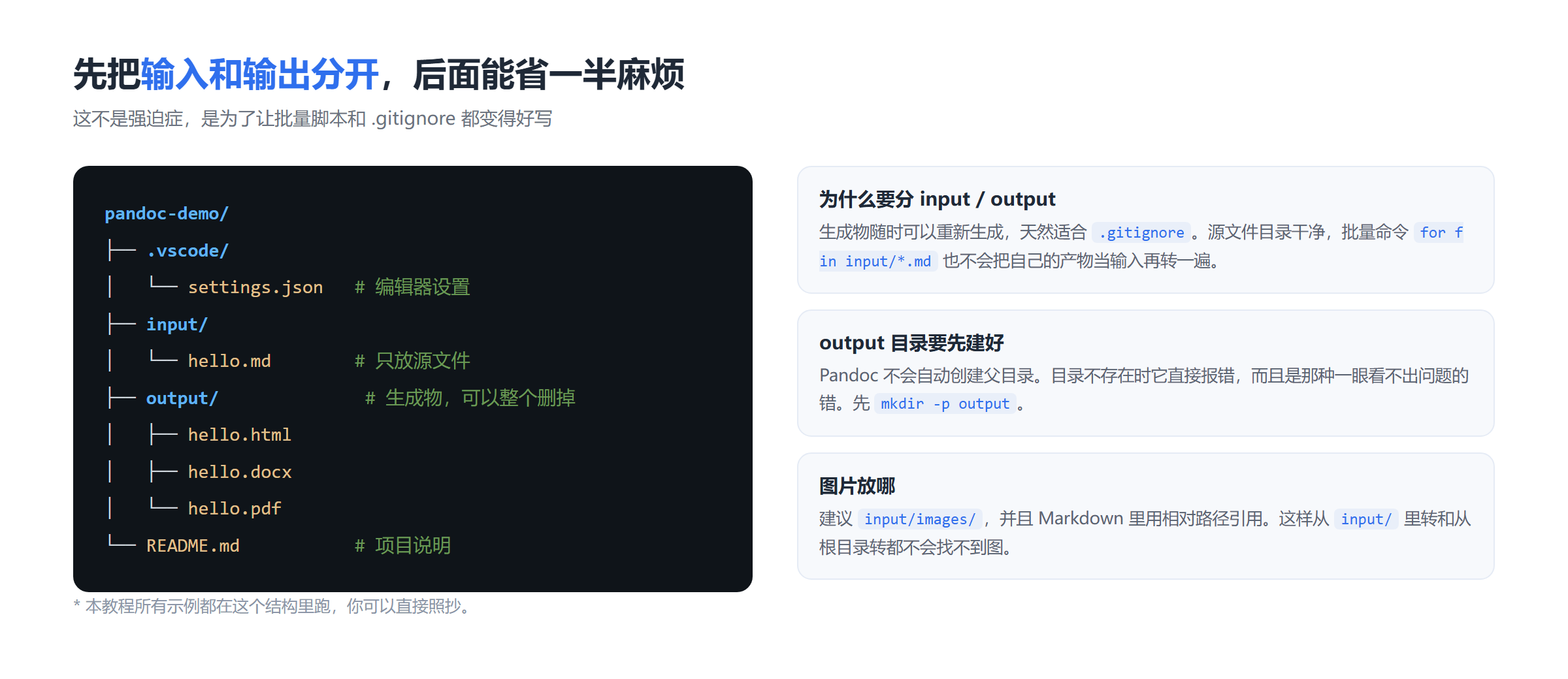
先建目录:
mkdir -p input output
mkdir -p 的意思是「路径里缺哪层就补哪层」,重复执行也不报错。Windows 的 mkdir 默认没有 -p,所以记得在 Git Bash 里跑,或者用 PowerShell 的 New-Item -ItemType Directory -Force。
唔使急,目录起好就差一条命令,冇乜好惊。
-s 前后差 20 倍:13 行片段和 271 行独立 HTML
环境齐了,跑第一次转换。建 input/hello.md,内容照这个敲:
---
title: 我的第一篇 Pandoc 文档
author: 张三
date: 2026-09-11
---

# 你好,Pandoc

这是我第一次用 Pandoc 转换文档。

## 我学会了

- 安装 Pandoc
- 验证版本
- 运行第一条转换命令

## 一段代码

```js
console.log('Hello Pandoc');
```

> 学习 Pandoc 的最好方式是动手转换。
YAML 头那三行注意 --- 得在文件最开头,冒号后面留空格,不然元数据不生效;文件存 UTF-8,Windows 终端可能默认 GBK,撞上中文乱码得调一下。
在项目根目录跑:
pandoc input/hello.md -o output/hello.html
打开 output/hello.html。默认出来的是 HTML 片段,不是能单独打开的文件。要带 <html>、<head>、<body>、标题作者日期和默认样式的那份,加 -s:
pandoc input/hello.md -s -o output/hello.html
-s 是 --standalone 的缩写。就这么短。
差别有多大,看行数最直观:
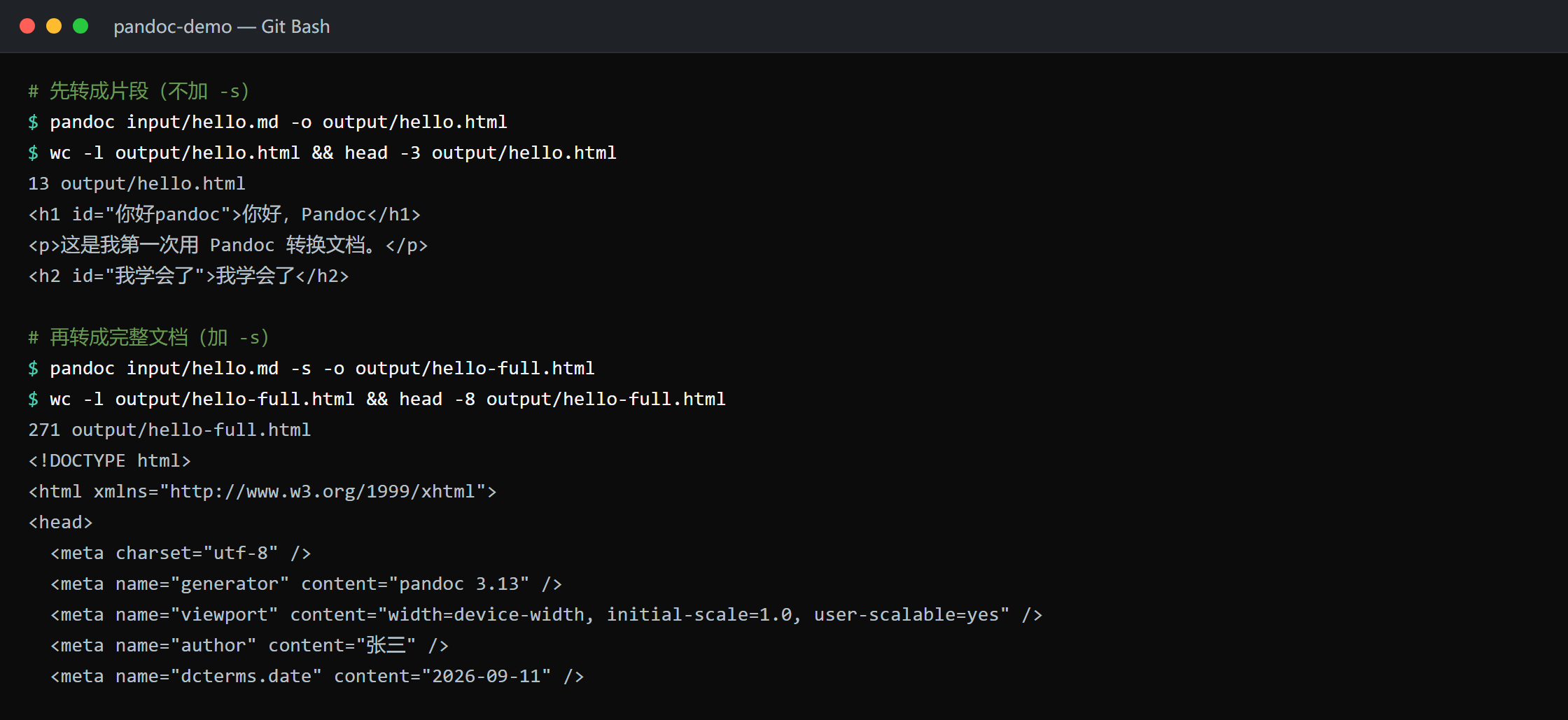
13 行 对 271 行,我数了三遍才信。多出来的主要是 Pandoc 3.x 内嵌的一长段默认 CSS,样式直接写进 HTML,所以文件能单发,不依赖外部样式表。那天咖啡凉透了,我还在数这两堆行数差在哪。
冇错,就系咁简单,一条命令就搞掂咗。
浏览器里打开生成的 HTML,是这样:
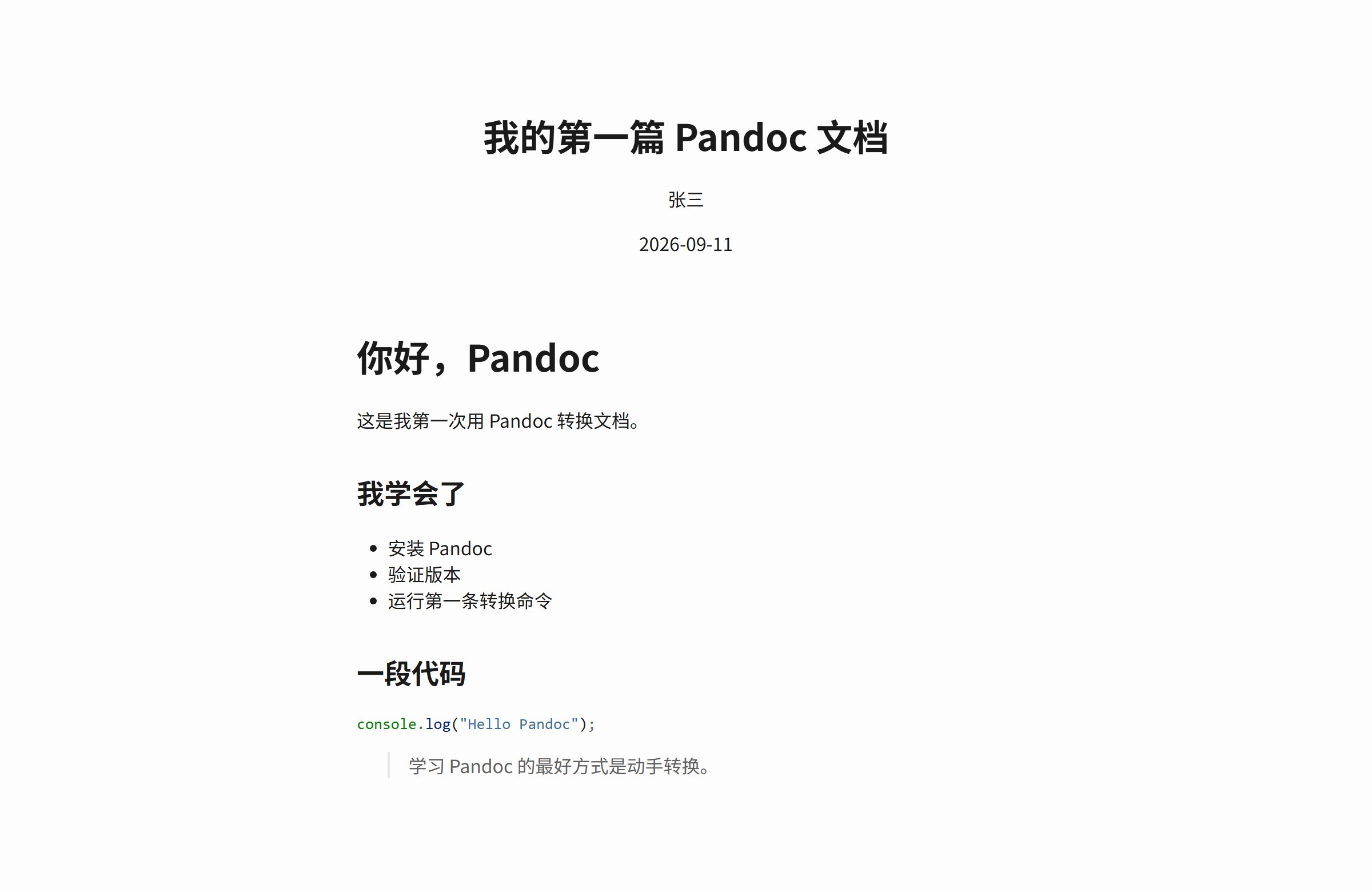
排版朴素得像 2005 年的网页,可结构全对:标题、作者、日期、列表、代码块、引用块一个不少。默认样式只保证「能看」,不保证「好看」,第 5 章会教你怎么用一行 CSS 把它改成能发出去的样子。
唔使慌,睇落旧啲啫,结构冇走样。
顺带把几个老坑也撂这里。-o 后面不给后缀,Pandoc 靠后缀推断输出格式,比如 -o out.html 会自动选 HTML Writer;扩展名不标准就显式给 -f,例如 -f markdown;路径里有空格用引号包起来:
pandoc "my file.md" -o "my file.html"
Docker 挂载在 Windows 下路径写法要调,PowerShell 里用 ${PWD}。PDF 没法直接生成,得额外装 LaTeX 引擎,那是第 7 章的内容。
常见坑:我把能踩的都踩了
pandoc: command not found。十有八九是终端没刷新 PATH,关掉重开就好。我第一次装完没关终端,对着报错愣了半天。
「找不到与输入条件匹配的程序包」。这不是包名写错。winget source list 只回一个 msstore 就破案了,补 winget source add --name winget --arg https://cdn.winget.microsoft.com/cse 再重试。还不行就下 pandoc-3.13-windows-x86_64.msi 走 MSI,别在源上耗。
wget https://github.com/jgm/pandoc/releases/latest/download/pandoc-<version>-1-amd64.deb 直接粘贴。<version> 是占位符,不换成 3.13 就是跑不通。这是新手最容易卡住的地方,不想手动改就用 apt 的版本。
HTML 只有十几行,连 <html> 都没有。少敲了 -s。13 行 和 271 行 就差这一个字母。
行,坑就这些,踩完基本平了。
FAQ
Q:pandoc: command not found 怎么办?
关掉终端重开,先让 PATH 刷新。还不行跑 where pandoc(PowerShell 里是 Get-Command pandoc)看有没有路径,完全没有输出就重跑 MSI,安装向导第二页勾上「Add to PATH」。
Q:Pandoc 能直接把 Markdown 转成 PDF 吗?
不能。输出格式列表里那个 pdf 是个假格式,Pandoc 只负责调 LaTeX、wkhtmltopdf、weasyprint、typst 这类外部引擎。中文字体还得自己配,第 7 章专门讲。
Q:pandoc --version 里没有 +lua 要紧吗?
看你要不要写 Lua 过滤器。第 10 章那套依赖 +lua,精简版编译时去掉了 Lua 就只能上外部过滤器。日常转格式不影响,实测输出里是 Features: +server +lua。
Q:为什么我转出来的 HTML 只有十几行,连 <html> 都没有?
默认输出是片段。加 -s 或 --standalone 才会补上 <html>、<head>、<body> 和元数据。实测 13 行 变 271 行,差的是内嵌默认 CSS。
Q:winget 装 Pandoc 报「找不到与输入条件匹配的程序包」怎么解决?
先 winget source list,只有 msstore 就补社区源:winget source add --name winget --arg https://cdn.winget.microsoft.com/cse。或者直接下 MSI 装,最省事。
小结与连载导航
Pandoc 的门面就这些:一个 CLI、一层 AST、一条 -o 换后缀的命令。装的时候认准 3.13,验证时盯住 +lua,第一次转换别忘了 -s。思路顺下来,后面 13 章都是从这几条上长出来的。
好啦,收工,冇嘢要赶,慢慢嚟啦。
装环境这关过了,剩下的都是顺风路。
- 上一篇:无,本篇为系列开篇
- 下一篇《Pandoc 工作流 02:VS Code 与 tasks.json 配置》
互动
评论区聊聊:你装 Pandoc 卡在哪一步,是
winget source list里只有msstore,还是pandoc --version少了+lua?把报错原文贴出来,我帮你看。 如果这篇帮你省了时间,点个赞 + 收藏 + 关注「山岚的运维笔记」,下一篇更新会第一时间推给你。
本文为《从 Markdown 到万物:14 天 Pandoc 文档转换实战》系列原创连载,命令均在本机实测通过。转载请联系作者。


