摘要:pandoc input.md -o output.html 敲完,浏览器里白底黑字,代码块没颜色,公式还是一串 LaTeX——默认输出连 都没有。这篇讲 Pandoc 输出 HTML 怎么做到能直接发:加 -s 补结构、挂 --css 换皮、--syntax-highlighting 上色、--math-method=mathjax 渲染公式、--toc 生成目录,再用 --embed-resources 把样式和图片塞进单文件。--css 路径坑、--highlight-style 改名、MathJax 断网翻车,都拿实测拆开。Pandoc 文档转换到这一步才算能交付。
把转好的 output.html 发给同事,对方回一句「怎么一片白」。
我本地明明有样式、有高亮、有目录。
--css=style.css 生成的是个 <link>,CSS 还躺在项目根目录,跟着 html 一起走的根本没它。
就这么离谱,一个「本地好好的」把人坑得最狠。
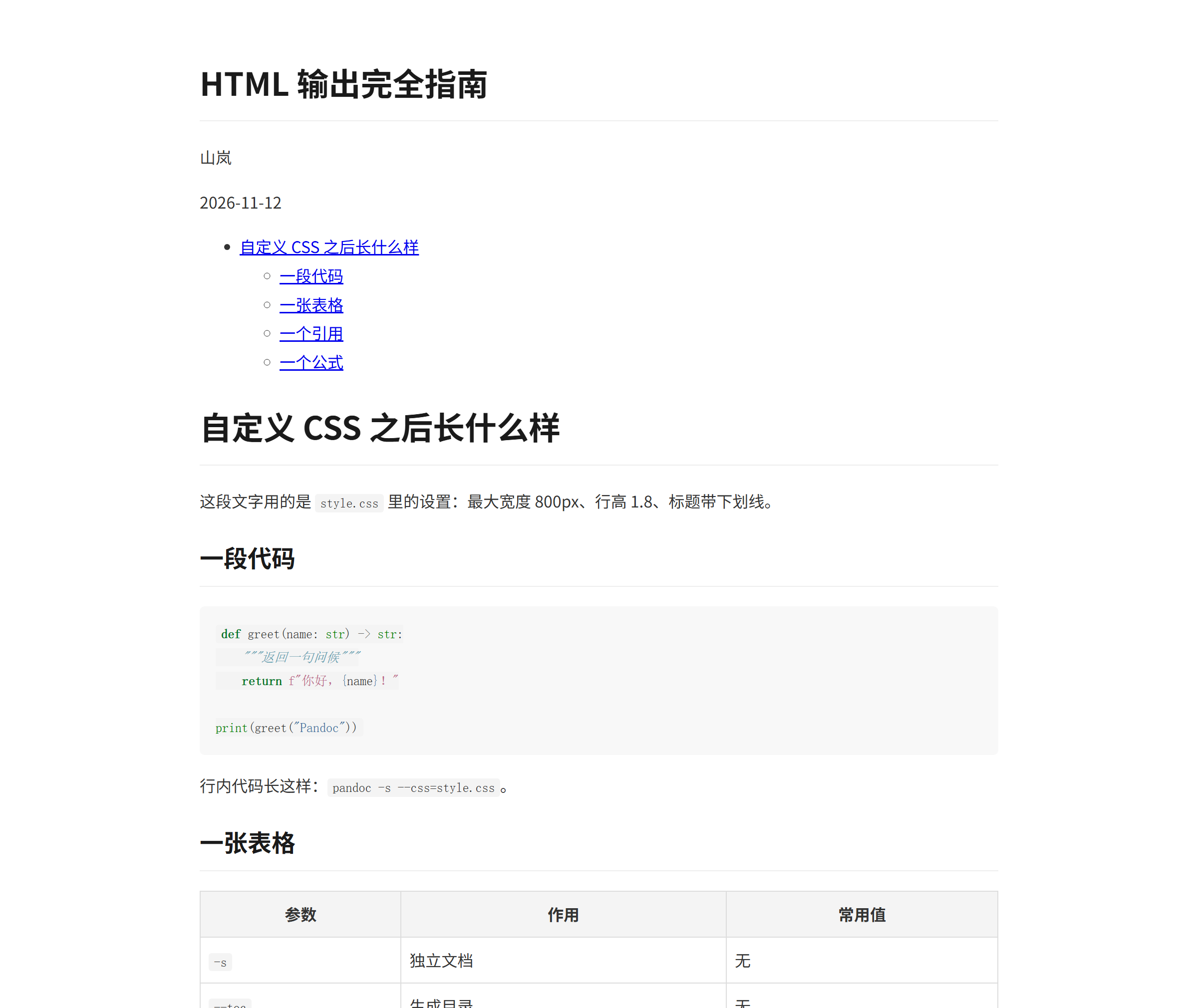
-s 加不加:13 行片段和 271 行独立文档
Pandoc 默认吐出来的是 HTML 片段,只有内容那一截:
pandoc input.md -o output.html
<h1 id="标题">标题</h1>
<p>正文内容。</p>
没有 <html>、<head>、<body>,样式和元数据更是无家可归。要完整文档,加 -s 或 --standalone:
pandoc input.md -s -o output.html
生成的是这么一副骨架:
<!DOCTYPE html>
<html lang="zh-CN">
<head>
  <meta charset="utf-8">
  <meta name="viewport" content="width=device-width, initial-scale=1.0">
  <title>文档标题</title>
  <style>...</style>
</head>
<body>
  <header id="title-block-header">
    <h1 class="title">文档标题</h1>
    <p class="author">作者</p>
    <p class="date">日期</p>
  </header>
  <h1 id="标题">标题</h1>
  <p>正文内容。</p>
</body>
</html>
第 1 章拿真实文件量过,13 行 对 271 行,差的是内嵌那一长段默认 CSS。这里不重复数了,只补一句判断口诀,比背表格管用:
| 特性 | 片段 | 独立文档 |
|---|---|---|
<html> 结构 |
无 | 有 |
| 元数据 | 无 | 有 |
| 默认样式 | 无 | 有 |
| 标题页 | 无 | 有 |
| 适合场景 | 嵌入其他页面 | 直接发布 |
说人话:给别人看就加 -s,塞进现有页面就不加。 表压轴那行是分水岭,选错了后面全白搭。
唔使急,加个 -s 就补返个 出嚟。
一行 --css,白底黑字就能见人
--css 把外部样式表挂进去,语法直白:
pandoc input.md -s --css=style.css -o output.html
想叠几层就写几个:
pandoc input.md -s --css=reset.css --css=style.css -o output.html
style.css 我用的是这份,三十行不到:
body {
  font-family: "Noto Sans SC", "Microsoft YaHei", sans-serif;
  max-width: 800px;
  margin: 0 auto;
  padding: 2rem;
  line-height: 1.8;
  color: #333;
}

h1, h2, h3 {
  color: #1a1a1a;
  border-bottom: 1px solid #eee;
  padding-bottom: 0.3em;
}

code {
  background: #f4f4f4;
  padding: 0.2em 0.4em;
  border-radius: 3px;
}

pre {
  background: #f8f8f8;
  padding: 1rem;
  border-radius: 5px;
  overflow-x: auto;
}

blockquote {
  border-left: 4px solid #ddd;
  padding-left: 1rem;
  color: #666;
}

table {
  border-collapse: collapse;
  width: 100%;
}

th, td {
  border: 1px solid #ddd;
  padding: 0.5rem;
}

th {
  background: #f4f4f4;
}
一份 Markdown 加上这三十行,立刻从「能看」变成「能发」,开头那张图就是效果:标题下划线、代码块灰底、表格边框、行高 1.8,全齐了。
咁都得,一行 --css 就换咗层皮。
先别慌,有个前提得记牢:--css 生成的是 <link> 标签,CSS 文件得跟着一起发布。想只发一个文件,得用 --embed-resources,后面专门讲。
--css 的路径坑:链接跟着输出走,嵌入跟着命令走
这坑我踩得结结实实。output/ 里生成 html,CSS 放在项目根目录,写 --css=style.css,浏览器打开一片白。因为生成的标签是 <link rel="stylesheet" href="style.css" />,浏览器会去 html 所在目录(output/)找文件,不是去你敲命令的地方找。
--css=style.css 一敲,浏览器白得发亮,我盯着 output/ 目录看了二十分钟,CSS 还躺在项目根目录呢。别学我。
唉,我都认喇,对住一片白睇咗廿分钟,原来系 CSS 未跟住去。
两种模式语义完全不同,摆开看:
- 链接模式:路径相对于输出文件。html 在
output/里,就得写--css=../style.css,或者把 css 也拷进output/。 - 嵌入模式(
--embed-resources):路径相对于当前工作目录,因为 Pandoc 得真把这个文件读进来。同样的命令写../style.css会报[WARNING] Could not fetch resource。
一句话记死:链接模式跟着输出走,嵌入模式跟着命令走。 搞不清就 grep "<link" out.html 看一眼 href 到底写成啥。
补个我自己的习惯:拿到新生成的 html,先 grep "<link" out.html 扫一眼,比打开浏览器撞白板再回头猜快得多。链接模式下 href 写的是相对路径,一眼能看出它指向 output/ 还是项目根目录;嵌入模式下这文件里根本不该有 <link>,样式应该整段躺在 <style> 里。两种模式长什么样,图 5-3 并排摆着,比文字描述直观。
唔好急住改路径,先睇下 个 href 讲乜。
代码高亮:参数改过名了
高亮靠 --syntax-highlighting 指定风格:
pandoc input.md -s --syntax-highlighting=pygments -o output.html
这里有个新旧账。3.13 里 --highlight-style 还能用,但每跑一条都甩一行 [WARNING] Deprecated: --highlight-style. Use --syntax-highlighting instead.。老教程清一色写 --highlight-style,照着敲不会失败,就是每条命令多一行黄字。新写法是 --syntax-highlighting。
嗰条 Deprecated 黄字弹咗三次,我都系冇理佢。
内置风格一共八种,挑的时候照这张表对一下,别凭名字猜:
| 风格 | 说明 |
|---|---|
pygments |
默认,类似 Python Pygments |
tango |
经典风格 |
espresso |
深色 |
zenburn |
低对比度 |
kate |
Kate 编辑器风格 |
monochrome |
单色 |
breezedark |
深色 |
haddock |
Haskell 文档风格 |
换个风格就换个值:
pandoc input.md -s --syntax-highlighting=breezedark -o output.html
不想要高亮:
pandoc input.md -s --no-highlight -o output.html
同一段 Python 代码,四种风格摆一起是这样:
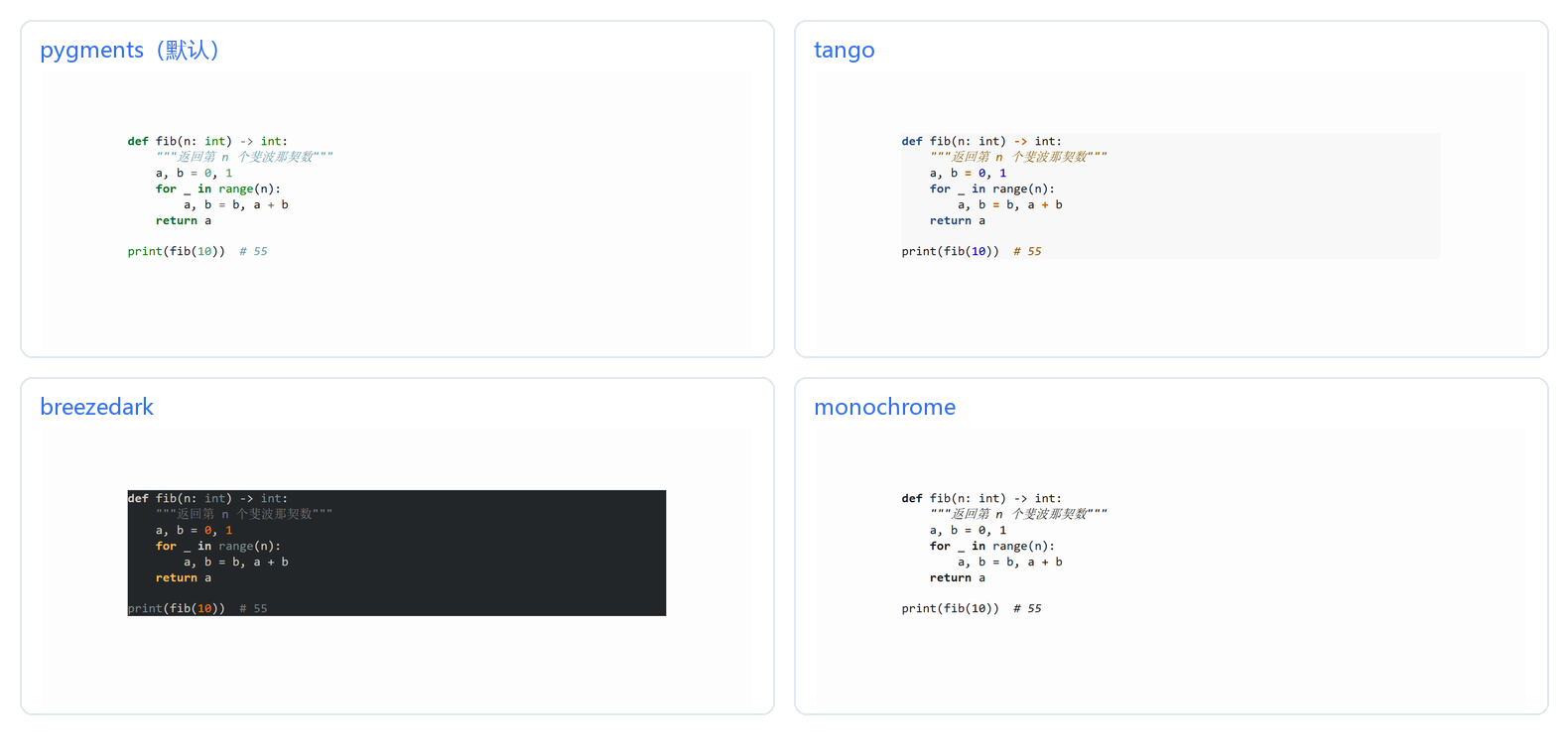
pygments 最百搭,breezedark 适合深色页面,monochrome 适合要打印的文档。有个细节:breezedark 的代码块背景是黑的,CSS 里要是给 pre 设了浅色背景,两边会打架,后加载的样式赢。
真要统一公司配色,别在命令里写死风格。把主题导出来改成自己的:
pandoc --print-highlight-style=pygments > theme.json
改完颜色值,再用 --syntax-highlighting=theme.json 加载。顺带一提,pandoc --print-highlight-style=pygments > highlight.theme 也能出文件,扩展名随你,内容都是那份主题定义。
搞掂,代码块有返颜色,睇落顺眼好多。
数学公式:MathJax 没网就是一堆 LaTeX
Pandoc 的公式渲染统一收到了 --math-method 底下:
pandoc input.md -s --math-method=mathjax -o output.html
又是改名。--mathjax 已废弃,现在统一成 --math-method=mathjax;--katex、--mathml、--webtex 也一并并了进去,旧参数都还能跑,就是会警告。
想指定 CDN,把地址接在参数后面:
pandoc input.md -s --math-method=mathjax:https://cdn.jsdelivr.net/npm/mathjax@3/es5/tex-mml-chtml.js -o output.html
其余三种各一条:
pandoc input.md -s --math-method=katex -o output.html
pandoc input.md -s --math-method=webtex -o output.html
pandoc input.md -s --math-method=mathml -o output.html
四种方式怎么挑,这张表说得比正文清楚,看的时候顺手想想自己那份文档发到哪:
| 方式 | 渲染质量 | 依赖 | 适用 |
|---|---|---|---|
| MathJax | 高 | CDN | 通用 |
| KaTeX | 高 | CDN | 快速 |
| WebTeX | 中 | 在线服务 | 简单 |
| MathML | 中 | 浏览器 | 现代浏览器 |
推荐 MathJax 或 KaTeX。写进 Markdown 的公式长这样:
质能方程:$E = mc^2$

$$
\int_{0}^{\infty} e^{-x^2} dx = \frac{\sqrt{\pi}}{2}
$$
行内 $E = mc^2$ 和独立公式都能正常出来,效果就在开头那张图的最下面。
嗯,可有个必须知道的限制:MathJax 是靠 <script src="https://cdn.jsdelivr.net/..."> 加载的。没网就是一堆原始 LaTeX 代码。离线文档、内网环境、给客户发的 HTML,都别用 MathJax,改 --math-method=mathml(浏览器原生支持,不联网)或者直接出 PDF。
唔系挂,断咗网就变返一堆 LaTeX 出嚟。
--toc 把标题串成目录
一条参数的事:
pandoc input.md -s --toc -o output.html
控制深度:
pandoc input.md -s --toc --toc-depth=3 -o output.html
目录标题想改成中文:
pandoc input.md -s --toc -V toc-title="目录" -o output.html
目录生成在文档开头,默认排在标题块之后,里头是各级标题的锚点链接。标题一改就得重新跑一次,链接不会自己更新。
默认样式很素,<ul> 连缩进符号都没有——Pandoc 的默认 CSS 把 #TOC li 的 list-style 去掉了。开头那张图里,标题块下面那串带链接的列表就是它,想好看还得靠自己那份 style.css 给 #TOC 加几行。
咁都得,一条 --toc 就串起晒啲标题。
--embed-resources:一个文件发出去,样式还不丢
默认情况下 HTML 引用外部 CSS 和图片,要发给别人就得连资源一起打包。想只发一个文件,用 --embed-resources:
pandoc input.md -s --embed-resources --standalone -o output.html
老参数是 --self-contained:
pandoc input.md -s --self-contained -o output.html
--self-contained 在新版 Pandoc 里已弃用,推荐 --embed-resources,而且得配 -s 一起用。效果很直接:CSS 内联进 <style>,图片转成 base64,到头来就一个 HTML 文件。
优点不用多说,单文件、不依赖外部资源,发给谁都能看。缺点也实在:体积大,图片多时加载慢,大文档不适合。
实测两种模式的差别摆这里:
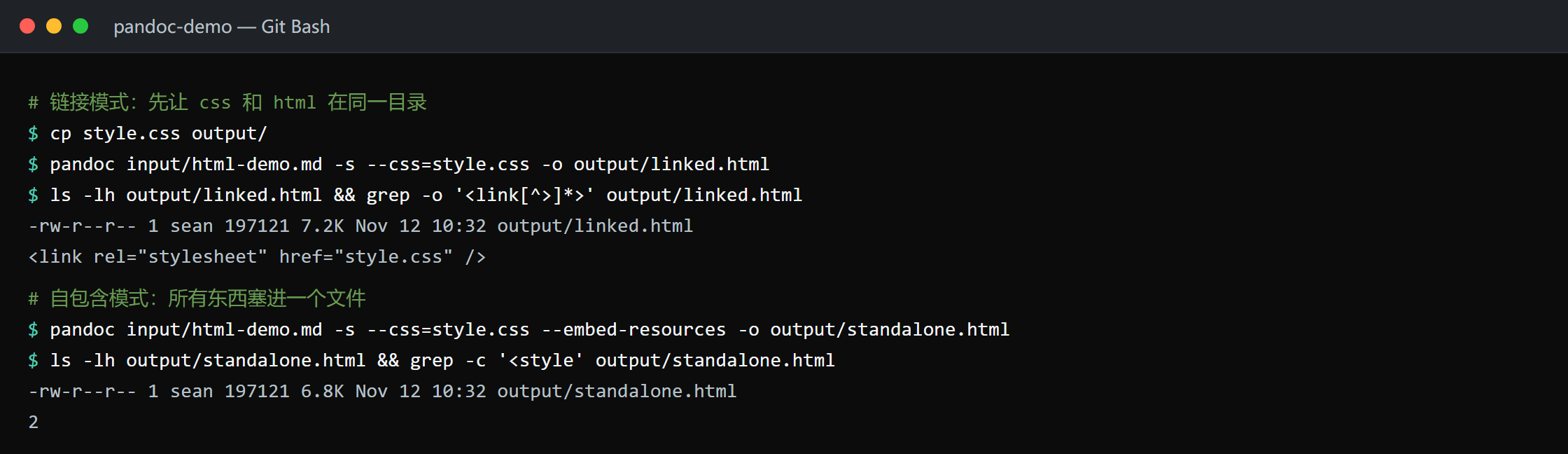
linked.html 里那行 <link rel="stylesheet" href="style.css" /> 只是个引用,文件本身不含样式。单独把 html 发给别人,对方打开就是白板。standalone.html 则是两个 <style> 块(Pandoc 默认样式加你的 style.css),发给谁都正常。
体积上两者差不多,7.2K 对 6.8K,因为 CSS 本来就不大。真正让文件膨胀的是图片转 base64——一张 500KB 的图转完约 670KB,涨三分之一。
争个 --embed-resources 就搞掂,真系唔讲唔知。
唔使慌,单文件发出去,样式冇走鸡。
一堆参数别一次全上
HTML 输出能调的还有一撮,摆一张表备查,用的时候回来翻:
| 选项 | 作用 |
|---|---|
--metadata title="标题" |
设置标题 |
--metadata lang="zh-CN" |
设置语言 |
--shift-heading-level-by=1 |
调整标题层级 |
--section-divs |
用 <section> 包裹章节 |
--number-sections |
章节自动编号 |
--template=template.html |
使用自定义模板 |
--include-in-header=header.html |
在 <head> 中插入内容 |
--include-before-body=before.html |
在 <body> 开头插入内容 |
--include-after-body=after.html |
在 <body> 结尾插入内容 |
把常用的全堆一起,命令能写成这样:
pandoc input.md -s \
  --toc \
  --number-sections \
  --syntax-highlighting=pygments \
  --math-method=mathjax \
  --css=style.css \
  --embed-resources \
  -o output.html
这条是把家伙全亮出来了,实际不建议一次全上。参数越多,出问题时越难定位是哪一个导致的。那天我把八个参数一口气堆进一条命令,转出来的目录死活不显示,回退了三遍才揪出是漏了 -s。别学我。
我都试过一次过堆八个参数,出事都唔知边个搞嘅。
唔好一次过堆晒落去,逐个试至稳阵。
VS Code 里四个任务,路径又来一遍
项目结构不用为这章另起炉灶,直接在 pandoc-demo 里加目录就行:
pandoc-html/
├── .vscode/
│   ├── settings.json
│   └── tasks.json
├── input/
│   └── demo.md
├── output/
│   └── .gitkeep
├── styles/
│   └── style.css
├── templates/
│   └── custom.html
└── metadata.yaml
和第 2 章是同一个结构,多了 templates/ 那类目录。tasks.json 里我配了四个任务,标签按用途分开叫:Pandoc: MD → HTML (基础) 只带 -s,Pandoc: MD → HTML (带样式) 叠上 --toc、--syntax-highlighting=pygments、--math-method=mathjax,Pandoc: MD → HTML (自包含) 多一个 --embed-resources、输出名加了 -single,Pandoc: MD → HTML (带元数据) 再挂 --metadata-file=${workspaceFolder}/metadata.yaml 和 --number-sections。名字起清楚,Tasks: Run Task 里一挑就中,不用每次回去翻配置文件。挑两条看:
{
  "version": "2.0.0",
  "tasks": [
    {
      "label": "Pandoc: MD → HTML (带样式)",
      "type": "shell",
      "command": "pandoc",
      "args": [
        "${file}",
        "-s",
        "--toc",
        "--toc-depth=3",
        "--syntax-highlighting=pygments",
        "--math-method=mathjax",
        "--css=${workspaceFolder}/styles/style.css",
        "-o",
        "${workspaceFolder}/output/${fileBasenameNoExtension}.html"
      ],
      "problemMatcher": []
    },
    {
      "label": "Pandoc: MD → HTML (自包含)",
      "type": "shell",
      "command": "pandoc",
      "args": [
        "${file}",
        "-s",
        "--toc",
        "--syntax-highlighting=pygments",
        "--math-method=mathjax",
        "--embed-resources",
        "--css=${workspaceFolder}/styles/style.css",
        "-o",
        "${workspaceFolder}/output/${fileBasenameNoExtension}-single.html"
      ],
      "problemMatcher": []
    }
  ]
}
--css=${workspaceFolder}/styles/style.css 用了绝对路径,就是躲前面那个坑。要是写 --css=assets/style.css 这种相对路径,它相对的是 ${workspaceFolder},可输出文件在 output/ 里,浏览器打开时会去 output/assets/style.css 找——又绕回路径那个老问题。三条路选一:用 --embed-resources 内嵌、输出到根目录、或者 CSS 路径写 ../assets/style.css。别硬猜。
styles/style.css 我另备了一份带变量的,:root 里定义 --primary-color: #2563eb;、--code-bg: #f3f4f6; 这些,后面 body、h1、pre、#TOC 都引用变量,改一处配色整页跟着变。开头图 5-1 用的就是这份,直接抄去改成自己的颜色就行。
任务跑完终端安安静静,去 output/ 看文件时间戳比等提示靠谱。想预览就右键 HTML → Open with Live Server(要装 Live Server 插件),或者 Reveal in File Explorer 用浏览器打开。改完 Markdown 记得重新跑一次转换,浏览器不会自动刷新源文件。
好彩路径摆啱,四个任务都跑顺咗。
咁多开关,试多两次就分得清边个掂。
完整实例:article.html 和 article-single.html
input/article.md 里放齐 YAML 抬头、各级标题、一段 js 代码、一个独立公式、一张表、一段引用和列表,转换命令把前面几样都串起来:
pandoc input/article.md \
  -s \
  --toc \
  --toc-depth=3 \
  --number-sections \
  --syntax-highlighting=pygments \
  --math-method=mathjax \
  --css=styles/style.css \
  --metadata-file=metadata.yaml \
  -o output/article.html
打开 output/article.html,完整的 HTML 结构、标题作者日期、自动目录、章节编号、代码高亮、MathJax 公式、自定义 CSS、表格样式,一样不少。这一份的完整效果就是开头那张图。
再出个自包含版本:
pandoc input/article.md \
  -s \
  --toc \
  --math-method=mathjax \
  --embed-resources \
  --css=styles/style.css \
  -o output/article-single.html
article-single.html 样式、内容全塞在一个文件里,双击就能看,发给别人不用附任何东西。单文件长什么样,看上面图 5-3 的 standalone.html 就明白了。
冇错,就系咁简单,一个文件就搞掂咗。
收工先,下篇再睇下 Word 点样改模板。
常见坑:我把能踩的都踩了
忘了 -s。输出只是片段,连 <html> 都没有,后面所有样式、目录、元数据都无处安放。要完整文档就加 -s,13 行 和 271 行 就差这一个字母。
--css 路径错。链接模式相对输出文件,嵌入模式相对当前工作目录。html 在 output/ 里还写 --css=style.css,浏览器一片白;换成 --embed-resources 又写 ../style.css,直接 [WARNING] Could not fetch resource。grep "<link" out.html 一眼就能验。
MathJax 不渲染。先确认加了 --math-method=mathjax,再确认网络能通 CDN。本地离线用得下 MathJax 本体,或者干脆换 --math-method=mathml。还有个更隐蔽的:LaTeX 花括号没成对,公式直接渲染失败。
代码高亮不生效。多半是代码块没标语言,或者 --syntax-highlighting 拼错。顺便记着 --highlight-style 已经改了名,照老教程敲会多一行 [WARNING] Deprecated。
目录不显示。查三样:--toc 加没加、文档有没有标题、-s 加没加。CSS 文件没一起发布、图片路径相对于 html 走、--self-contained 已弃用,也都是老面孔。行,坑就这些,踩完基本平了。
冇嘢,撞多两次就知点避。
FAQ
Q:转出来的 HTML 只有十几行,连 <html> 都没有?
默认输出是片段。加 -s 或 --standalone 才补上 <html>、<head>、<body> 和元数据,实测 13 行 变 271 行,差的是内嵌默认 CSS。
Q:--css 我明明写了,浏览器打开还是白板?
--css 生成的是 <link> 标签,路径相对于输出文件。html 在 output/ 里就得写 --css=../style.css,或把 css 拷进 output/。想只发一个文件,改用 --embed-resources,那时路径才相对于当前工作目录。
Q:--embed-resources 和 --self-contained 用哪个?
用 --embed-resources。--self-contained 在新版已弃用,两者都要配 -s。嵌入后 CSS 进 <style>、图片转 base64,单文件不依赖外部资源,代价是图片多时体积涨得快。
Q:公式在内网打开变成一堆 LaTeX 源码?
MathJax 靠 <script src="https://cdn.jsdelivr.net/..."> 在线加载,没网就露馅。离线、内网、发给客户的 HTML 改 --math-method=mathml,浏览器原生支持不联网,或者直接出 PDF。
Q:老教程里的 --highlight-style、--mathjax 还能用吗?
能跑,但会打弃用警告,比如 [WARNING] Deprecated: --highlight-style. Use --syntax-highlighting instead.。新写法是 --syntax-highlighting 和 --math-method=mathjax,--katex、--mathml、--webtex 也并进了 --math-method。
小结与连载导航
一条 -s 把片段变成能发的文档,--css 换皮、--syntax-highlighting 上色、--math-method 渲染公式、--toc 串目录,再用 --embed-resources 收成一个文件。参数别一次全堆,路径那个坑记住「链接跟输出、嵌入跟命令」,MathJax 记得看有没有网。这几条顺下来,HTML 这关就过了。
好啦,收工,冇嘢要赶,慢慢嚟啦。
网页这层皮补完,下一篇换 Word 那份交付物。
- 上一篇《Pandoc YAML 04:元数据块与模板变量》
- 下一篇《Pandoc 转 Word 06:reference-doc 定制样式》
互动
评论区聊聊:你发出去的 HTML 有没有被回过「怎么一片白」?是
--css路径写错,还是--embed-resources没加?把grep "<link" out.html的结果贴出来,我帮你看 href 指到哪去了。 如果这篇帮你省了时间,点个赞 + 收藏 + 关注「山岚的运维笔记」,下一篇更新会第一时间推给你。
本文为《从 Markdown 到万物:14 天 Pandoc 文档转换实战》系列原创连载,命令均在本机实测通过。转载请联系作者。


