摘要:同事一句『发我 Word 版』,Markdown 写好的稿子就得换身皮交出去。做文档转换,Pandoc 出 DOCX 靠的不是排版,是 reference.docx 那份样式模板:导出默认模板、把标题正文代码样式改好、再用 --reference-doc 接上,内容和样式就彻底分家。这篇把文档转换里的导出命令、中文版 Word 搜不到 Heading 1 的对应关系、脚注表格图片怎么落进 Word,还有 --citeproc 处理参考文献都走一遍,Pandoc 报 Could not find data file 和二重编号这些坑也顺手填掉。
同事在群里甩来一句「这份发我 Word 版」,你手上只有写得好好的 report.md。
反常识的是,这活不用打开 Word 一个个调字号,改一份模板就能交差。
可我第一次跑 pandoc input.md --reference-doc=templates/reference.docx -o output.docx,终端直接甩回 Could not find data file——模板压根还没导出来。
咁都得,改个模板就交咗差,真系估佢唔到。
Pandoc 转出来的 DOCX,本质是个 ZIP 包
先说清楚 Pandoc 到底交了什么给你。它把 Markdown 解析成 AST,再由 DOCX Writer 渲染成一个 .docx 文件。流程不复杂:
Markdown
   ↓ 解析
AST
   ↓ DOCX Writer
DOCX 文件(本质是 ZIP 包)
说人话,.docx 不是什么神秘二进制,是个 ZIP 压缩包,改个后缀拿解压软件就能拆开。里头这几样最要紧:word/document.xml 放正文,word/styles.xml 放样式定义,word/numbering.xml 放编号,word/media/ 存图片,还有 [Content_Types].xml 和 _rels/ 管内容类型与关系。
拆开看用这条:
unzip -l output/docx-demo.docx | head -20
改样式改的是 word/styles.xml,图片在 word/media/,正文在 word/document.xml,知道这三件事就够排查大半问题了。别急,结构不用背。
这里就引出 DOCX 输出的总开关:Pandoc 拿一份 reference.docx 当样式模板。没指定就用内置默认模板,指定了就用你给的,模板里的样式会套到生成文档上。所以自定义 Word 样式这件事,绕到底就是自定义 reference.docx。
我第一次知道这个还挺意外——内容和样式是彻底分家的。样式全在那份模板里,正文一个字都不进来。
我都擘大咗眼,拆开至知入面成个 ZIP 嚟。
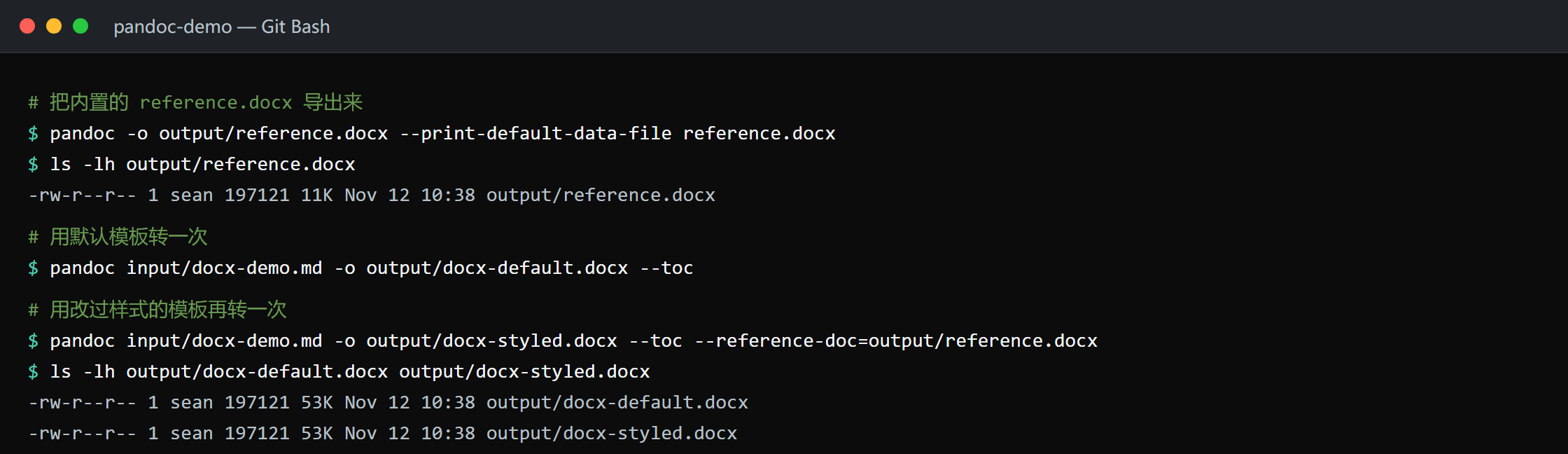
先把默认 reference.docx 导出来
Pandoc 自带一份默认模板,能直接导出来:
pandoc -o reference.docx --print-default-data-file reference.docx
或者用重定向:
pandoc --print-default-data-file reference.docx > reference.docx
两条是同一件事,选顺手那条就行。
导出来的是个普通 Word 文档,打开几乎空白。里面那些「内容」其实是样式定义:Heading 1 到 Heading 9、Body Text、Source Code、Block Text、Table、Footnote Text,还有 Title、Author、Date 这些标题页样式,各占一段,都做了标记。
有一件事得记牢:别删这些段落,也别往里加自己的内容。Pandoc 只取它的样式表,你把段落删了、样式跟着没了,转的时候就要闹脾气。我头一回手快,顺手把示例段落清了个干净,结果标题样式全塌回默认,白折腾一趟。别学我。
唔使急,导出个默认模板就有得改。
搞掂,个 reference.docx 已经起咗嚟。
改样式落到 Word 里,就是样式面板那几下:标题 1 设微软雅黑、二号、加粗、居中;标题 2 微软雅黑、三号、加粗;正文宋体、小四、1.5 倍行距;代码 Consolas、五号、灰色背景;引用楷体、五号、左缩进。存盘,还是那份 reference.docx。别存成 .dotx,样式不生效。
中文版 Word 里,Heading 1 是搜不到的
用 Word 打开 reference.docx,进样式面板改东西。教程里写的样式名是英文,可你装的中文版 Word,面板上显示的是「标题 1」「标题 2」「正文」「引用」。直接搜 Heading 1,一个都搜不出来。
对应关系我用 Word COM 试过一轮,样式名对不上会直接抛 集合所要求的成员不存在:
| 教程里的名字 | 中文版 Word 显示 |
|---|---|
| Heading 1 | 标题 1 |
| Heading 2 | 标题 2 |
| Body Text | 正文 |
| Title | 标题 |
看这张表的时候留意一点,英文版和中文版改的是同一样东西,只是显示名不同。真到面板里找,按位置比按名字稳:带蓝色「标题」图标的样式,从上往下第 1、2、3 个就是 Heading 1/2/3。
争个样式名就争咁多嘢,真系唔讲唔知。
这一步我卡过。中文版里搜 'Heading 1' 搜不到,我对着样式面板发了三分钟呆,前两次都以为是样式名自己记错了。别学我。
唔好急住改内容,先睇下样式面板讲乜。
常用样式名,和 styles.xml 里的 styleId
Pandoc 认得的 DOCX 样式名,摆一张全的。别拿它当速查手册背,改哪类元素回来翻一眼就行:
| 样式名称 | 对应元素 |
|---|---|
Title |
文档标题 |
Subtitle |
副标题 |
Author |
作者 |
Date |
日期 |
Heading 1 ~ Heading 9 |
各级标题 |
Body Text |
正文 |
First Paragraph |
第一段 |
Compact |
紧凑段落 |
Block Text |
引用 |
Source Code |
代码块 |
Verbatim Char |
行内代码 |
Footnote Text |
脚注 |
Table |
表格 |
Table Caption |
表格标题 |
Image Caption |
图片标题 |
Hyperlink |
链接 |
表里这些名字,到 word/styles.xml 里是去掉空格的 styleId,比如 Heading1、BodyText、SourceCode。实测 pandoc 3.13 生成的 docx 里有 81 个样式,日常动的就是表里这些。改哪个样式,输出里对应的元素就跟着变,不用碰正文。
我都试过净系改内容,Pandoc 冇睬我,真系嘥气。
用 --reference-doc 把模板接上
语法很直白:
pandoc input.md --reference-doc=reference.docx -o output.docx
参数堆起来长这样:
pandoc input.md \
  --reference-doc=templates/reference.docx \
  --toc \
  --number-sections \
  -o output/report.docx
--reference-doc 后面跟模板文件,相对路径绝对路径都行;模板里的样式覆盖默认样式;模板中的内容不会出现在输出里。就这一句,把内容和样式彻底分家。
开头那张图 6-1 把导出模板、默认模板转、自定义模板转三条命令并排跑了一遍。有个细节挺有意思:注意两个 docx 的体积差,12K 对 12K 左右。模板只影响样式,不影响内容大小,内容一个字没多。
冇错,就系咁简单,一条命令就搞掂咗。
脚注、表格、图片:默认就能用,细节才有坑
脚注最省心,Markdown 里写:
Markdown 是一种轻量级标记语言[^1]。

[^1]: Markdown 由 John Gruber 于 2004 年创建。
直接转:
pandoc input.md -o output.docx
Word 里脚注就落在页面底部,带编号,一条短横线隔开,是 Word 原生脚注,不是手工排的。
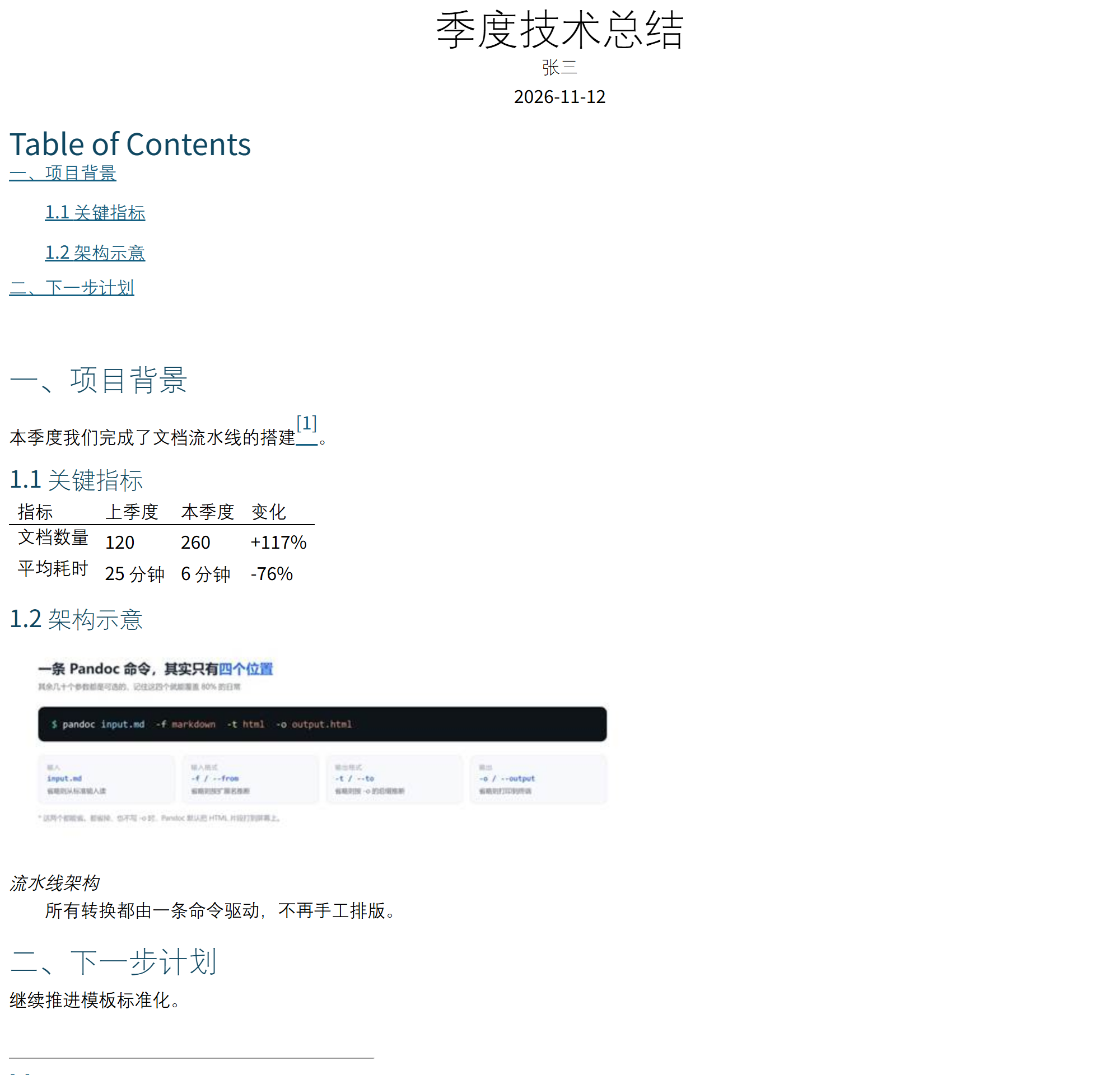
这张第一页上有几个细节值得停一下。目录标题是英文的 "Table of Contents",想要中文,加 -M toc-title=目录。表格是 Word 原生表格,不是贴了张图进去。行,就这些。
唔使慌,目录标题系英文啫,加句嘢就变中文。
表格本身没问题,但有个真实限制:Markdown 的管道表格不支持合并单元格。要 colspan / rowspan,只能写 HTML 表格:
<table>
<tr><th colspan="2">合并表头</th></tr>
<tr><td>A</td><td>B</td></tr>
</table>
pandoc 3.13 能把它正确转成 Word 表格的合并单元格,实测可用。复杂表格退回到 HTML 或 Grid Table,别在管道表格上硬凑。
图片会嵌入 docx,不是外链,所以路径得对:
{width=50%}
尺寸用属性控,也能写 {width=300px height=200px}。图片一嵌进去,docx 体积明显变大,本示例 88KB,一多半是那张图。顺带说一句,assets/images/example.png 是占位路径,我原样跑过一次,pandoc 直接甩 Could not fetch resource,返工两回才想起来项目里根本没这张图。那天咖啡凉透了,配置还没跑通。
冇嘢,试多一次就知边度错。
改完样式再转一次,观感全变
同一份 Markdown,换成改过样式的 reference.docx:
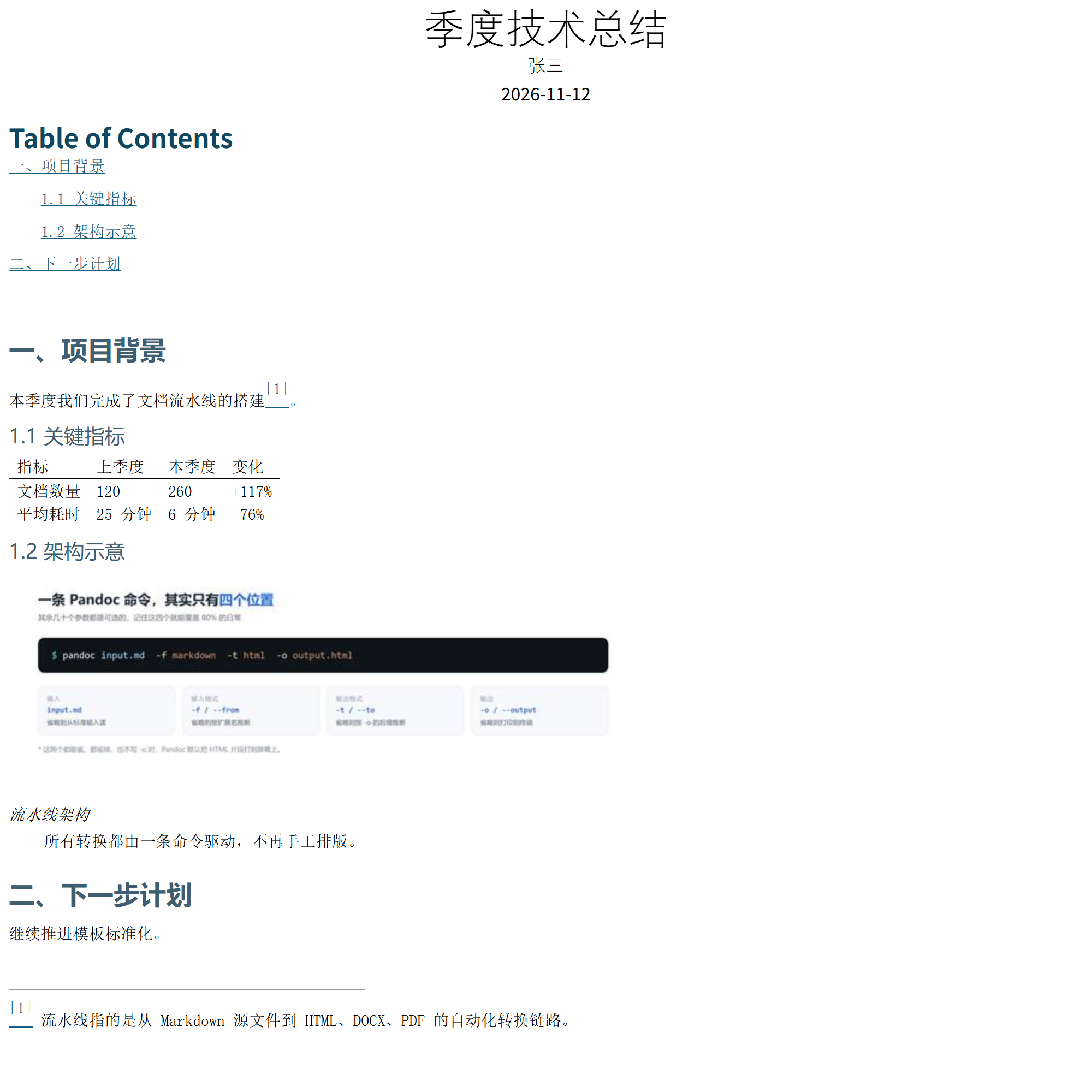
差别集中在三处:标题从默认的蓝色细体变成深蓝粗体、正文字号从 12pt 变成 11pt 宋体、目录条目的行距变大。内容一个字没改,观感完全不同。讲道理,这就是 reference.docx 值钱的地方——内容和样式彻底分离,改版式再不用回头动正文。
睇完呢张对比图,你就知模板净系改样,唔改内容。
--citeproc 才是引用那摊事的主角
引用和参考文献靠 --citeproc。先准备 references.bib:
@article{gruber2004markdown,
  title={Markdown: A lightweight markup language},
  author={Gruber, John},
  year={2004}
}

@book{macfarlane2023pandoc,
  title={Pandoc User's Guide},
  author={MacFarlane, John},
  year={2023}
}
正文里用 [@key] 引:
Markdown 由 John Gruber 创建 [@gruber2004markdown]。

Pandoc 是文档转换工具 [@macfarlane2023pandoc]。
转换:
pandoc input.md --citeproc --bibliography=references.bib -o output.docx
要在文档末尾出参考文献列表,加:
## 参考文献

::: {#refs}
:::
或者交给 --citeproc 自动生成。这里记牢一句就够:没有 --citeproc,[@key] 会原样输出,不会变成 (作者, 年份)。第 11 章做电子书时这套还会再细讲。
一堆参数别一次加满
DOCX 输出常用选项,摆一张表。前后照旧说两句人话——用的时候回来翻一眼就行,别背:
| 选项 | 作用 |
|---|---|
--toc |
生成目录 |
--toc-depth=3 |
目录深度 |
--number-sections |
章节编号 |
--reference-doc=template.docx |
使用样式模板 |
--citeproc |
处理引用 |
--bibliography=refs.bib |
参考文献库 |
--csl=style.csl |
引用样式 |
--metadata title="标题" |
设置标题 |
--metadata author="作者" |
设置作者 |
--metadata date="日期" |
设置日期 |
堆满是这个样子:
pandoc input.md \
  --reference-doc=templates/reference.docx \
  --toc \
  --toc-depth=3 \
  --number-sections \
  --citeproc \
  --bibliography=references.bib \
  --csl=chinese-gb7714-2005.csl \
  -o output/report.docx
真跑起来别这么干。先跑最小可用命令 pandoc in.md -o out.docx,确认没问题再一个个加。一次加五个参数,出问题时你没法定位是哪个。 这句话我拿报错换来的,信我。
唔好急住堆五个参数,一次加一个先唔会乱。
行,动手试一下:把 --toc 去掉再跑一遍,看目录是不是干净地没了,比读十行说明管用。
VS Code 里配成一键任务
项目结构我这么摆:
pandoc-docx/
├── .vscode/
│   ├── settings.json
│   └── tasks.json
├── input/
│   └── report.md
├── output/
│   └── .gitkeep
├── templates/
│   └── reference.docx
├── references/
│   ├── references.bib
│   └── chinese-gb7714-2005.csl
└── metadata.yaml
templates/ 就放 reference.docx。建议按文档类型分开,reference-report.docx、reference-manual.docx,别全公司共用一个模板。这份模板决定了所有文档长相,建议提交到 Git,该被版本管着。
导出模板在项目里再做一次,和前面是同一条:
pandoc -o templates/reference.docx --print-default-data-file reference.docx
tasks.json 里配三个任务:
{
  "version": "2.0.0",
  "tasks": [
    {
      "label": "Pandoc: MD → DOCX (基础)",
      "type": "shell",
      "command": "pandoc",
      "args": [
        "${file}",
        "-o",
        "${workspaceFolder}/output/${fileBasenameNoExtension}.docx"
      ],
      "problemMatcher": []
    },
    {
      "label": "Pandoc: MD → DOCX (带模板)",
      "type": "shell",
      "command": "pandoc",
      "args": [
        "${file}",
        "--reference-doc=${workspaceFolder}/templates/reference.docx",
        "--toc",
        "--toc-depth=3",
        "--number-sections",
        "-o",
        "${workspaceFolder}/output/${fileBasenameNoExtension}.docx"
      ],
      "problemMatcher": []
    },
    {
      "label": "Pandoc: MD → DOCX (带引用)",
      "type": "shell",
      "command": "pandoc",
      "args": [
        "${file}",
        "--reference-doc=${workspaceFolder}/templates/reference.docx",
        "--toc",
        "--number-sections",
        "--citeproc",
        "--bibliography=${workspaceFolder}/references/references.bib",
        "--csl=${workspaceFolder}/references/chinese-gb7714-2005.csl",
        "-o",
        "${workspaceFolder}/output/${fileBasenameNoExtension}.docx"
      ],
      "problemMatcher": []
    }
  ]
}
任务里 --reference-doc=templates/reference.docx 用的是相对 ${workspaceFolder} 的路径。如果 tasks.json 里写的是 ${fileDirname},路径就得改成 ../templates/...。这类路径错的表现是 Could not find data file,一看就知道。
嗰个 Could not find data file,我望咗廿分钟先醒,原来系路径写错。
跑法:打开 input/report.md,命令面板 Tasks: Run Task,选 Pandoc: MD → DOCX (带模板),去 output/ 看 report.docx。养成个习惯,每次跑完先看文件修改时间,比在终端里干等靠谱。
Markdown Preview Enhanced 也能导 DOCX:开增强预览,右键 → Pandoc → 选 docx → 选保存位置。可它调本机 pandoc 时用的是自己那套参数,不一定等于 tasks.json 里配的。要用自定义 reference.docx,还是走 Tasks 可控。
一份完整技术报告,跑通是什么样
把前面拼起来。metadata.yaml:
title: 2026 年第三季度技术报告
subtitle: Markdown 与 Pandoc 实践
author:
  - 张三
  - 李四
date: 2026-09-11
lang: zh-CN
abstract: |
  本报告总结了 2026 年第三季度技术部在 Markdown 和 Pandoc 方面的实践。
  报告涵盖了环境搭建、文档转换、模板定制和自动化流程。
keywords:
  - Markdown
  - Pandoc
  - 文档转换
toc: true
toc-depth: 3
numbersections: true
references/references.bib 放一条:
@book{macfarlane2023pandoc,
  title={Pandoc User's Guide},
  author={MacFarlane, John},
  year={2023}
}
正文 input/report.md 里标题、列表、代码块、表格、图片、脚注、引用、::: {#refs} ::: 都摆齐,安装那条 winget install --source winget --exact --id JohnMacFarlane.Pandoc 也照写。转换:
pandoc input/report.md \
  --metadata-file=metadata.yaml \
  --reference-doc=templates/reference.docx \
  --toc \
  --number-sections \
  --citeproc \
  --bibliography=references/references.bib \
  -o output/report.docx
打开 output/report.docx:标题页的标题、副标题、作者、日期,自动生成的目录,章节编号,符合模板的标题正文样式,等宽带背景的代码块,带边框的表格,嵌进去的图片,页面底部的脚注,末尾自动排好的参考文献,全在。
有几处大概率翻车,提前撂这里。assets/images/example.png 是占位的,项目里得真有这张图,否则报 Could not fetch resource;templates/reference.docx 得先按前面导出并改好,不然报 Could not find data file;--number-sections 会把标题变成 "1 引言",你要是 Markdown 里已经手写了 "一、引言",就会变成 "1 一、引言",实测确实这样,二重编号难看,要么去掉 --number-sections,要么别手写编号。
我第一次就撞上这二重编号,盯着 "1 一、引言" 看了半天,还以为是 Pandoc 抽风。结果并不,是我自己两头都编了号。
真系俾佢玩咗,个『1 一、引言』二重编号睇到我眼都埋。
常见坑:我把能踩的都踩了
Could not find data file。模板路径没对上。先 --print-default-data-file 把 reference.docx 导出来,再核对 --reference-doc= 后面那条路径;tasks.json 里换成 ${fileDirname} 时记得改 ../templates/...。
Could not fetch resource。assets/images/example.png 这类占位图,项目里没有实物就报这个。图片路径相对当前工作目录,建议用绝对路径或工作区根目录。我原样粘过一次,返工两回。
集合所要求的成员不存在。样式名不匹配,中文版 Word 里别拿 Heading 1 去搜,按位置找带蓝色「标题」图标的第 1、2、3 个。
1 一、引言。--number-sections 和手写编号撞了。另外几个也顺手记一下:模板存成了 .dotx 样式不生效,得存 .docx;没加 --citeproc,[@key] 原样输出;参考文献列表空着,多半是末尾漏了 ::: {#refs} :::;目录标题是英文 "Table of Contents",加 -M toc-title=目录。
坑就这些,踩完基本平了。
FAQ
Q:Pandoc 转 Word 用什么改样式?
改 reference.docx。先用 pandoc -o reference.docx --print-default-data-file reference.docx 导出默认模板,在 Word 样式面板里改标题、正文、代码,再用 --reference-doc=reference.docx 指定。模板只提供样式,内容不会进输出。
Q:pandoc input.md --reference-doc=templates/reference.docx 报 Could not find data file 怎么办?
模板还没导出,或路径不对。先跑一遍导出命令确认 templates/reference.docx 真的在;VS Code tasks.json 里若用 ${fileDirname},路径要写成 ../templates/reference.docx。
Q:中文版 Word 找不到 Heading 1 样式?
正常,中文版显示的是「标题 1」「标题 2」「正文」「引用」。按位置找更稳:样式面板里带蓝色「标题」图标的,从上往下第 1、2、3 个就是 Heading 1/2/3。样式名不匹配会抛 集合所要求的成员不存在。
Q:Markdown 里的脚注和表格,转出来是什么?
脚注是 Word 原生脚注,落在页面底部带编号,一条短横线隔开;管道表格是 Word 原生表格,不是图片。要注意 Markdown 表格不支持合并单元格,需要 colspan / rowspan 就写 HTML 表格。
Q:[@key] 转出来还是原样,没变成 (作者, 年份)?
少了 --citeproc。加上它,再用 --bibliography=references.bib 指定文献库,末尾放 ::: {#refs} ::: 出列表。
小结与连载导航
DOCX 这一路,说到底就三件事:认准 reference.docx 是样式模板,导出改好再用 --reference-doc 接上,脚注表格图片引用这些细节按需补参数。内容和样式分家之后,改版式再也不用回头动正文。
装 Word 样式这关过了,下一关是 PDF——那个更热闹,因为 Pandoc 自己压根不画 PDF。
好啦,收工,冇嘢要赶,慢慢嚟啦。
- 上一篇《Pandoc 输出 HTML 05:模板、CSS 与独立文件》
- 下一篇《Pandoc 转 PDF 07:LaTeX 引擎与参数配置》
互动
评论区聊聊:你用 reference.docx 卡在哪一步,是中文版 Word 里搜不到 Heading 1,还是
--reference-doc报Could not find data file?把报错原文贴出来,我帮你看。 如果这篇帮你省了时间,点个赞 + 收藏 + 关注「山岚的运维笔记」,下一篇更新会第一时间推给你。
本文为《从 Markdown 到万物:14 天 Pandoc 文档转换实战》系列原创连载,命令均在本机实测通过。转载请联系作者。


