摘要:文档转换做到 PDF 这步,最容易卡在报错上:命令没写错,
pandoc input.md -o output.pdf就是出不来。原因不复杂,Pandoc 自己不画 PDF,它把 Markdown 转成 LaTeX 或 HTML,再交给 --pdf-engine 指定的外部引擎编译。这篇把文档转换里的引擎清单、pdflatex / xelatex / lualatex 怎么选、MiKTeX 与 TinyTeX 怎么装、-V 配页边距字号行距,还有中文空白那 109 行 Missing character 都拆开,Pandoc 的报错该往哪查也一并说清。
pandoc input.md -o output.pdf 敲下去,你满心以为目录里会多出一个 PDF。
反常识的是,Pandoc 从头到尾没画过一页 PDF,它只负责把 Markdown 翻成 LaTeX 源码。
xelatex: command not found——引擎没装,命令再对也白搭。
咁都得,装咗三个引擎先出到份 PDF,真系估佢唔到。
Pandoc 永远不自己画 PDF
先把流程摆正。它不是「Markdown → PDF」,中间隔着一道:
Markdown
   ↓ Pandoc 解析
AST
   ↓ Pandoc 渲染
LaTeX / HTML / Typst / ConTeXt
   ↓ PDF 引擎
PDF
说人话,Pandoc 先把 Markdown 转成某种中间格式,再由 PDF 引擎把中间格式编译成 PDF。默认中间格式是 LaTeX,也能指定别的:
pandoc input.md -t context -o output.pdf
pandoc input.md -t html --pdf-engine=weasyprint -o output.pdf
pandoc input.md --pdf-engine=typst -o output.pdf
所以 -o output.pdf 只是告诉它「最终要 PDF」,真正干活的是 --pdf-engine 指定的引擎。这张流程图值得记牢:Pandoc 永远不自己画 PDF,它只把 AST 变成 LaTeX / HTML / Typst 源码,编译交给外部程序。「装个 pandoc 就能出 PDF」是错觉,你还得装一个引擎。
我一开始也以为 PDF 是 -o 后缀一换就出来的,结果并不,第一章那个「假格式」到这里才露真面目。
这套分工带来一个直接后果:换个中间格式,整条链路的脾气都不一样。走 LaTeX 得伺候宏包和字体,换成 HTML 又要操心 CSS 打印样式,Typst 则完全是另一套语法。Pandoc 夹在中间,只保证把 AST 翻成对应源码,源码能不能编译成 PDF、编译出来长什么样,全看引擎那头。所以排查问题时,先分清是「源码生成」还是「引擎编译」出的岔子,比盯着一行命令反复敲有用得多。这几章反复踩的坑,多半都栽在没把这两层拆开。
唔使急,跑完呢条命令就有结果。
睇完呢张图,你就知 Pandoc 自己唔识画 PDF。
--pdf-engine 后面能填什么
截至 Pandoc 当前版本,--pdf-engine 支持的合法值是这一串:
pdflatex, lualatex, xelatex, latexmk, tectonic,
wkhtmltopdf, weasyprint, pagedjs-cli, prince,
context, groff, pdfroff, typst
按中间格式归个类,看着清楚些:
| 中间格式 | 引擎 | 说明 |
|---|---|---|
| LaTeX | pdflatex、lualatex、xelatex、latexmk、tectonic | 最常用 |
| ConTeXt | context | 独立排版系统 |
| HTML | wkhtmltopdf、weasyprint、pagedjs-cli、prince | HTML/CSS 渲染 |
| roff | groff、pdfroff | 传统 Unix 排版 |
| Typst | typst | 新兴排版系统 |
对初学者,只盯三个 LaTeX 引擎就够:pdflatex、xelatex、lualatex,其余第 8 章和后面章节再碰。
三大引擎的差别,一张表摊开。别背,用的时候回来对一眼:
| 特性 | pdflatex | xelatex | lualatex |
|---|---|---|---|
| Unicode 支持 | 有限 | 完整 | 完整 |
| 系统字体支持 | 不支持 | 支持(fontspec) | 支持(fontspec) |
| 中文支持 | 困难 | 好(xeCJK) | 好(luatexja) |
| 速度 | 最快 | 中等 | 较慢 |
| 复杂排版 | 一般 | 好 | 很好 |
| Lua 脚本 | 无 | 无 | 支持 |
| 推荐场景 | 纯英文简单文档 | 中文文档、现代文档 | 复杂排版、需要 Lua 扩展 |
结论就三行:纯英文简单文档用 pdflatex;包含中文用 xelatex,社区公认的最佳选择;要高级排版或 Lua 脚本上 lualatex。真遇到 xelatex 排不动的复杂表格,再考虑 lualatex。
还有个查列表的野路子:--pdf-engine 后面随便填个不存在的值,pandoc 会把所有合法值列出来:
pandoc input.md --pdf-engine=bogus -o x.pdf
3.13 实测能吐出 15 个引擎,比上面那串还多 pdflatex-dev、lualatex-dev 两个。比你翻文档快。
有中文就用 xelatex,这三条实测记牢
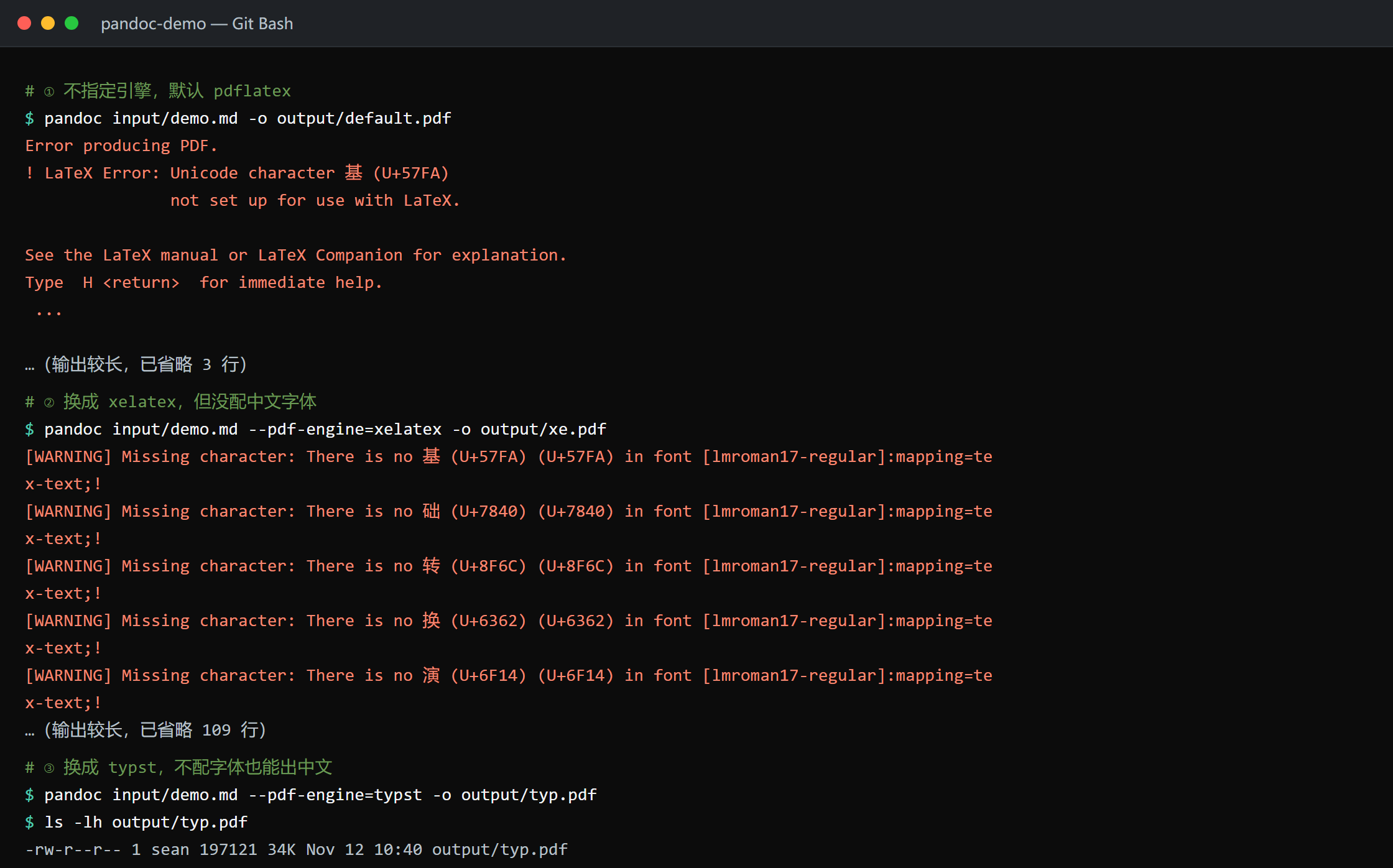
pdflatex 的字体系统基于传统的 TFM(TeX Font Metric)格式,主要为西文字体设计,不支持直接调用系统装的 TrueType / OpenType 字体。拿它编译含中文的文档,找不到能渲染汉字的字体,直接报错:
Error producing PDF.
! LaTeX Error: Unicode character 基 (U+57FA)
               not set up for use with LaTeX.
换成 xelatex 之后,如果没配中文字体,报错会变成另一种样子——不中断,只刷屏:
[WARNING] Missing character: There is no 基 (U+57FA) (U+57FA) in font [lmroman17-regular]:mapping=tex-text;!
xelatex 原生支持 fontspec 宏包,能直接调系统字体,再通过 xeCJK 宏包处理中文排版。所以只要文档含中文,命令里几乎必须加上:
--pdf-engine=xelatex
并指定中文字体(第 8 章整章展开):
-V CJKmainfont="SimSun"
三种引擎在同一份中文 Markdown 上的实测结果,就是开头那张图 7-1。从上往下看:
- pdflatex:直接报
Unicode character ... not set up for use with LaTeX,一个 PDF 都没出。 - xelatex 不配字体:刷了 109 行
Missing character警告,中文全变空白。这比报错更坑,因为它看起来「跑完了」。 - typst:一句警告没有,34K 的 PDF 直接出来,中文正常。
所以第 3 条结论要补一句:如果你只是想快速拿到一份能看的中文 PDF,typst 是零配置的最优解;需要精细控制排版、用 LaTeX 模板、投期刊,才值得上 xelatex 那一套。
109 行 Missing character 刷到我都懵,佢仲话跑掂咗。
我都服咗自己,装咗三次先睇到 xelatex 要配字体。
装引擎:MiKTeX、TeX Live,还有 TinyTeX
要用 pdflatex、xelatex、lualatex,得先装一个 LaTeX 发行版。三选一,看平台:
| 发行版 | 平台 | 特点 |
|---|---|---|
| TeX Live | 全平台 | 最完整,推荐 |
| MiKTeX | Windows / macOS / Linux | Windows 友好,按需安装宏包 |
| MacTeX | macOS | TeX Live 的 macOS 发行版 |
推荐这么挑:Windows 用 MiKTeX(体积小)或 TeX Live(完整);macOS 用 MacTeX 或 BasicTeX;Linux 走发行版仓库的 TeX Live。
Windows 上装 MiKTeX,winget 一条:
winget install MiKTeX.MiKTeX
MiKTeX.MiKTeX 这个 ID 是对的,winget-pkgs 仓库里最新到 25.12。和前两章一样,winget 报「找不到与输入条件匹配的程序包」就先补社区源:
winget source add --name winget --arg https://cdn.winget.microsoft.com/cse
走官网也行:打开 https://miktex.org/download,下 Windows 安装包,双击装,选「Install MiKTeX for anyone who uses this computer」,装完 xelatex --version 验证。
MiKTeX 几百 MB,TeX Live 完整版 4GB 起。如果你只想跑 pandoc,还有条轻的路:TinyTeX,100MB 左右的精简 TeX Live,缺什么包再 tlmgr install 补。本教程的 PDF 截图全是在 TinyTeX + tlmgr install xecjk ctex ... 的环境里跑出来的,轻,但会缺包:第一次编译常报 File 'xxx.sty' not found,缺什么装什么,tlmgr install xxx 即可。第 13 章会整理一份常用宏包清单。
个 TeX Live 完整版 4GB 起,我望住个下载进度,真系唔知等几耐。
唔使慌,装大咗就换 TinyTeX,轻好多。
macOS 上 brew install --cask mactex-no-gui,或者去 https://tug.org/mactex/ 下 MacTeX.pkg(约 4GB)。MacTeX 完整版 4GB,mactex-no-gui 大约 2GB,偶尔转一次 PDF 用 brew install --cask basictex(约 100MB)更划算,缺包 sudo tlmgr install 补。
Linux 按发行版挑一条,Debian / Ubuntu 是:
sudo apt update
sudo apt install texlive-full
不想装完整版,最小组合够 pandoc 用:
sudo apt install texlive-latex-base texlive-latex-recommended \
  texlive-latex-extra texlive-fonts-recommended \
  texlive-xetex texlive-lang-chinese
Fedora 是 sudo dnf install texlive-scheme-full,Arch Linux 是 sudo pacman -S texlive-most texlive-langchinese。texlive-full 装完 5GB 以上,除非确定长期做 LaTeX 排版,别装 full,上面那串 texlive-latex-base + texlive-xetex + texlive-lang-chinese 已经够了。
装完三条一起验:
pdflatex --version
xelatex --version
lualatex --version
有版本号、没有 command not found、三个都能跑,就算过。TinyTeX 上 TeX Live 2026 的实测输出长这样:
XeTeX 3.141592653-2.6-0.999998 (TeX Live 2026)
kpathsea version 6.4.2
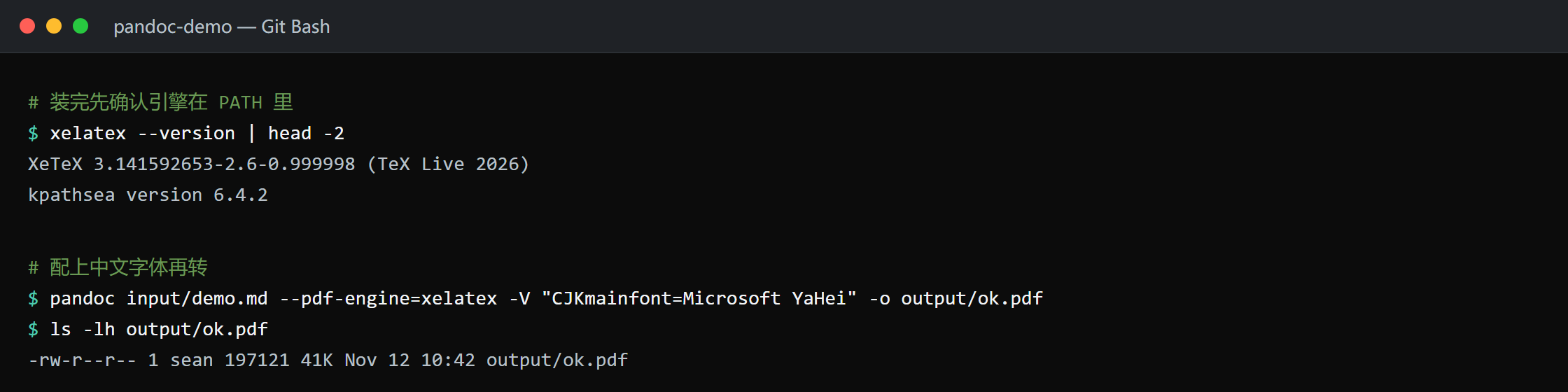
图里第二条命令多了个 -V "CJKmainfont=Microsoft YaHei"。没有这个参数,中文就是空白,图 7-1 第 2 行已经演示过。第 8 章整章都在讲这个参数怎么填。
搞掂,份 PDF 起咗嚟,中文冇再走样,真系安乐。
其他引擎:wkhtmltopdf、weasyprint、typst
wkhtmltopdf 把 HTML 渲染成 PDF,底层是 Qt WebKit,适合已经用 CSS 美化过 HTML 的场景:
pandoc input.md --pdf-engine=wkhtmltopdf -o output.pdf
缺点是引擎较旧,已被标记为 deprecated。
weasyprint 是现代的 HTML/CSS 到 PDF 引擎,支持大部分 CSS 打印特性:
pandoc input.md --pdf-engine=weasyprint -o output.pdf
适合对 HTML/CSS 更熟、不需要 LaTeX 数学功能的场景。
typst 是新兴排版系统,语法比 LaTeX 简洁,编译极快,Pandoc 3.0+ 支持作为 PDF 引擎:
pandoc input.md --pdf-engine=typst -o output.pdf
追求现代排版体验可以选,只是模板生态还不如 LaTeX 成熟。
这三款有个共同点:都不碰 LaTeX。文档里要是塞了大量数学公式、交叉引用、BibTeX 文献,HTML 和 Typst 这条路就未必合适,LaTeX 生态几十年攒下的宏包不是白给的。反过来,纯文字加几张图、排版靠 CSS 就能定死的材料,用 weasyprint 反而清爽,不必为一页 PDF 去装几个 G 的 TeX 发行版。说到底,选引擎是在选中间格式,顺带也就选了整套依赖和排错方式。刚上手别急着全试,先把手头这份文档用一个引擎跑通,比横向比较一圈更省时间。
冇嘢,试多一次就知边度错。
VS Code 里配任务,装完必须重启
VS Code 集成终端里跑 xelatex --version 和系统终端是一回事。唯一容易翻车的是环境变量:装完 TeX 之后必须重启 VS Code,否则它继承的还是旧 PATH,会一直报 xelatex not found。我装完没重启,xelatex not found 报了一下午,还以为是 PATH 没配,白查半天。别学我。
真系俾佢玩咗,装完唔重启 VS Code,xelatex 一直话搵唔到。
项目结构还是 pandoc-demo 那套,不用新建,唯一建议把 PDF 单独放 output/pdf/,生成慢、体积大,混在一起不好清理。
tasks.json 配三个任务,注意 -V 后面那个等号:
{
  "version": "2.0.0",
  "tasks": [
    {
      "label": "Pandoc: MD → PDF (xelatex)",
      "type": "shell",
      "command": "pandoc",
      "args": [
        "${file}",
        "--pdf-engine=xelatex",
        "-V",
        "geometry:margin=1in",
        "-V",
        "fontsize=12pt",
        "-V",
        "linestretch=1.5",
        "-o",
        "${workspaceFolder}/output/${fileBasenameNoExtension}.pdf"
      ],
      "problemMatcher": []
    },
    {
      "label": "Pandoc: MD → PDF (xelatex + 中文)",
      "type": "shell",
      "command": "pandoc",
      "args": [
        "${file}",
        "--pdf-engine=xelatex",
        "-V",
        "CJKmainfont=SimSun",
        "-V",
        "geometry:margin=1in",
        "-V",
        "fontsize=12pt",
        "-o",
        "${workspaceFolder}/output/${fileBasenameNoExtension}.pdf"
      ],
      "problemMatcher": []
    },
    {
      "label": "Pandoc: MD → LaTeX (调试中间文件)",
      "type": "shell",
      "command": "pandoc",
      "args": [
        "${file}",
        "-s",
        "-o",
        "${workspaceFolder}/output/${fileBasenameNoExtension}.tex"
      ],
      "problemMatcher": []
    }
  ]
}
args 数组会原样传给 pandoc,所以三种写法里只有一种对:"CJKmainfont=Microsoft YaHei" 对,一个字符串 pandoc 能解析;"CJKmainfont = Microsoft YaHei" 错,等号两边有空格,字体名会带上空格;"-V", "CJKmainfont", "Microsoft YaHei" 错,被拆成三个参数。字体名含空格时不要加引号,arg 数组本身已经保证了完整性。
争个冒号就争咁多嘢,真系唔讲唔知。
-V 配页面:边距、字号、行距
Pandoc 通过 -V 传 LaTeX 变量控页面布局。常用这几个,前后我照旧说两句人话——别背,用的时候回来翻:
| 变量 | 作用 | 示例 |
|---|---|---|
geometry:margin |
页边距 | 1in、2.5cm |
fontsize |
字号 | 10pt、11pt、12pt |
linestretch |
行距 | 1.0、1.5、2.0 |
papersize |
纸张大小 | a4、letter |
documentclass |
文档类 | article、report、book |
classoption |
文档类选项 | twocolumn、landscape |
堆起来是这么写:
pandoc input.md \
  --pdf-engine=xelatex \
  -V geometry:margin=2.5cm \
  -V fontsize=12pt \
  -V linestretch=1.5 \
  -V papersize=a4 \
  -o output.pdf
多个 geometry 选项也能合并成一条:
-V geometry:"top=2cm, bottom=2cm, left=2.5cm, right=2.5cm"
同一份内容、两套页面设置的实际效果,摆在这里:
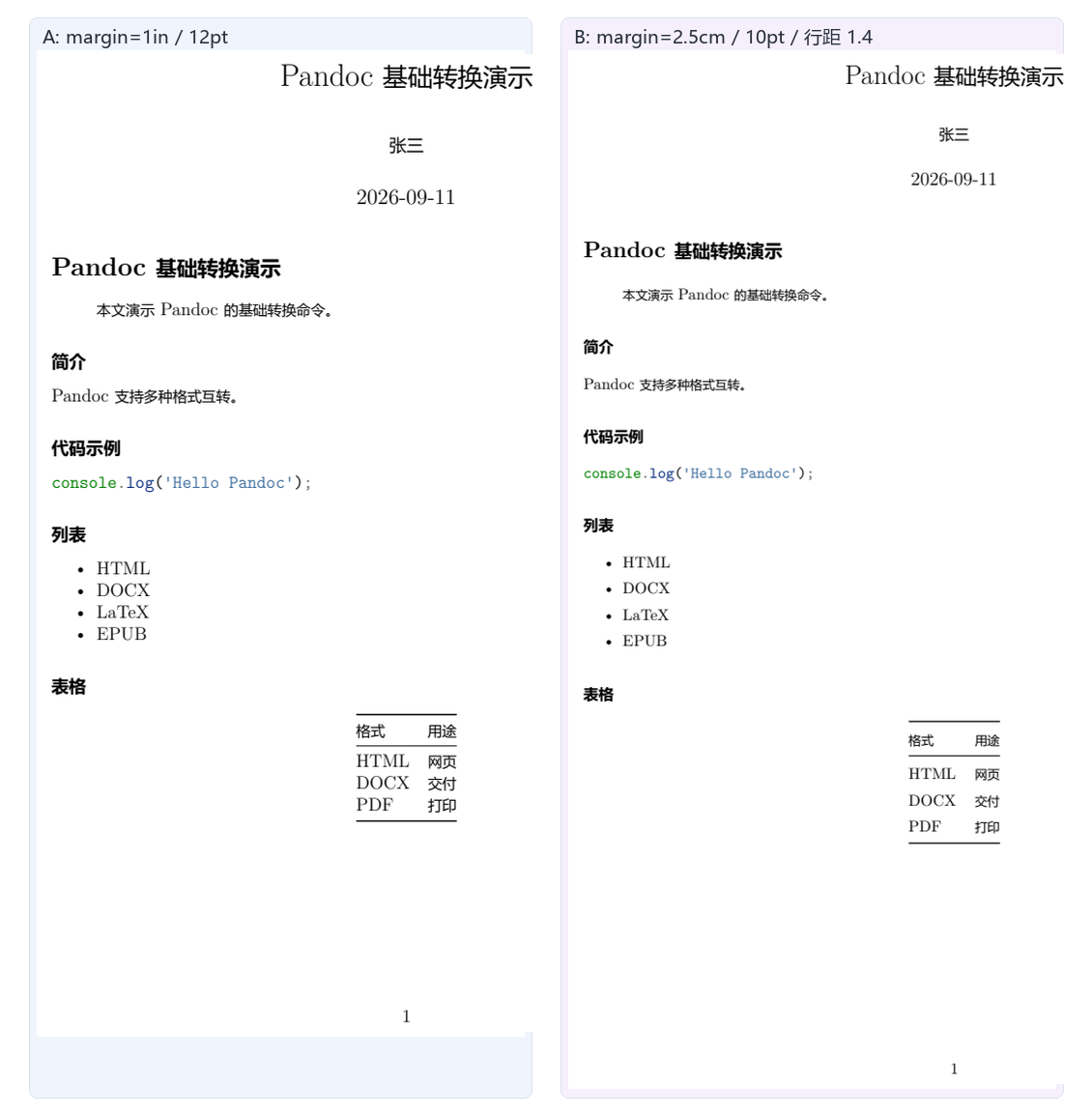
左边是默认感觉,右边明显更「紧凑专业」。这些参数全靠 -V 传给 LaTeX 模板。
有个隐藏依赖得提醒:linestretch 需要 setspace.sty。TinyTeX 里默认没有,我实测第一次跑直接报 File 'setspace.sty' not found,tlmgr install setspace 之后才过,TeX Live 完整版不会有这问题。那天我在缺包里翻了半天,咖啡又凉了。
嗰个 setspace.sty 缺包,我望咗半日先醒,tlmgr 装返就掂。
跑一份带页面设置的 PDF
input/demo.md 里放上 YAML 头的 title、author、date,正文摆引言、页面设置、一段 js、列表和一张变量表,转换:
pandoc input/demo.md \
  --pdf-engine=xelatex \
  -V CJKmainfont="Microsoft YaHei" \
  -V geometry:margin=1in \
  -V fontsize=12pt \
  -V linestretch=1.5 \
  -o output/demo.pdf
-V CJKmainfont 这一行是关键。不加的后果就是图 7-1 中间那段:109 行 Missing character,PDF 出来了但中文全是空白。
打开 output/demo.pdf:标题、作者、日期,页边距 1 英寸,字号 12pt,行距 1.5,代码块高亮,表格带边框。就是图 7-3 左边那份的样子。
别期待「标题页」。默认 article 文档类把标题、作者、日期压在正文上方,不会单独占一页。想要独立封面,加 -V classoption=titlepage,或者换 report 文档类:
-V documentclass=report -V classoption=titlepage
report 类还会把章标题自动另起一页,写长文档更合适。
生成失败时,先输出中间 .tex 看问题:
pandoc input/demo.md -s -o output/demo.tex
再手动编译:
xelatex output/demo.tex
这个排查手段实测很有效。图 7-1 第 2 行那 109 行 Missing character 警告,其实是 Pandoc 把 xelatex 的日志转述出来的——xelatex 日志里原本只有一行 There is no 基 (U+57FA) in font ...,Pandoc 按字符逐个报了一遍。
手动编译 .tex 的好处是能看到 LaTeX 原始错误和行号:
! Package fontspec Error: The font "Noto Sans CJK SC" cannot be found;
l.25     \setCJKmainfont[]{Noto Sans CJK SC}
l.25 直接点出第 25 行,还能看出是 \setCJKmainfont 这一句。Pandoc 的错误信息经常只给结论不给位置,.tex 才给。
顺带把节奏说一句:真要排一份长文档,别一上来就把 -V 堆满。先让 --pdf-engine=xelatex 加 -V CJKmainfont 跑通,确认中文不空白、PDF 能打开,再一个个加页边距、字号、行距。每加一个就重新生成一次,出问题立刻知道是哪一个。等这份命令稳定了,再搬进 tasks.json 做成一键任务,交给编辑器去跑。反过来一次塞五六个参数,报错刷屏时根本分不清是字体缺了、宏包缺了,还是某个变量写错了,只能整条推倒重来。这毛病我犯过不止一次,改到第三遍才学乖。
唔好急住改命令,先睇下报错讲乜。
冇错,就系咁简单,换咗个引擎就搞掂咗。
常见坑:我把能踩的都踩了
xelatex: command not found。LaTeX 发行版没装,或者装了 PATH 没配置。重启终端再试;VS Code 里还得重启整个编辑器。
pandoc: --pdf-engine=xelatex not found。Pandoc 找不到 xelatex。用 which xelatex 或 where xelatex 查路径,也能直接给绝对路径 --pdf-engine=/full/path/to/xelatex。
File 'setspace.sty' not found。缺宏包。TeX Live 用 tlmgr install setspace,MiKTeX 会自动提示安装。TinyTeX 上第一次跑 linestretch=1.5 基本都撞这个。
! Package fontspec Error: The font "Noto Sans CJK SC" cannot be found。字体名填错或系统没这字体,手动编译 .tex 看 l.25 那类行号最快。另外几个顺手记一下:-V geometry margin=1in 少了冒号,得写 -V geometry:margin=1in;中文空白是没加 -V CJKmainfont;output/ 不存在 Pandoc 不会自动建,先建目录。
坑就这些,踩完基本平了。
FAQ
Q:pandoc input.md -o output.pdf 为什么报 xelatex: command not found?
Pandoc 不自己生成 PDF,得靠外部引擎编译 LaTeX。装一个发行版:Windows 用 winget install MiKTeX.MiKTeX 或 TinyTeX,macOS 用 brew install --cask mactex-no-gui,Linux 用 sudo apt install texlive-xetex。装完 xelatex --version 验证。
Q:中文 PDF 该用哪个引擎?
含中文用 --pdf-engine=xelatex,再配 -V CJKmainfont="Microsoft YaHei"。只想快速拿到能看的中文 PDF,用 --pdf-engine=typst,零配置中文正常;要精细排版、投期刊再上 xelatex。pdflatex 会直接报 Unicode character ... not set up for use with LaTeX。
Q:xelatex 跑完了,PDF 里中文却全是空白?
没配中文字体。xelatex 不中断,只刷 109 行 Missing character 警告,看着像成功。加 -V CJKmainfont="SimSun" 之类的参数,第 8 章专门讲怎么填。
Q:-V geometry margin=1in 哪里错了?
geometry 和 margin 之间少个冒号,正确写法是 -V geometry:margin=1in。VS Code 的 args 数组会原样传参,"CJKmainfont = Microsoft YaHei" 等号两边带空格也会让字体名出错。
Q:PDF 生成失败但看不到明显报错怎么办?
输出中间文件 pandoc input/demo.md -s -o output/demo.tex,再手动 xelatex output/demo.tex。LaTeX 原始错误带行号,比如 l.25 \setCJKmainfont[]{Noto Sans CJK SC},比 Pandoc 转述的结论好定位得多。
小结与连载导航
PDF 这一关,先认准 Pandoc 只出中间格式、编译交给 --pdf-engine;再挑对引擎,中文上 xelatex 配好 CJKmainfont;页面那几个 -V 变量按需加,报错就退回 .tex 手动编译看行号。思路顺下来,剩下的就是第 8 章把中文字体彻底摆平。
引擎装齐这关过了,下一关才是真正的硬骨头:满屏方框。
回头看,这一章真正要记的就是「谁负责哪一段」:Pandoc 只管把 AST 翻成源码,编译是引擎的活,中文能不能显示归字体管,报错给不给行号得看 .tex。把这四层分清楚,后面第 8 章配字体、第 13 章排查构建报错,都是同一套思路往下推,不用每次从头猜,也不用每次都把发行版重装一遍。
好啦,收工,冇嘢要赶,慢慢嚟啦。
- 上一篇《Pandoc 转 Word 06:reference-doc 定制样式》
- 下一篇《Pandoc 中文 PDF 08:字体配置与 XeLaTeX》
互动
评论区聊聊:你转 PDF 卡在哪一步,是
xelatex: command not found,还是 109 行Missing character刷完中文全空白?把报错原文贴出来,我帮你看。 如果这篇帮你省了时间,点个赞 + 收藏 + 关注「山岚的运维笔记」,下一篇更新会第一时间推给你。
本文为《从 Markdown 到万物:14 天 Pandoc 文档转换实战》系列原创连载,命令均在本机实测通过。转载请联系作者。


