想在 Windows 11 或服务器上安装、学习 MS SQL Server Management Studio 2019,却在下载这一步卡住了?这篇文章也许能帮到你!
我写过不少关于 SQL 数据库的文章,从没想过读者会在正确安装 SQL Server Management Studio(SSMS)上犯难。过去十年里,微软做了不少重大改进,但也在 2019 版本里引入了一些让人摸不着头脑的新怪癖。我们来深入看看,要顺利把 SSMS 2019 跑起来,你需要知道些什么。
SQL Server Management Studio 是什么,为什么你需要它
SSMS 是微软管理 SQL Server 环境的主力工具。它为 Windows 用户提供了图形界面,本质上是数据库管理员和开发者使用 SQL Server 时的指挥中心。关键的一点是——你可能以为它随 SQL Server 一起打包了,其实 SSMS 是单独下载的。
SQL Server Management Studio 2019 相比早期版本,带来了改进的查询性能洞察、更好的 Azure 集成,以及增强的安全功能。
安装 SSMS 2019 之前的前提条件
开始下载之前,先确认你的系统满足这些要求:
下面用表格列出系统要求:
| 组件 | 要求 |
|---|---|
| 操作系统 | Windows 11、Windows 10(1507 版或更高,仅 64 位)、Windows Server 2022、Windows Server 2019、Windows Server 2016、Windows Server 2012 R2(含最新更新) |
| 处理器 | 1.8 GHz 或更快的 x64 处理器(建议四核或更高) |
| RAM(内存) | 最低:2 GB,建议:4 GB 或更多 |
| 硬盘空间 | 至少 2 GB 可用磁盘空间 |
| .NET Framework | .NET Framework 4.7.2 或更高 |
| 屏幕分辨率 | 最低:1024×768,建议:1280×800 或更高 |
| 管理员权限 | 安装时需要 |
| 网络访问 | 下载更新和附加组件时需要 |
进阶提示: 如果你在公司环境下工作,安装前先确保机器上有管理员权限。
如何下载 SQL Server Management Studio 2019(18.12.1 版)
我们把它拆成几个简单步骤:
第 1 步:前往微软官方下载页
前往 SSMS 的微软官方下载中心。微软会定期在这个页面更新最新版本,好让你拿到最新的构建。不过,我们要找的不是最新版,而是更早的那个发布版本。
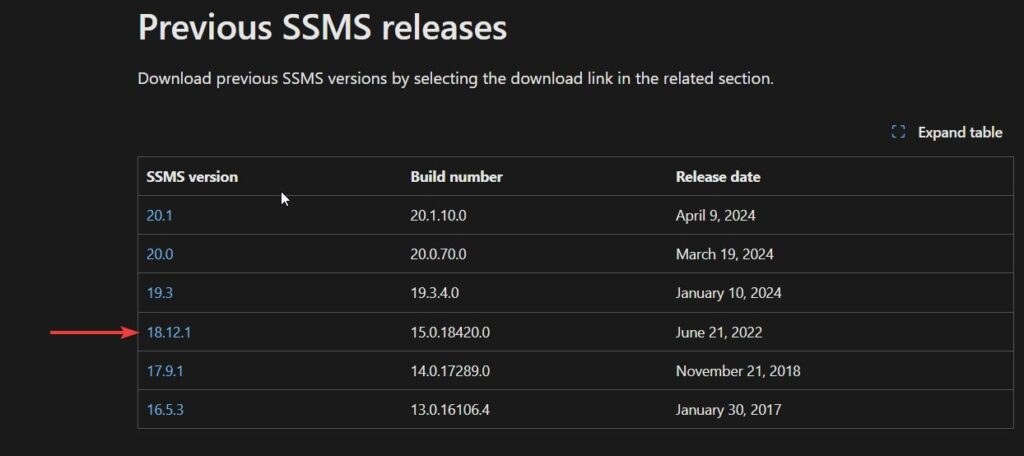
所以,往下滚动到页面上的以往 SSMS 发布版本区域。这里是 SSMS 旧版本的直接链接。
注意:与 SSMS 2019 对应的 SQL Server Management Studio(SSMS)18 最后一个稳定版是 SSMS 18.12.1。该版本发布于 2022 年 6 月 21 日,构建号为 15.0.18424.0。
✅ SSMS 18.12.1 支持 SQL Server 2008 至 2019 版本。 ✅ 可在 Windows 10、11 以及 Windows Server(仅 64 位)上运行。 ✅ 无需许可证——SSMS 完全免费使用。
第 2 步:选择正确的版本
在下载页上,你会看到各种版本的 SSMS。针对 SSMS 2019 来说:
- 找“SQL Server Management Studio 18.x”(其中 x 代表最新的小版本号)
- 点这个版本号,页面会带你去文件下载区域
- 文件名大致会是“Download SSMS 18.12.1”这样。点它,保存文件。
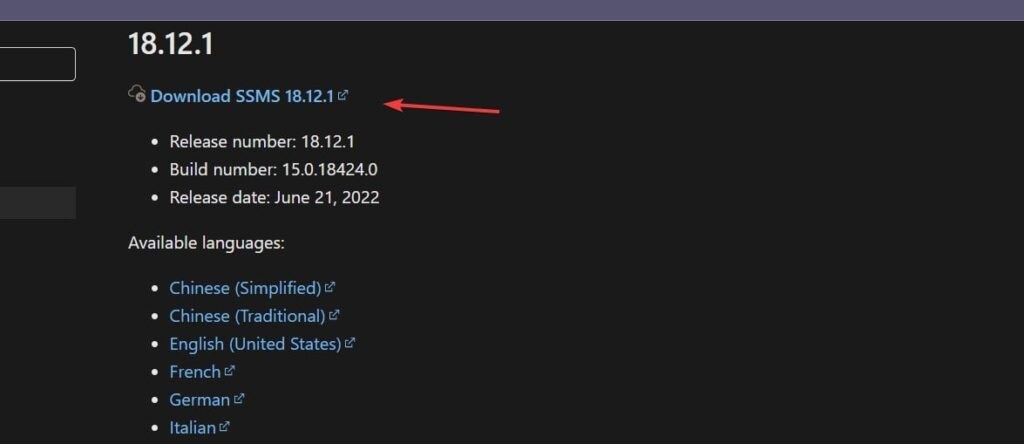
但要当心——有时候微软的下载页会因为多个下载选项而让人看晕。如果你没看到 18.x 版本,确认一下自己是不是不小心点到了 SQL Server 本体,而不是这个管理工具。
第 3 步:开始下载
找到正确的下载链接后:
- 点链接时,系统会问你保存位置——为省事,我建议选“下载”文件夹。
- 等下载完成(安装程序约 677MB)
下载时你可能会发现比预期慢。微软下载这情况很常见,尤其是高峰期。我发现清晨通常下载速度最快。
安装 SQL Server Management Studio 2019
装好安装程序了,现在把 SSMS 跑起来:
第 1 步:运行安装程序
- 前往“下载”文件夹,或你保存下载文件的那个文件夹。
- 双击“SSMS-Setup-ENU.exe”,选“以管理员身份运行”。
- 如果用户账户控制弹出提示,点“是”。
第 2 步:走完安装向导
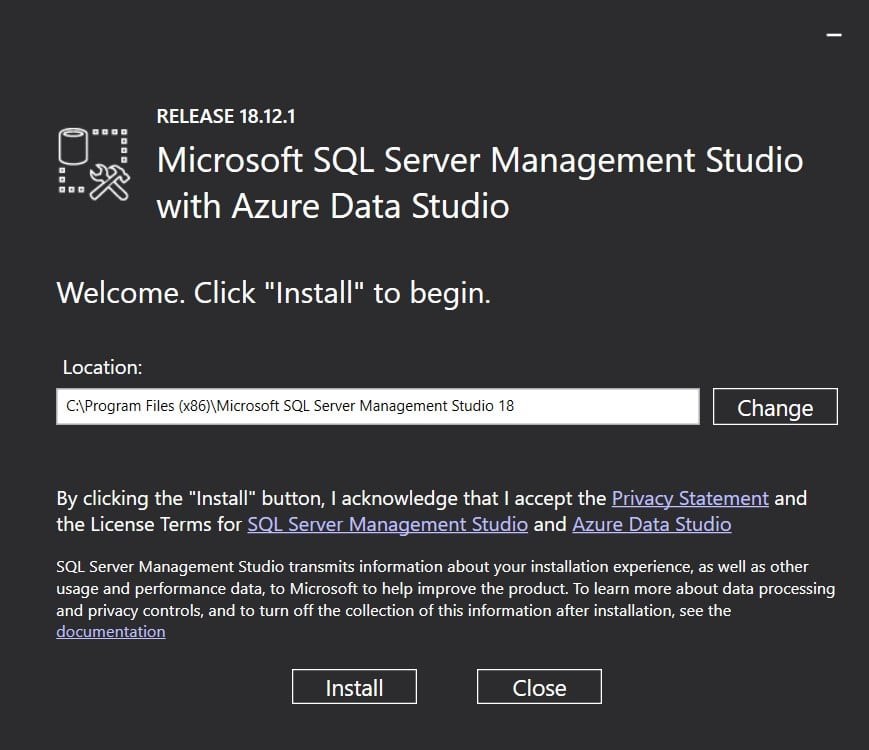
- 安装向导打开后,点“安装”。
- 向导没什么可定制的选项——相当直白。需要的话可以改安装位置,否则就用默认的。
- 等安装完成(取决于你的系统,可能要 10-15 分钟)
第 3 步:重启电脑
安装完成后:
- 如有提示,点“重启”。
- 就算没提示,我仍建议重启电脑,确保所有组件都正确初始化。
SSMS 2019 常见下载问题排查
下载总是失败
如果你遇到下载失败:
- 换个浏览器试试。Reddit 上有些用户,比如 u/SQLNewbie,反馈用 Firefox 比 Chrome 成功率高。
- 用下载页底部的微软备用下载链接
- 考虑使用下载管理软件
安装程序跑不起来
如果安装程序启动不了:
- 检查是不是杀毒软件在拦截执行
- 重新下载一次文件——可能已损坏
- 确认你有管理员权限
安装中途失败
如果安装开始了但半路失败:
- 查看 Windows 事件查看器里的具体错误代码
- 确认所有 Windows 更新都已安装
- 关闭其他所有应用,尤其是其他 SQL Server 相关工具
- 安装期间临时关闭杀毒程序
从旧版本升级
如果你是从旧版 SSMS 升级,有几点需要注意:
- 你可以把 SSMS 2019 与旧版本并存安装——它们不冲突
- 你保存的服务器连接通常会自动沿用
- 某些自定义设置可能需要重新配置
- 旧版本的查询片段和模板可能不会自动出现
我通常建议:在你确认新版一切正常之前,先保留旧版本。
连接你的第一个数据库
装好之后,我们验证一下它能不能用:
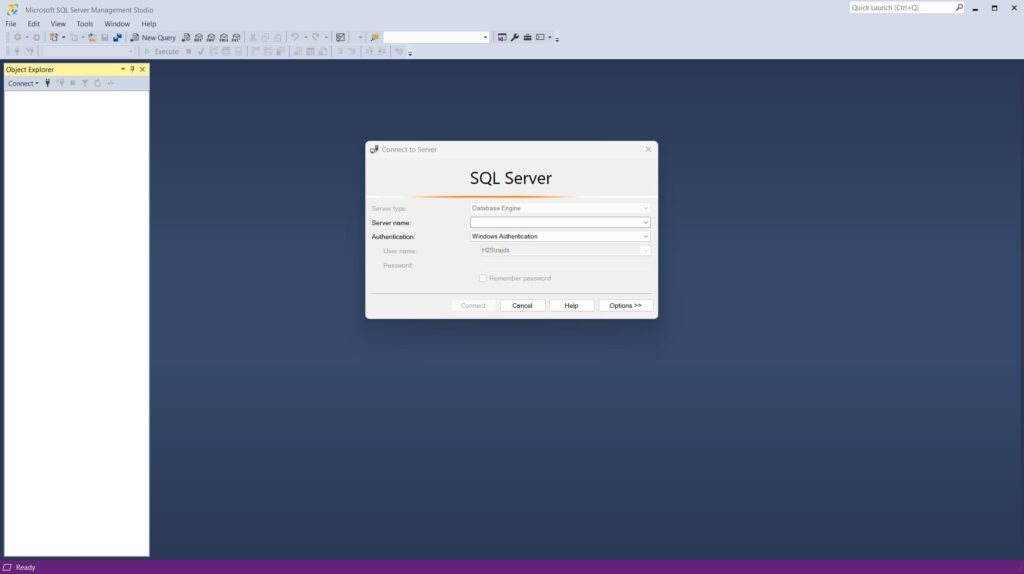
- 从开始菜单启动 SSMS 2019。
- 在提示连接服务器时:
- 输入你的服务器名称(如果在本机,就填“localhost”)
- 选择身份验证方式(Windows 身份验证或 SQL Server 身份验证)
- 需要的话输入凭据
- 点“连接”。
一切顺利的话,你应该能看到对象资源管理器里填满了你的数据库和服务器对象。
SQL Server Management Studio 有 Linux 和 macOS 版吗?
Microsoft SQL Server Management Studio(SSMS)没有官方的 macOS 或 Linux 版。它是一款仅限 Windows 的应用。所以,如果你想找一款类 SSMS 的工具装到 Linux 和 macOS 上,这篇文章就不适合你。
不过,需要管理 SQL Server 数据库的 macOS 和 Linux 用户,可以用这些替代方案:
- Azure Data Studio——微软的跨平台数据库工具,可在 Windows、macOS 和 Linux 上运行
- DBeaver——一款流行的开源数据库管理工具,支持 SQL Server,且能在各大平台运行
- 使用 Windows 虚拟机——在 macOS/Linux 上的 Windows 虚拟机里跑 SSMS
- 远程桌面——连接到一台跑着 SSMS 的 Windows 机器
关于 SQL Server Management Studio 2019 的常见问题
SSMS 2019 能配合所有版本的 SQL Server 使用吗?
能,SQL Server Management Studio 2019 适用于从 2008 到 2019 的所有 SQL Server 版本以及 Azure SQL Database。它向后兼容,是迄今为止最通用的版本。
SSMS 多久更新一次?
微软通常每隔几个月发布一次 SSMS 更新。这些更新包括错误修复和新功能。你可以在 SSMS 里通过 帮助 > 检查更新来查看更新。
SQL Server Management Studio 是免费下载的吗?
是的!SSMS 完全免费。微软几年前把它和 SQL Server 引擎分离开了,所以你可以不买许可证就下载使用。
装 SSMS 2019 之前需要先卸载旧版本吗?
不用,你不需要卸载旧版本。SSMS 2019 可以与旧版本并存安装,不会冲突。
我能用 SSMS 2019 连接 MySQL 或 PostgreSQL 数据库吗?
不能,SSMS 是专为 Microsoft SQL Server 设计的。其他数据库系统需要不同的管理工具,比如 MySQL Workbench 或 pgAdmin。
如果你要做 SQL Server 数据库相关的工作,工具箱里备着 SSMS 2019 是很有必要的。虽然最新的 SQL Server 管理工具已经有了,但如果你仍然想用旧的那版,这篇指南会帮到你。
记住,微软还在持续打磨 SQL Server 及其管理工具,所以跟进更新很重要。
微软的 SQL Server 团队很积极地与社区互动。你经常能看到他们在 GitHub 仓库上回应问题,并把用户反馈纳入未来的版本。
你打算用 SSMS 2019 完成哪些具体的 SQL Server 管理任务? 欢迎在评论区分享,我很乐意根据自己的经验给你一些更有针对性的建议。


